> ## Documentation Index
> Fetch the complete documentation index at: https://translations.mintlify.site/llms.txt
> Use this file to discover all available pages before exploring further.
> Auth0 で複数のテナントを使用してさまざまな環境を管理する方法について説明します。
# 複数の環境を設定する
開発、ステージング、本番の各環境は、Auth0 で簡単に設定できます。各環境ごとに新しいテナントを作成するだけで、環境間の分離を確実に保てます。Dashboard の左上のメニューにあるテナント選択機能を使えば、テナントを簡単に切り替えられます。また、環境ごとに異なる管理者を設定することもできます。
本番用の[rate limits](/docs/ja-jp/troubleshoot/customer-support/operational-policies/rate-limit-policy)は、`Production` としてタグ付けされたテナントにのみ適用されます。本番運用を開始する前に、テナントの環境タグが `Production` に設定されていることを確認してください。また、テナント、環境、料金体系によって rate limits が異なる点にも注意してください。
複数の環境には、自由に名前を付けられます。本番環境では、[カスタムドメイン](/docs/ja-jp/customize/custom-domains)の使用を強くお勧めします。
Enterprise サブスクリプションプランをご利用の場合は、[複数のテナントを 1 つのサブスクリプションにリンクする](/docs/ja-jp/get-started/auth0-overview/create-tenants/child-tenants)ことで子テナントを作成できます。各子テナントは、そのサブスクリプションに紐づく有料機能またはアップグレード機能を利用できます。開発、ステージング、テストの各環境をすべて同じ Enterprise サブスクリプションにリンクすれば、本番環境と同じ機能を利用できるようになります。
## 環境にタグを付ける
新しく作成した各テナントには、その環境を指定する必要があります。テナントに Environment Tag を割り当てることで、開発、ステージング、本番の各環境を区別できます。
テナントを複数の用途で使用している場合は、上位の環境を選択してください。たとえば、開発と本番の両方に使用するテナントは、**Production** に設定する必要があります。
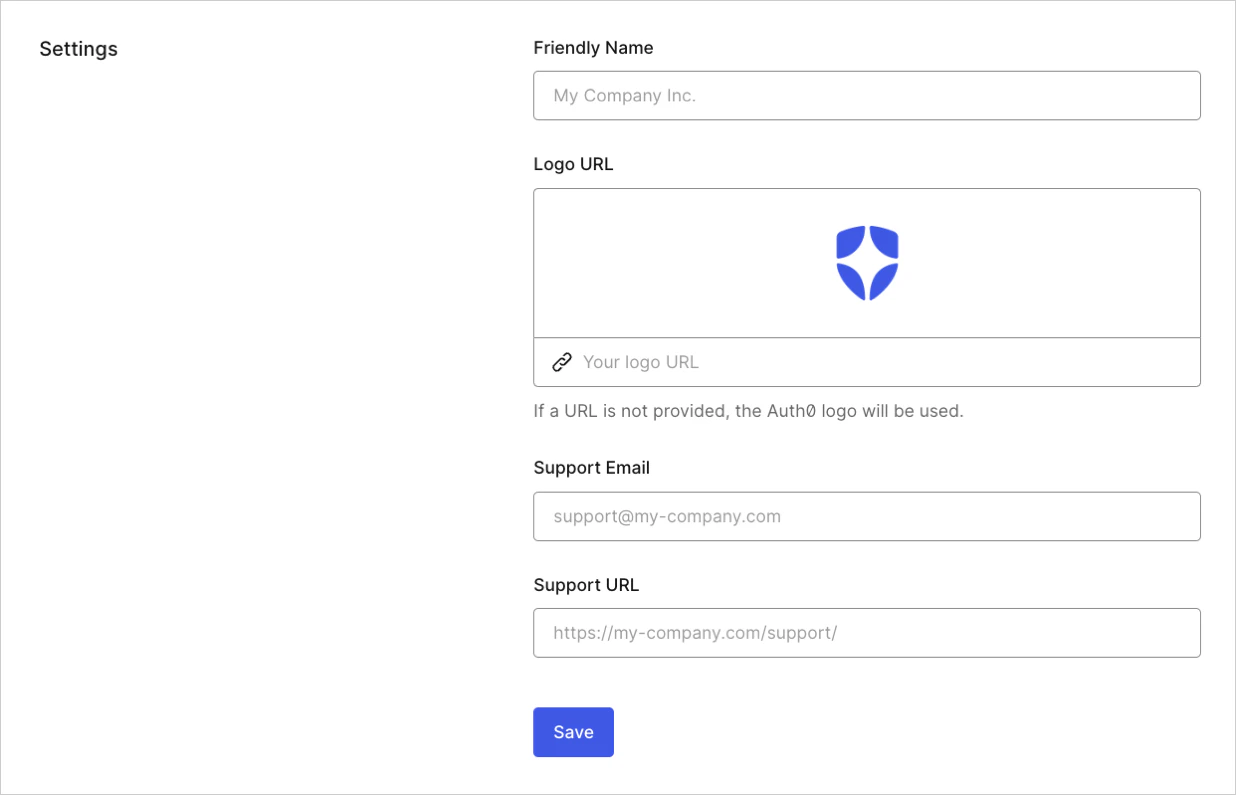
1. テナントに Environment Tag を割り当てるには、[Dashboard > Settings > General](https://manage.auth0.com/#/tenant/general) に移動します。
 2. **Assign Environment Tag** で、テナントの環境を **Development**、**Staging**、または **Production** として指定します。
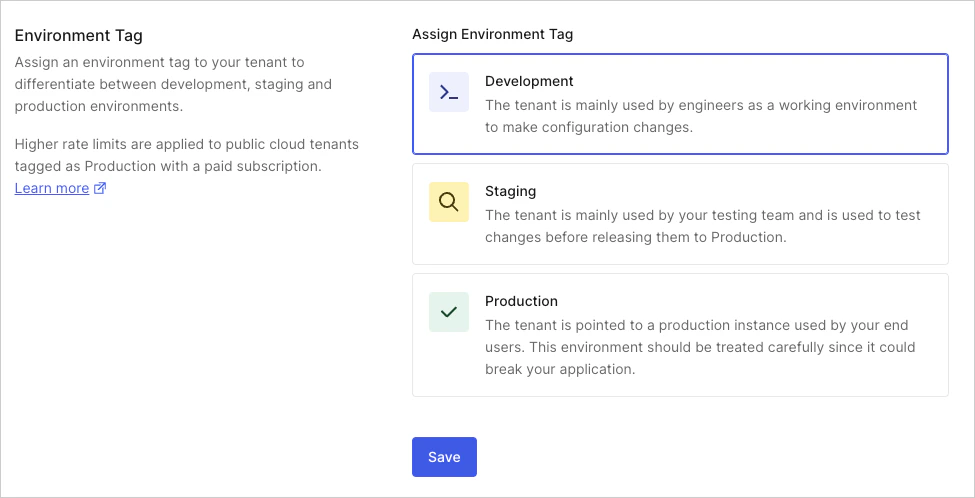 3. 環境を選択したら、**Save** をクリックします。
## 移行
[Management API v2](https://auth0.com/docs/api/management/v2) を使用すると、テナント間でアセット ([rules](/docs/ja-jp/customize/rules)、データベース[connections](/docs/ja-jp/authenticate/identity-providers) など) の移行を自動化できます。
設定管理をしやすくするため、設定値は **rules** や **db connections** のスクリプトにハードコードするのではなく、[Dashboard](https://manage.auth0.com/#/rules) に保存してください。
たとえば、ログ用の URL を設定したいとします。その方法の 1 つは、その URL をルールにハードコードすることです。
```javascript lines theme={null}
function(user, context, callback){
var log_url = 'https://someurl/log';
...
}
```
ただし、このコードは移植性がありません。この URL は、開発環境から本番環境に移行する際に変わる可能性が高いためです。
開発環境から本番環境に持っていく必要があるコードを扱う推奨方法は、[Rules](https://manage.auth0.com/#/rules) セクションを使用することです。まだルールを作成していない場合は、先に作成してください。 (すでに作成済みであれば、手順 4 に進んでください。)
1. **Create Your First Rule** をクリックします。
2. **empty rule** テンプレートを選択します。
3. 新しいルールの名前を入力し、**Save** をクリックします。
4. [Dashboard > Rules](https://manage.auth0.com/#/rules) に移動し、ページの一番下までスクロールして設定値を指定します (キー名には `log_url`、値には `https://someurl/log` を使用します) 。その後、**Create** をクリックします。
5. これで、ルールを記述できます。作成したルールを編集し、コードエリアに次のコードを入力して、**Save** をクリックします。
```javascript lines theme={null}
function(user, context, callback){
var log_url = configuration.log_url;
...
}
```
このコードには移植性があるため、本番環境に移行する際も、スクリプト内を探し回るのではなく、この設定を変更するだけで済みます。
## AD/LDAP コネクタ
AD/LDAP で複数の Auth0 テナントを使用する場合は、テナントごとに AD/LDAP Connection を作成し、AD/LDAP Connector を設定する必要があります。これは、各 AD/LDAP Connector が Auth0 テナント内の特定の Connection に紐付けられているためです。
複数の AD/LDAP Connector から同じ AD または LDAP ディレクトリを参照できますが、各 AD/LDAP Connector を使用できるのは、1 つの Auth0 テナント内の 1 つの Connection に限られます。
ユーザーが認証に使用する AD/LDAP ディレクトリが複数ある場合 (たとえば、部門や顧客ごとにそれぞれ独自のディレクトリを持つような構成をサポートする場合) 、各 Auth0 テナント内に複数の AD/LDAP Connector を設定できます。
## 詳細情報
* [複数のテナントを作成する](/docs/ja-jp/get-started/auth0-overview/create-tenants/create-multiple-tenants)
* [テナントを削除またはリセットする](/docs/ja-jp/troubleshoot/customer-support/manage-subscriptions/delete-or-reset-tenant)
* [複数のテナントを1つのサブスクリプションにリンクする](/docs/ja-jp/get-started/auth0-overview/create-tenants/child-tenants)