> ## Documentation Index
> Fetch the complete documentation index at: https://translations.mintlify.site/llms.txt
> Use this file to discover all available pages before exploring further.
> Auth0 Dashboard で API を登録する方法を学びます。
# API を登録する
Auth0 Dashboard で API を登録する前に、すでに 1 つの API が存在します。それが **Auth0 Management API** です。Management API の機能と利用可能なエンドポイントの詳細については、[Management API](https://auth0.com/docs/api/management/v2) を参照してください。
1. [Auth0 Dashboard > アプリケーション > APIs](https://manage.auth0.com/#/apis) に移動し、**+ Create API** を選択します。
2. API に次の情報を入力し、**Create** をクリックします。
| フィールド | 説明 | 例 |
| ------------------------------------------------------ | --------------------------------------------------------------------------------------------------------------------------------------------------------------------------------------------------------------------- | ------------------------ |
| **Name** | API の表示名です。機能には影響しません。 | `yourDomain` |
| **Identifier** | API の一意の識別子です。Auth0 では URL を使用することを推奨しています。Auth0 は末尾のスラッシュの有無を区別します。たとえば、`https://example.com` と `https://example.com/` は別の識別子として扱われます。この URL は一般公開されている必要はありません。Auth0 がこの URL を使って API を呼び出すことはありません。この値は後から変更できません。 | `https://{yourDomain}` |
| **JSON Web Token (JWT) Profile** | プロファイルによって、その API 向けに発行されるアクセストークンの形式が決まります。指定できる値は `Auth0` と `RFC 9068` です。詳しくは、[Access Token Profiles](/docs/ja-jp/secure/tokens/access-tokens/access-token-profiles) を参照してください。 | `Auth0` |
| **JSON Web Token (JWT) Signing Algorithm** | アクセストークンの署名に使用するアルゴリズムです。指定できる値は `HS256`、`PS256`、`RS256` です。`RS256` を選択すると、トークンはテナントの秘密キーで署名されます。 | `RS256` |
| **Access Policy for Applications within user flow** | ユーザーに代わってアプリケーションが API にアクセスできるようにします。詳しくは、[API Access Policies for Applications](/docs/ja-jp/get-started/apis/api-access-policies-for-applications) を参照してください。 | `Allow via client-grant` |
| **Access Policy for Applications within client flows** | Machine to Machine アプリケーションが API にアクセスできるようにします。詳しくは、[API Access Policies for Applications](/docs/ja-jp/get-started/apis/api-access-policies-for-applications) を参照してください。 | `Allow via client-grant` |
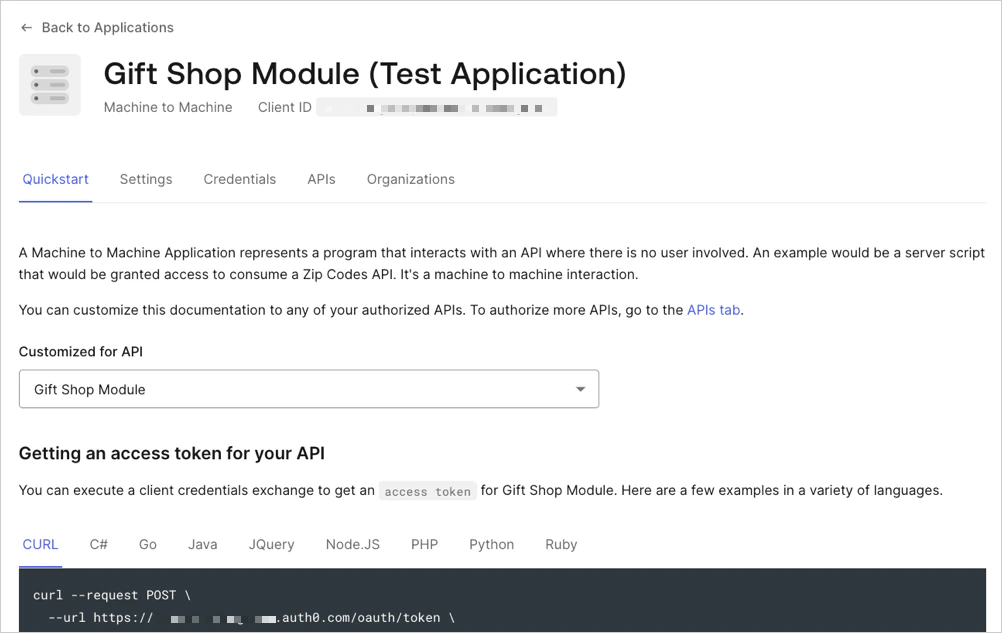
3. QuickStart に記載されているとおりに API の実装を変更します。ここでは、あらかじめ用意された一覧から JWT ライブラリを選択し、そのライブラリを設定して API でアクセストークンを検証します。
 新しいカスタム API を作成し、さらにテナント内に Single-Page アプリケーションまたはネイティブアプリケーションがある場合は、ロールベースのアクセス制御 (RBAC) を有効にする必要があります。これにより、これらのアプリケーションでログイン状態のユーザーが、スコープを考慮しないアクセストークンを API 用に生成するのを防げます。API で RBAC を有効にする方法については、[Enable Role-Based Access Control for APIs](/docs/ja-jp/get-started/apis/enable-role-based-access-control-for-apis) を参照してください。
API で利用できるその他の Auth0 Dashboard ビューは次のとおりです。
* **設定**: API の設定が表示されます。一部は編集可能です。ここでは、トークンの有効期限を変更したり、オフラインアクセスを有効にしたりできます (これにより Auth0 は、アプリケーションがこの API に対する リフレッシュトークン を要求できるようにします) 。
* **Scopes**: 名前と説明を設定して、この API のスコープを定義します。
* **Machine to Machine アプリケーション**: **Client Credentials** グラントが有効になっているすべてのアプリケーションが表示されます。デフォルトでは、このグラントは従来型Webアプリケーションと machine-to-machine アプリケーションで有効です。これらのアプリケーションのいずれにも、API に対する アクセストークン を要求する権限を付与できます。必要に応じて、定義済みスコープの一部を選択して、認可済みアプリケーションのアクセスを制限することもできます。
* **Test**: 認可済みアプリケーションのいずれかを使ってクライアント認証情報フローのサンプルを実行し、すべてが想定どおりに動作していることを確認します。
新しいカスタム API を作成し、さらにテナント内に Single-Page アプリケーションまたはネイティブアプリケーションがある場合は、ロールベースのアクセス制御 (RBAC) を有効にする必要があります。これにより、これらのアプリケーションでログイン状態のユーザーが、スコープを考慮しないアクセストークンを API 用に生成するのを防げます。API で RBAC を有効にする方法については、[Enable Role-Based Access Control for APIs](/docs/ja-jp/get-started/apis/enable-role-based-access-control-for-apis) を参照してください。
API で利用できるその他の Auth0 Dashboard ビューは次のとおりです。
* **設定**: API の設定が表示されます。一部は編集可能です。ここでは、トークンの有効期限を変更したり、オフラインアクセスを有効にしたりできます (これにより Auth0 は、アプリケーションがこの API に対する リフレッシュトークン を要求できるようにします) 。
* **Scopes**: 名前と説明を設定して、この API のスコープを定義します。
* **Machine to Machine アプリケーション**: **Client Credentials** グラントが有効になっているすべてのアプリケーションが表示されます。デフォルトでは、このグラントは従来型Webアプリケーションと machine-to-machine アプリケーションで有効です。これらのアプリケーションのいずれにも、API に対する アクセストークン を要求する権限を付与できます。必要に応じて、定義済みスコープの一部を選択して、認可済みアプリケーションのアクセスを制限することもできます。
* **Test**: 認可済みアプリケーションのいずれかを使ってクライアント認証情報フローのサンプルを実行し、すべてが想定どおりに動作していることを確認します。
## 詳しく見る
* [API の設定](/docs/ja-jp/get-started/apis/api-settings)
* [トークンのベストプラクティス](/docs/ja-jp/secure/tokens/token-best-practices)
* [どの OAuth 2.0 フローを使うべきですか?](/docs/ja-jp/get-started/authentication-and-authorization-flow/which-oauth-2-0-flow-should-i-use)