> ## Documentation Index
> Fetch the complete documentation index at: https://translations.mintlify.site/llms.txt
> Use this file to discover all available pages before exploring further.
> Auth0 Teamsでテナントを管理します。テナントのリンク、テナント作成権限の制御、サブスクリプションの詳細の確認などを行えます。
# テナント管理
テナント内でTeam情報にアクセスし、変更できます。まだアカウントに関連付けられたテナントがない場合は、[Create Tenants.](/docs/ja-jp/get-started/auth0-overview/create-tenants)を参照してください。
## Teams Dashboard にアクセスする
Team Owner であれば、Teams Dashboard で次のことができます。
* 新しいテナントを作成できるユーザーを選択する: Team Owner またはすべてのテナント管理者
* ご利用の Auth0サブスクリプションまたはカスタム契約のもとで作成されたすべてのテナントを表示する
* Team Owner を表示し、招待する
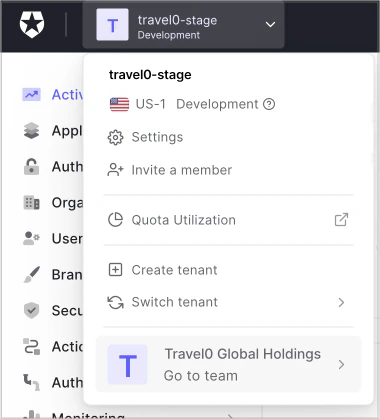
いずれかのテナントから Teams Dashboard にアクセスするには、次の手順に従います。
1. [Auth0 Dashboard](https://manage.auth0.com/dashboard) のテナントのドロップダウンメニューで、テナント名を選択します。
2. メニューの一番下にある Teams 名を見つけて、**Go to team** を選択します。
 URL を使用して Teams Dashboard にアクセスするには、次の手順に従います。
1. `https://accounts.auth0.com/` にアクセスします
2. ユーザーアカウントが 1 つの Team にのみ所属している場合は、資格情報を入力すると Teams Dashboard に移動します。ユーザーアカウントが複数の Team に所属している場合は、ログインする Team を、ユーザーアカウントに関連付けられている Teams の一覧から選択します。
Teams へのアクセス オプションが表示されない場合は、次をお試しください。
| 考えられる原因 | 対応 |
| ------------------------- | ------------------------------- |
| 現在のテナントが Teams に含まれていません。 | 別のテナントに切り替えてみてください。 |
| Team Owner ではありません。 | Team Owner に Teamへ招待してもらってください。 |
URL を使用して Teams Dashboard にアクセスするには、次の手順に従います。
1. `https://accounts.auth0.com/` にアクセスします
2. ユーザーアカウントが 1 つの Team にのみ所属している場合は、資格情報を入力すると Teams Dashboard に移動します。ユーザーアカウントが複数の Team に所属している場合は、ログインする Team を、ユーザーアカウントに関連付けられている Teams の一覧から選択します。
Teams へのアクセス オプションが表示されない場合は、次をお試しください。
| 考えられる原因 | 対応 |
| ------------------------- | ------------------------------- |
| 現在のテナントが Teams に含まれていません。 | 別のテナントに切り替えてみてください。 |
| Team Owner ではありません。 | Team Owner に Teamへ招待してもらってください。 |
## テナントを表示
Teams Dashboard では、パブリックまたはプライベートクラウド環境にある、Auth0 のカスタム契約またはサブスクリプションに含まれるすべてのテナントを表示できます。各テナントでは、次の項目を確認できます。
* テナント名
* リージョン
* 作成日
* 環境 (Development、Staging、または Production)
* テナント管理者
1. Teams Dashboard の左側で **Tenants** を選択します。
プライベートクラウド環境の場合は、**Overview** メニューのドロップダウンを選択して **Tenants** メニューオプションを表示します。
2. テナントの管理者である場合は、テナント名を選択してアクセスできます。テナント管理者でない場合は、テナントを選択できません。
3. テナントメンバーを確認するには、**View Members** を選択します。
## Private Cloud 環境を表示
Private Cloud 環境の一覧は、Teams Dashboard から確認できます。表示される情報は次のとおりです。
* 環境名
* クラウドプロバイダーの種類 (AWS または Azure)
* デプロイリージョン
* フェイルオーバーリージョン
* 現在の環境のリリースバージョン
1. **Overview** メニューのドロップダウンを選択し、**Private Cloud** メニューオプションを表示します。
## テナント をリンク
この機能は現在、以下の Team Subscription タイプで利用できます。
* B2C - Essentials
* B2B - Essentials
* B2C - Professional
* B2B - Professional
テナント をリンクすると、リンクした テナント と、Team Subscription で利用可能な機能やクォータ上限を共有できるようになります。リンク後は、その テナント のサブスクリプションがあなたの Team に紐づけられるため、その テナント のサブスクリプションを個別に管理する必要がなくなります。
次の条件を満たしている場合、テナント をあなたの Team にリンクできます。
* その テナント が既存の Team に属していないこと。
* リンクしたい テナント の管理者であること。
* Team で Team Owner ロールを持っていること。
テナント をリンクすると、その テナント に紐づくサブスクリプションはキャンセルされます。
これらの条件を満たしている場合、Tenants ページで **Link Existing Tenant** を選択すると、その テナント があなたの Team にリンク可能な候補として表示されます。
## 新しいテナントを作成する
この機能は現在、以下の Team Subscription タイプでご利用いただけます。
* B2C - Essentials
* B2B - Essentials
* B2C - Professional
* B2B - Professional
* Enterprise Private Cloud
この機能を使用することにより、Okta の [Master Subscription Agreement](https://www.okta.com/legal/) に定める該当する Free Trial 条項に同意したものとみなされます。
Team Owner は Teams Dashboard からテナントを作成でき、作成したテナントはTeamに自動的にリンクされます。これには、Team Subscription の詳細 (利用可能な機能とクォータの上限) が新しく作成されたテナントに関連付けられることも含まれます。
これを行うには、Tenants ページの **Create New Tenant** ボタンをクリックします。すると、Create Tenant フォームが開きます。
## テナントを管理する
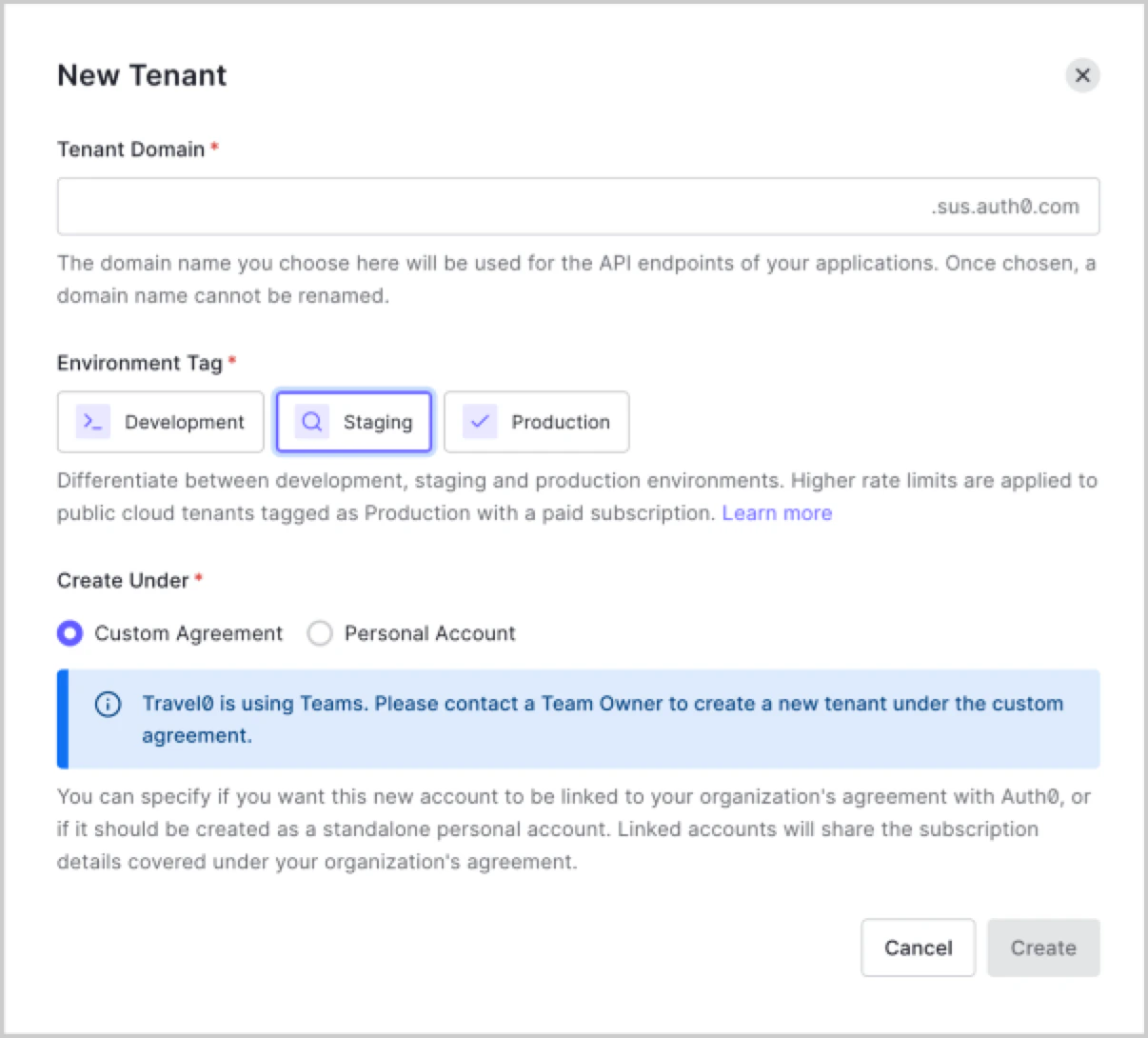
**Team Settings** では、Auth0 のカスタム契約またはサブスクリプション配下で新しいテナントを作成できるユーザーを管理できます。新しいテナントを作成する際、管理者は次のいずれかを選択できます。
* テナントをカスタム契約にリンクします。新しいテナントはカスタム契約またはサブスクリプションの配下に作成され、同じ機能を利用でき、上限数にもカウントされ、Team Owner に表示されます。
or
* 個人アカウント配下にテナントを作成します。新しいテナントは、Teams のカスタム契約またはサブスクリプションには含まれません。テナントを作成した管理者は、同じログイン資格情報でそのテナントにアクセスできます。
管理者がテナントをカスタム契約にリンクできるようにするには、Team Owner が次の操作を行う必要があります。
1. Teams Dashboard の左側で **設定** を選択します。
2. **Allow Tenant Admins to Create Tenants under the Teams Account** オプションを選択します。このオプションがオフの場合、テナント管理者は個人アカウントのみ作成できます。
**Tenant Creation** オプションは Team Owner には適用されません。Owner は、カスタム契約またはサブスクリプション配下の Teams インスタンス内で新しいテナントを作成する権限を持っています。
3. **Save** を選択します。
権限のないテナント管理者がテナントを作成しようとすると、Team Owner に連絡するよう求められます。
## Team Subscription の詳細を表示する
この機能は現在、以下の Team Subscription タイプで利用できます。
* B2C - Essentials
* B2B - Essentials
* B2C - Professional
* B2B - Professional
Team Owner は、Setting ページ内の Subscription タブにアクセスすると、Team Subscription の詳細を確認できます。