> ## Documentation Index
> Fetch the complete documentation index at: https://translations.mintlify.site/llms.txt
> Use this file to discover all available pages before exploring further.
> Auth0 Teams を使用してテナントのメンバーシップを一元管理する方法について説明します。
# テナントメンバー管理
テナントメンバー管理を使用すると、Team Owner は Teams Dashboard で Team メンバーのテナントアクセスと[ロール](/docs/ja-jp/get-started/manage-dashboard-access/feature-access-by-role)を直接管理できます。
## テナントメンバー管理を有効化する
テナントメンバー管理は、すべてのセルフサービスのお客様と、ほとんどのPublic Cloud Enterpriseのお客様でデフォルトで有効になっています。
Teams Dashboardでテナントメンバー管理を有効化するには、次の手順に従います。
1. **設定**に移動します。
2. **テナントメンバー管理** セクションを探します。
3. **Manage tenant members** チェックボックスをオンにします。
4. **保存** を選択します。
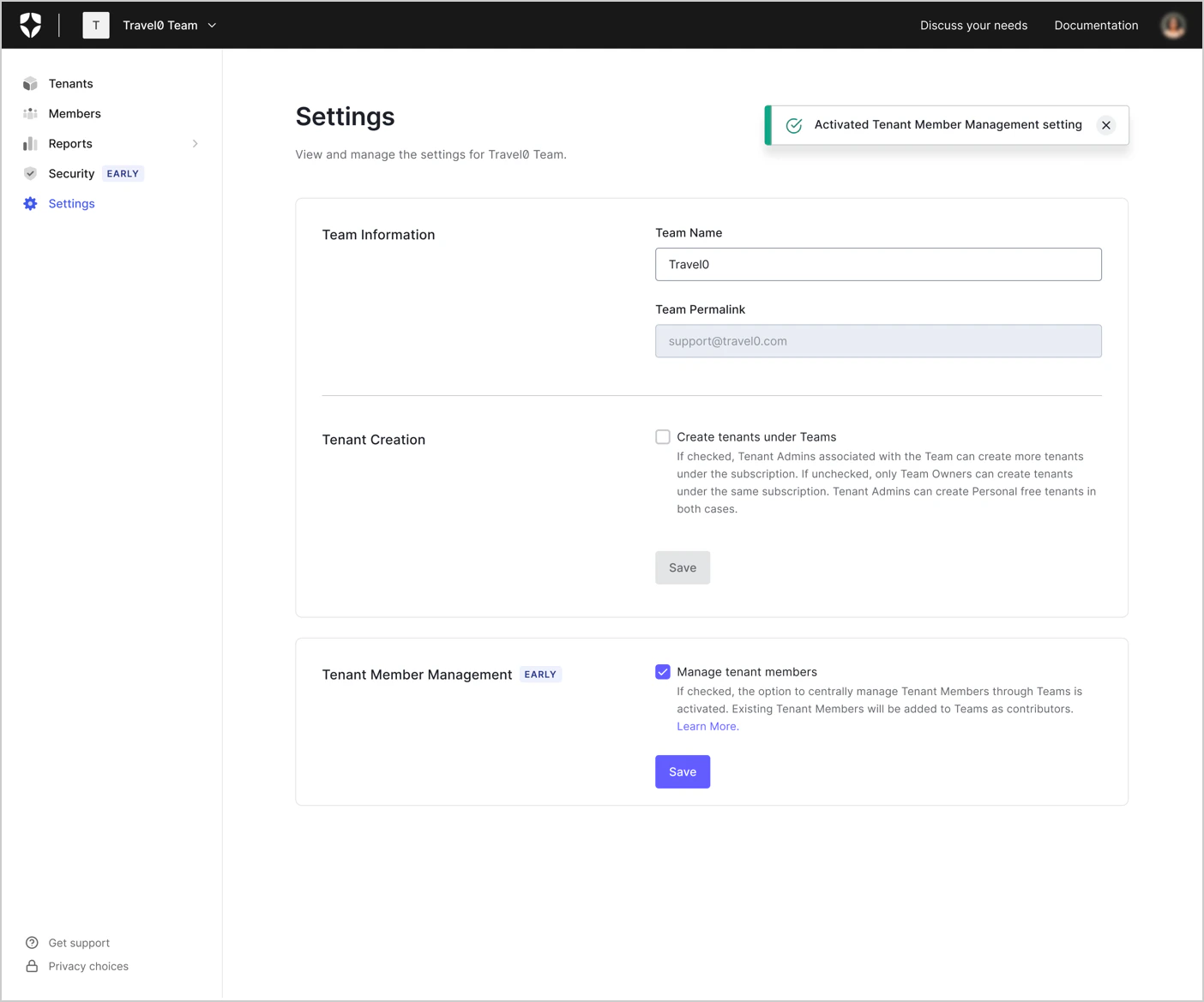 テナントメンバー管理を有効化すると、バックグラウンドプロセスにより、現在のすべてのテナントメンバーがTeamメンバーとして作成され、**Contributor** ロールが付与されます。ユーザーがすでにTeamメンバーアカウントを持っている場合は、より高い権限を持つロールが維持されます。
## Team メンバーのテナントアクセスを追加する
Teams Dashboard で Team メンバーのテナントアクセスを追加するには、次の手順に従います。
1. **Members** に移動します。
2. Team メンバーを選択して、**Member details** ページを開きます。
3. **Add Tenant Access** を選択します。
4. 検索ウィンドウにテナント名を入力するか、ドロップダウンメニューからテナントを選択します。選択できるテナントは最大 5 つです。
複数のテナントを選択すると、Specific Apps オプションは表示されません。Editor -Specific Apps ロール を割り当てるには、個別の Tenant を選択してください。
5. 選択したすべてのテナントに対して、Team メンバーに割り当てる ロール を選択します。
6. **Assign** を選択します。
## Teamメンバーのテナントアクセスを編集する
Teams DashboardでTeamメンバーのテナントアクセスを編集するには、次の手順に従います。
1. **Members**に移動します。
2. Teamメンバーを選択して **Member details** ページを開くか、名前の横にある省略記号メニュー (**...**) から **Manage Tenant Access** を選択します。
3. 対象のテナントを見つけ、省略記号メニュー (**...**) から **Edit Roles** を選択します。
4. **Assign** を選択します。
Teamメンバーが現在ログイン中にそのロールを編集すると、Auth0 によって強制的にログアウトされ、セッションが終了します。その結果、未保存の作業内容が失われる可能性があります。
## Teamメンバーのテナントアクセスを削除する
Teams Dashboard から Team メンバーのテナントアクセスを削除するには、次の手順に従います。
1. **Members** に移動します。
2. Team メンバーを選択して、**Member details** ページを開きます。
3. 対象のテナントを見つけ、省略記号メニュー (**...**) から **Remove Access** を選択します。
4. **Assign** を選択します。
Team に関連付けられているすべてのテナントから Team メンバーを削除する場合は、[そのメンバーを Team から削除します](/docs/ja-jp/get-started/auth0-teams/team-member-management)。