> ## Documentation Index
> Fetch the complete documentation index at: https://translations.mintlify.site/llms.txt
> Use this file to discover all available pages before exploring further.
# お客様提供の公開署名鍵
> Auth0 によって生成された鍵ではなく、お客様が管理する鍵でトークンに署名できるよう、独自の公開署名鍵を Auth0 テナントにインポートします。
Customer Provided Signing Key は現在、早期アクセスの段階です。詳しくは、Product Release Stages をご覧ください。Customer Provided Signing Keys に参加するには、Enterprise plan への加入が必要です。詳細については、担当の Technical Account Manager までお問い合わせください。
Auth0 は、トークンが Auth0 によって発行されたことを保証するために、アクセストークンに署名する暗号鍵を使用します。Auth0 は秘密署名鍵でトークンに署名し、その公開鍵をテナントの「well-known」JSON Web トークン Key Set ([JWKS](/docs/ja-jp/secure/tokens/json-web-tokens/json-web-key-sets)) エンドポイント `https://{yourDomain}/.well-known/``jwks.json` で公開します。
独自の署名鍵を生成した場合は、その公開鍵をテナントの `/.well-known` JWKS エンドポイントにインポートできます。Auth0 は、Auth0 の署名鍵とカスタム署名鍵の両方について、単一の配布ポイントとして機能できます。ビジネス上の要件として、アプリケーションをリモートデバイスに埋め込む必要がある場合は、既存の署名鍵を移行し、Auth0 がお客様の `/.well-known` エンドポイントで公開鍵を公開できるようにすることが可能です。
カスタム署名鍵を使用したアクセストークンが、ユーザーの認証とauthorization flowの結果として発行される場合:
* お客様が生成して提供した署名鍵の保護は、Auth0 の Key Management System が担います。
* Auth0 は、アイデンティティプロバイダーとして、[認証と認可](/docs/ja-jp/get-started/identity-fundamentals/authentication-and-authorization) のためのトークンを発行します。
* Auth0 は、有効な公開鍵のリストをテナント固有の配布 URL で公開します。
* プロキシソリューションは Auth0 が発行したトークンを受け取り、レガシーアプリケーションや API で利用できるようにします。
お客様の鍵で署名されたトークンは、[Auth0 APIs](/docs/ja-jp/api) では使用できません。
* お客様のアプリケーションは、発行されたアクセストークンを使用して API やリソースを利用します。
* API とリソースサーバーは、提示されたアクセストークンの署名を検証するために、Auth0 の JWKS 配布から公開鍵を取得してトークン署名の検証を行います。
## 仕組み
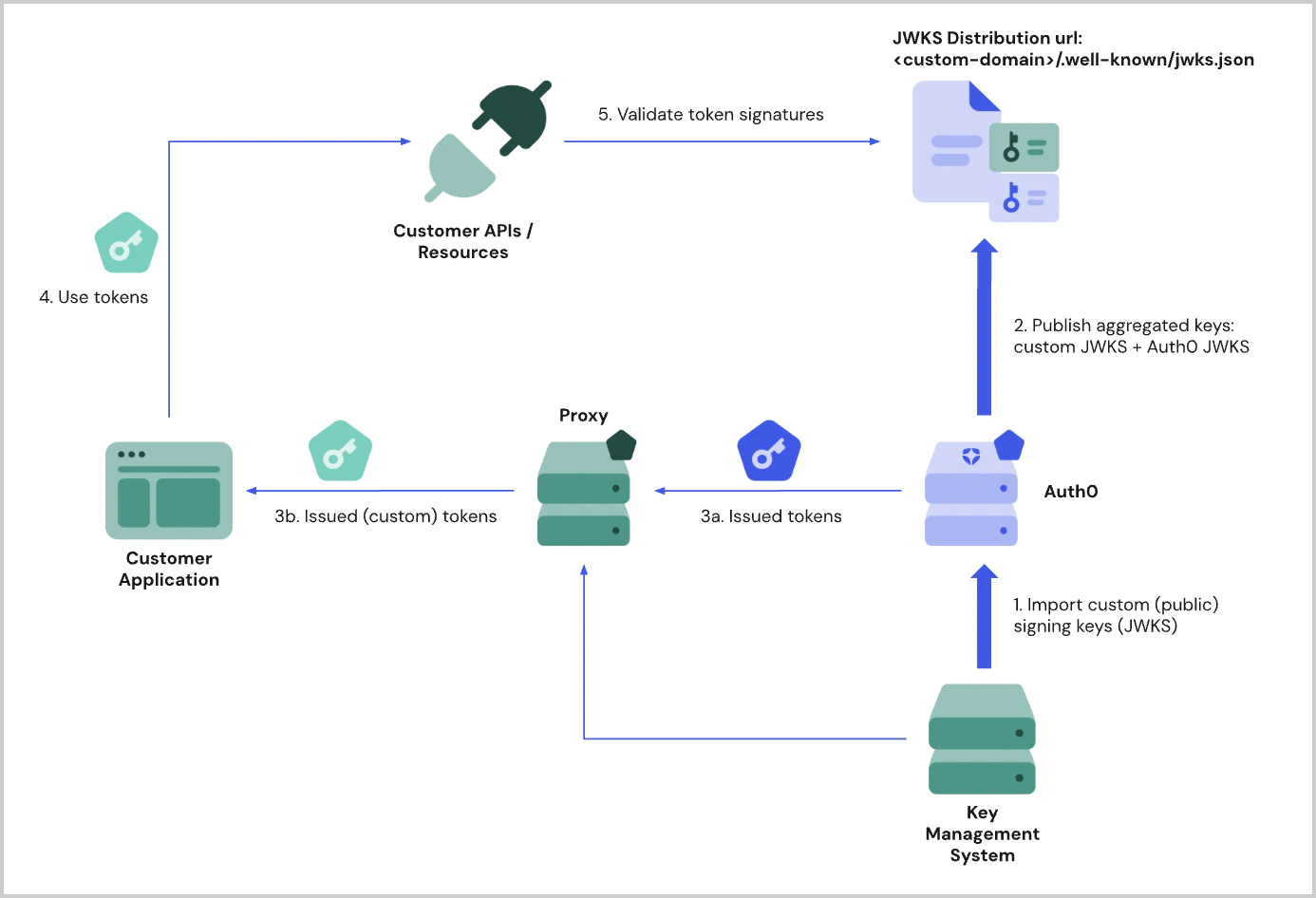 1. 署名鍵の公開部分が Auth0 にインポートされ、集約された [JWKS](/docs/ja-jp/secure/tokens/json-web-tokens/json-web-key-sets) として Auth0 のキーに公開待ちの状態で登録されます。
2. 公開署名鍵は、テナントの[カスタムドメイン](/docs/ja-jp/customize/custom-domains)の well-known エンドポイント `{yourCustomDomain}/.well-known/jwks.json` に公開されます。
3. Auth0 はアクセストークンを発行します。これらのトークンはカスタマイズされ、あなたの署名鍵で再署名されます。
4. あなたのアプリケーションは、API などのリソースにアクセスするために、カスタマイズされたトークンを使用します。
5. Auth0 は `/.wellknown` エンドポイントに公開することで、あなたのキーを配布します。
1. 署名鍵の公開部分が Auth0 にインポートされ、集約された [JWKS](/docs/ja-jp/secure/tokens/json-web-tokens/json-web-key-sets) として Auth0 のキーに公開待ちの状態で登録されます。
2. 公開署名鍵は、テナントの[カスタムドメイン](/docs/ja-jp/customize/custom-domains)の well-known エンドポイント `{yourCustomDomain}/.well-known/jwks.json` に公開されます。
3. Auth0 はアクセストークンを発行します。これらのトークンはカスタマイズされ、あなたの署名鍵で再署名されます。
4. あなたのアプリケーションは、API などのリソースにアクセスするために、カスタマイズされたトークンを使用します。
5. Auth0 は `/.wellknown` エンドポイントに公開することで、あなたのキーを配布します。
## 前提条件
Auth0 にカスタム署名鍵をインポートするには、次の要件を満たしている必要があります。
* カスタムドメインを設定していること。集約された JWKS はカスタムドメインから提供されるため、正規ドメインでは利用できません。詳細については、[Custom Domains.](/docs/ja-jp/customize/custom-domains) を参照してください。
* Auth0 の Private Cloud を使用していること。署名鍵をインポートできるのは Private Cloud 環境のみです。詳細については、[AWS](/docs/ja-jp/deploy-monitor/deploy-private-cloud/private-cloud-on-aws) および [Azure](/docs/ja-jp/deploy-monitor/deploy-private-cloud/private-cloud-on-azure) の Private Cloud に関するドキュメントを参照してください。
## Management API でカスタムキーを設定する
JWKS 形式でカスタムキーをアップロードするには、Management API を使用します。
新しいカスタムキーを作成するには (既存のものをすべて置き換えます) 、[Create or replace custom signing keys](https://auth0.com/docs/api/management/v2/keys/put-custom-signing-keys) エンドポイントに `PUT` リクエストを送信し、カスタム公開鍵のセットを Auth0 にインポートします。既存のカスタムキーは新しいセットに置き換えられます。JWKS 形式で最大 10 個のカスタムキーをインポートできます。
インポートされると、カスタム公開鍵は Auth0 が生成した鍵の一覧の先頭に追加され、JWKS を配布するためのテナントの well-known エンドポイント URL で公開されます。
既存のカスタムキーの一覧を取得するには、[Get custom signing keys](https://auth0.com/docs/api/management/v2/keys/get-custom-signing-keys) エンドポイントに `GET` リクエストを送信し、JWK オブジェクトの配列としてカスタムキーのセットを取得します。
既存のカスタムキーを削除するには、[Delete custom keys](https://auth0.com/docs/api/management/v2/keys/delete-custom-signing-keys) エンドポイントに `DELETE` リクエストを送信して、カスタムキーを削除します。