> ## Documentation Index
> Fetch the complete documentation index at: https://translations.mintlify.site/llms.txt
> Use this file to discover all available pages before exploring further.
> Auth0 Dashboard または Management API を使用して、テナントのアプリケーションまたは API の署名鍵をローテーションする方法を説明します。
# 署名鍵のローテーション
export const AuthCodeGroup = ({children, dropdown}) => {
const [processedChildren, setProcessedChildren] = useState(children);
useEffect(() => {
let unsubscribe = null;
function init() {
unsubscribe = window.autorun(() => {
const processChildren = node => {
if (typeof node === "string") {
let processedNode = node;
for (const [key, value] of window.rootStore.variableStore.values.entries()) {
const escapedKey = key.replaceAll(/[.*+?^${}()|[\]\\]/g, (String.raw)`\$&`);
processedNode = processedNode.replaceAll(new RegExp(escapedKey, "g"), value);
}
return processedNode;
} else if (Array.isArray(node)) {
return node.map(processChildren);
} else if (node && node.props && node.props.children) {
return {
...node,
props: {
...node.props,
children: processChildren(node.props.children)
}
};
}
return node;
};
setProcessedChildren(processChildren(children));
});
}
if (window.rootStore) {
init();
} else {
window.addEventListener("adu:storeReady", init);
}
return () => {
window.removeEventListener("adu:storeReady", init);
unsubscribe?.();
};
}, [children]);
return {processedChildren};
};
export const AuthCodeBlock = ({filename, icon, language, highlight, children}) => {
const [displayText, setDisplayText] = useState(children);
const [copyText, setCopyText] = useState(children);
const wrapperRef = React.useRef(null);
useEffect(() => {
let unsubscribe = null;
function init() {
if (!window.autorun || !window.rootStore) {
return;
}
unsubscribe = window.autorun(() => {
let processedChildrenForDisplay = children;
let processedChildrenForCopy = children;
for (const [key, value] of window.rootStore.variableStore.values.entries()) {
const escapedKey = key.replaceAll(/[.*+?^${}()|[\]\\]/g, (String.raw)`\$&`);
let displayValue = value;
if (key === "{yourClientSecret}" && value !== "{yourClientSecret}") {
displayValue = value.substring(0, 3) + "*****MASKED*****";
}
processedChildrenForDisplay = processedChildrenForDisplay.replaceAll(new RegExp(escapedKey, "g"), displayValue);
processedChildrenForCopy = processedChildrenForCopy.replaceAll(new RegExp(escapedKey, "g"), value);
}
setDisplayText(processedChildrenForDisplay);
setCopyText(processedChildrenForCopy);
});
}
if (window.rootStore) {
init();
} else {
window.addEventListener("adu:storeReady", init);
}
return () => {
window.removeEventListener("adu:storeReady", init);
unsubscribe?.();
};
}, [children]);
useEffect(() => {
if (!wrapperRef.current) return;
const originalWriteText = navigator.clipboard.writeText.bind(navigator.clipboard);
let isOverriding = false;
const handleClick = e => {
const button = e.target.closest('[data-testid="copy-code-button"]');
if (!button || !wrapperRef.current.contains(button)) return;
isOverriding = true;
navigator.clipboard.writeText = text => {
if (isOverriding) {
isOverriding = false;
navigator.clipboard.writeText = originalWriteText;
return originalWriteText(copyText);
}
return originalWriteText(text);
};
setTimeout(() => {
if (isOverriding) {
isOverriding = false;
navigator.clipboard.writeText = originalWriteText;
}
}, 100);
};
const wrapper = wrapperRef.current;
wrapper.addEventListener('click', handleClick, true);
return () => {
wrapper.removeEventListener('click', handleClick, true);
if (navigator.clipboard.writeText !== originalWriteText) {
navigator.clipboard.writeText = originalWriteText;
}
};
}, [copyText]);
return
{displayText}
;
};
アプリケーションや API がトークンの検証に使用する JSON Web Key (JWK) キーを変更するために、署名鍵を定期的に手動でローテーションできます。アプリケーションまたは API がこのキー変更に**対応していない**場合、期限切れの署名鍵を使ってトークンを検証しようとすると、認証リクエストは失敗します。
Auth0 では、まず開発テナントで署名鍵のローテーションを実行し、その後、アプリケーションと API が引き続き想定どおりに動作することを確認することを推奨しています。すべてが正常に動作していることを確認したら、本番テナントでも同じ署名鍵のローテーションを実行してください。
Auth0 は一度に 1 つの署名鍵でしか署名しませんが、テナントの OpenID Connect (OIDC) ディスカバリー ドキュメントには、常に複数のキーが含まれます。OIDC ディスカバリー ドキュメントには、現在のキーと次のキーの両方が常に含まれ、前のキーがまだ取り消されていない場合は、そのキーも含まれることがあります。緊急時にもシームレスな動作を実現するため、アプリケーションはドキュメントに記載されているどのキーでも使用できるようにしておく必要があります。OpenID Connect ディスカバリー ドキュメントの詳細については、[JSON Web Key Sets を確認する](/docs/ja-jp/secure/tokens/json-web-tokens/locate-json-web-key-sets) をお読みください。
新しい署名鍵に合わせてアプリケーションを更新する時間を確保できるよう、前のキーで署名されたすべてのトークンは、そのキーを取り消すまで引き続き有効です。詳しくは、[署名鍵を取り消す](/docs/ja-jp/get-started/tenant-settings/signing-keys/revoke-signing-keys) をお読みください。
ローテーションする前に、変更がアプリケーション、API、アイデンティティプロバイダーとの連携に与える影響を理解するために、[キーのローテーションの影響](#key-rotation-impact)を確認してください。
テナントのアプリケーション署名鍵は、Auth0 Dashboard または Auth0 Management API を使用してローテーションできます。
## Auth0 Dashboardを使用する
1. [Auth0 Dashboard > 設定 > 署名鍵](https://manage.auth0.com/#/tenant/signing_keys) に移動します。
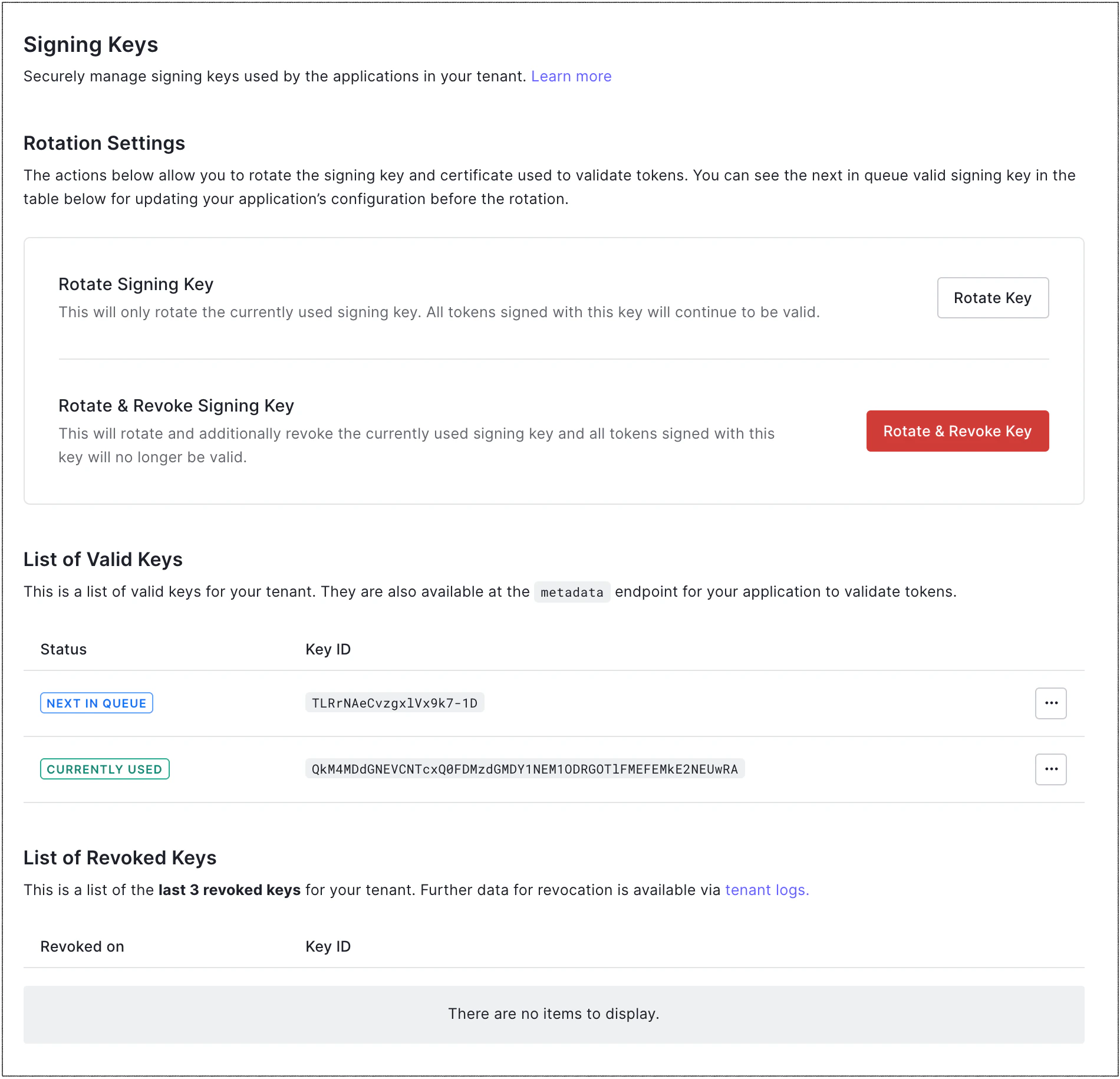 2. **Rotation Settings** で **Rotate Signing Key** を探し、**Rotate Key** を選択します。
3. 確認するには **Rotate** をクリックします。
2. **Rotation Settings** で **Rotate Signing Key** を探し、**Rotate Key** を選択します。
3. 確認するには **Rotate** をクリックします。

## Management API を使用する
1. 署名鍵の一覧を取得するには、[Get all Application Signing Keys](https://auth0.com/docs/api/management/v2#!/Keys/get_signing_keys) エンドポイントに `GET` リクエストを送信します。
2. 署名鍵をローテーションするには、[Rotate the Application Signing Key](https://auth0.com/docs/api/management/v2#!/Keys/post_signing_keys) エンドポイントに `POST` リクエストを送信します。`MGMT_API_ACCESS_TOKEN` プレースホルダーの値は、ご利用の Management API アクセストークンに置き換えてください。
```bash cURL theme={null}
curl --request POST \
--url 'https://{yourDomain}/api/v2/keys/signing/rotate' \
--header 'authorization: Bearer {yourMgmtApiAccessToken}'
```
```csharp C# theme={null}
var client = new RestClient("https://{yourDomain}/api/v2/keys/signing/rotate");
var request = new RestRequest(Method.POST);
request.AddHeader("authorization", "Bearer {yourMgmtApiAccessToken}");
IRestResponse response = client.Execute(request);
```
```go Go theme={null}
package main
import (
"fmt"
"net/http"
"io/ioutil"
)
func main() {
url := "https://{yourDomain}/api/v2/keys/signing/rotate"
req, _ := http.NewRequest("POST", url, nil)
req.Header.Add("authorization", "Bearer {yourMgmtApiAccessToken}")
res, _ := http.DefaultClient.Do(req)
defer res.Body.Close()
body, _ := ioutil.ReadAll(res.Body)
fmt.Println(res)
fmt.Println(string(body))
}
```
```java Java theme={null}
HttpResponse response = Unirest.post("https://{yourDomain}/api/v2/keys/signing/rotate")
.header("authorization", "Bearer {yourMgmtApiAccessToken}")
.asString();
```
```javascript Node.JS theme={null}
var axios = require("axios").default;
var options = {
method: 'POST',
url: 'https://{yourDomain}/api/v2/keys/signing/rotate',
headers: {authorization: 'Bearer {yourMgmtApiAccessToken}'}
};
axios.request(options).then(function (response) {
console.log(response.data);
}).catch(function (error) {
console.error(error);
});
```
```php PHP theme={null}
$curl = curl_init();
curl_setopt_array($curl, [
CURLOPT_URL => "https://{yourDomain}/api/v2/keys/signing/rotate",
CURLOPT_RETURNTRANSFER => true,
CURLOPT_ENCODING => "",
CURLOPT_MAXREDIRS => 10,
CURLOPT_TIMEOUT => 30,
CURLOPT_HTTP_VERSION => CURL_HTTP_VERSION_1_1,
CURLOPT_CUSTOMREQUEST => "POST",
CURLOPT_HTTPHEADER => [
"authorization: Bearer {yourMgmtApiAccessToken}"
],
]);
$response = curl_exec($curl);
$err = curl_error($curl);
curl_close($curl);
if ($err) {
echo "cURL Error #:" . $err;
} else {
echo $response;
}
```
```python Python theme={null}
import http.client
conn = http.client.HTTPSConnection("")
headers = { 'authorization': "Bearer {yourMgmtApiAccessToken}" }
conn.request("POST", "/{yourDomain}/api/v2/keys/signing/rotate", headers=headers)
res = conn.getresponse()
data = res.read()
print(data.decode("utf-8"))
```
```ruby Ruby theme={null}
require 'uri'
require 'net/http'
require 'openssl'
url = URI("https://{yourDomain}/api/v2/keys/signing/rotate")
http = Net::HTTP.new(url.host, url.port)
http.use_ssl = true
http.verify_mode = OpenSSL::SSL::VERIFY_PEER
request = Net::HTTP::Post.new(url)
request["authorization"] = 'Bearer {yourMgmtApiAccessToken}'
response = http.request(request)
puts response.read_body
```
| 値 | 説明 |
| ----------------------- | ------------------------------------------------------------------------------------------------------------------------------------------------ |
| `MGMT_API_ACCESS_TOKEN` | スコープ `create:signing_keys` および `update:signing_keys` を持つ [Access Token for the Management API](https://auth0.com/docs/api/management/v2/tokens)。 |
## キー ローテーションの影響
### アクセストークンを受け付けるAPIとAPIゲートウェイ
ほとんどのミドルウェアやAPIゲートウェイでは、一定間隔でJSON Web Key Set (JWKS) エンドポイントを参照し、現在および今後使用される署名鍵を取得します。ご利用のミドルウェアやAPIゲートウェイがこのエンドポイントに**対応しておらず**、`*.cer` ファイルを手動で設定する必要がある場合は、Auth0での署名鍵ローテーションに合わせて、ミドルウェアやゲートウェイの再設定を調整する必要があります。
### SAML または WS-Fed の IDプロバイダーとしての Auth0
Auth0 が SAML または WS-Fed アイデンティティプロバイダーとして機能する場合、署名鍵をローテーションすると、応答の署名に使用するキーが変更されます。Auth0 が署名した応答の検証を継続できるよう、各サービスプロバイダーを新しい証明書で更新する必要があります。署名鍵をローテーションする前に、次の証明書を信頼するようサービスプロバイダーを更新する方法については、[テナントの署名鍵をローテーションする](/docs/ja-jp/authenticate/protocols/saml/saml-sso-integrations/sign-and-encrypt-saml-requests#rotate-the-tenant-signing-key) を参照してください。
## 詳しくはこちら
* [署名鍵を取り消す](/docs/ja-jp/get-started/tenant-settings/signing-keys/revoke-signing-keys)
* [JSON Web Key Sets を確認する](/docs/ja-jp/secure/tokens/json-web-tokens/locate-json-web-key-sets)
* [アプリケーションの署名アルゴリズムを変更する](/docs/ja-jp/get-started/applications/change-application-signing-algorithms)
* [署名証明書を表示する](/docs/ja-jp/get-started/tenant-settings/signing-keys/view-signing-certificates)