> ## Documentation Index
> Fetch the complete documentation index at: https://translations.mintlify.site/llms.txt
> Use this file to discover all available pages before exploring further.
# Android での認証方法の管理
> Android の Auth0 My Account API を使用して、ユーザーが MFA 認証要素、パスキー、リカバリーコードを登録、確認、削除できる全画面 UI をレンダリングします。
export const ReleaseStageNotice = ({feature, stage, plans, contact, terms}) => {
const stageTextMap = {
"beta": "Beta",
"ea": "早期アクセス"
};
const stageText = stageTextMap[stage] || "製品リリース段階";
const prsLink = "/docs/troubleshoot/product-lifecycle/product-release-stages";
const linkify = (text, url) => {
return {text};
};
const includeDetails = (plans, contact, terms) => {
const hasDetails = terms || plans || contact;
if (!hasDetails) return null;
return
{plans && <>この機能は{linkify(`${plans}プラン`, "https://auth0.com/pricing")}でご利用いただけます。 }
{contact && "参加をご希望の場合は、" + contact + "までお問い合わせください。 "}
{terms && <>この機能を使用することにより、Oktaの該当する無料トライアル規約および{linkify("Master Subscription Agreement", "https://www.okta.com/legal")}に同意したものとみなされます。}
;
};
return
{feature}機能は現在、{linkify(stageText, prsLink)}です。
{includeDetails(plans, contact, terms)}
;
};
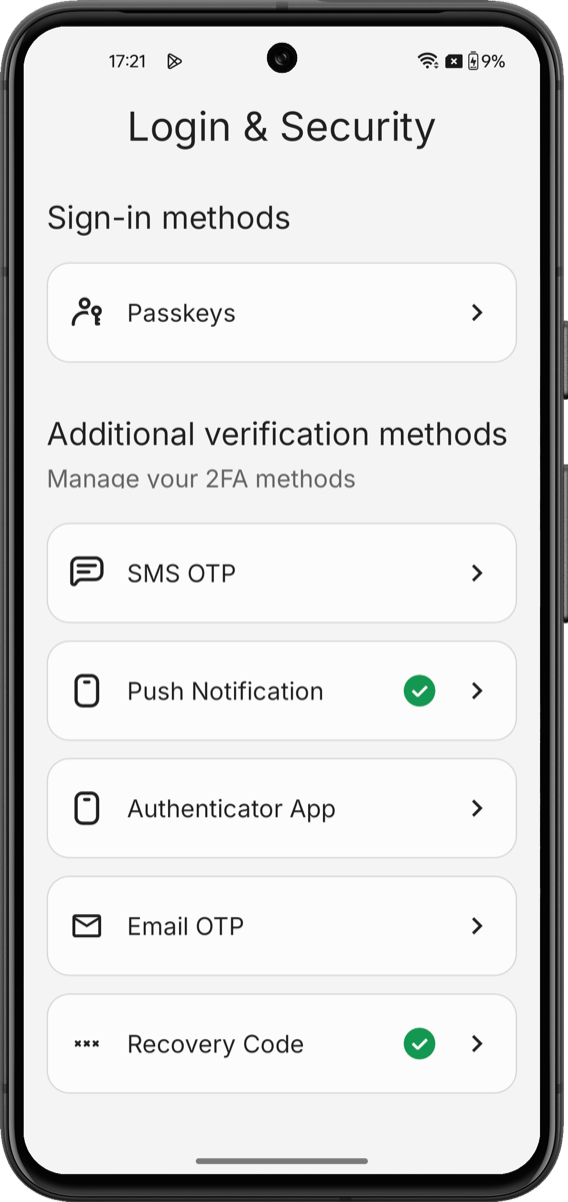
Android SDK 向け Universal Components には、[My Account API](/docs/ja-jp/manage-users/my-account-api) を使用して、登録、検証、一覧表示、削除の各フローを処理する Jetpack Compose のコンポーザブル `AuthenticatorSettingsComponent` が含まれています。
My Account API の[認証方法管理](/docs/ja-jp/manage-users/my-account-api#manage-authentication-methods)機能を利用し、ユーザーの認証方法を管理するための完全な UI をレンダリングします。
`AuthenticatorSettingsComponent` を使用すれば、ナビゲーションの制御、エンドポイントの呼び出し、state の管理は不要です。
## 設定要件
`AuthenticatorSettingsComponent` コンポーネントをレンダリングする前に、[セルフサービスのアカウントセキュリティインターフェースを構築する](/docs/ja-jp/get-started/universal-components/android/components/my-account-overview)に従って SDK をインストールし、Auth0 テナントを設定して、トークンプロバイダーを使用して SDK を初期化します。
`AuthenticatorSettingsComponent` コンポーネントは、初期化済みの SDK シングルトンから設定、トークンプロバイダー、パスキー設定を読み取ります。
## サポート対象の認証要素
このコンポーネントは、Auth0 が My Account API でサポートするすべての認証要素に対応しています。各認証要素の画面には、コンポーネントで有効なテーマが適用されます。詳細については、[スタイルとテーマをカスタマイズする](/docs/ja-jp/get-started/universal-components/android/android-theming)を参照してください。
| **認証要素** | **コンポーネントがレンダリングする内容** | **SDK に関する注意事項** |
| --------------------------------------------------------------------------------------------- | ------------------------------------------------------------------------------------------------------------ | ------------------------------------------------------------------------------------------------------------------------------------------------------- |
| [Email OTP](/docs/ja-jp/secure/multi-factor-authentication/configure-mfa-email) | メールアドレス入力 → 6 桁の OTP 検証 | プラットフォームの OTP 自動入力 (Android キーボードによる自動入力) は、OTP フィールドで機能します。 |
| [SMS OTP](/docs/ja-jp/secure/multi-factor-authentication/configure-sms-notifications-for-mfa) | 国番号の選択と電話番号の入力 → 6 桁の OTP 検証 | Android の [SMS Retriever API](https://developers.google.com/identity/sms-retriever/overview) は使用されず、SMS 本文にはアプリハッシュも含まれません。システムキーボードによる自動入力は通常どおり機能します。 |
| [TOTP (認証器アプリケーション) ](/docs/ja-jp/secure/multi-factor-authentication/configure-otp) | 手動入力用キー付き QR コード → 6 桁の OTP 検証 | 標準の `otpauth://` payload をレンダリングします。QR コードにカスタムブランドロゴを挿入することはできません。 |
| [プッシュ通知](/docs/ja-jp/secure/multi-factor-authentication/enable-push-notifications-for-mfa) | [Auth0 Guardian](/docs/ja-jp/secure/multi-factor-authentication/auth0-guardian) でスキャンするための QR コード → 「承認待ち」状態 | エンドユーザーには公開版の Auth0 Guardian アプリケーションが必要です。ブランド化した Guardian SDK ビルドを使用する Enterprise のお客様は、コンポーネント外で独自のインストールリンクを提供する必要があります。 |
| [パスキー](/docs/ja-jp/get-started/universal-components/android/components/factors/passkeys) | 説明画面 → OS の生体認証プロンプト → リスト内の登録済みエントリ | Digital Asset Links (Android 14 以降) が必要です。アプリ側のプラットフォーム設定については、専用ページを参照してください。 |
| [リカバリーコード](/docs/ja-jp/secure/multi-factor-authentication/configure-recovery-codes-for-mfa) | コピー操作と「コードを保存しました」の確認を含む、一度だけ表示されるコードリスト | コードはユーザーに表示されるだけで、呼び出し元に返されることはありません。クリップボードへのコピーには、プラットフォーム標準のクリップボード API が使用されます。 |
## はじめに
任意のコンポーザブルに `AuthenticatorSettingsComponent()` を追加します。SDK が、登録、検証、管理の各画面間の内部ナビゲーションをすべて処理します。
```kotlin LoginSecurityScreen.kt wrap lines theme={null}
import androidx.compose.runtime.Composable
import com.auth0.universalcomponents.presentation.ui.mfa.AuthenticatorSettingsComponent
@Composable
fun LoginSecurityScreen() {
AuthenticatorSettingsComponent()
}
```
## パラメータ
`AuthenticatorSettingsComponent()` コンポーネントは、次の修飾子を受け取ります。
| **パラメータ** | **型** | **デフォルト** | **目的** |
| -------------------- | ------------------------- | --------------------------------- | -------------------------------------------------------------------------------------------------------------------------------------------------- |
| `modifier` | `Modifier` | `Modifier` | 標準の Compose 修飾子。 |
| `themeConfiguration` | `Auth0ThemeConfiguration` | `Auth0ThemeConfiguration.Default` | 色、タイポグラフィ、形状、寸法、サイズなどのデザイントークンをオーバーライドします。詳しくは、[スタイルとテーマをカスタマイズする](/docs/ja-jp/get-started/universal-components/android/android-theming)を参照してください。 |
## カスタマイズ
テーマはコンポーネント全体に適用され、個々の認証要素画面は有効なテーマを継承します。
トークンの全カタログとダークモードのパターンについては、[スタイルとテーマをカスタマイズする](/docs/ja-jp/get-started/universal-components/android/android-theming)をご覧ください。
## 高度な Compose NavHost 連携
`AuthenticatorSettingsComponent` は、配置されている場合は Compose's `NavHost` に自動的に組み込まれるため、特別な設定は必要ありません。他のコンポーザブルと同様に使用できます。`NavHost` の destination として使用する場合、戻る操作はホスト's `NavController` に委ねられます。
```kotlin wrap lines theme={null}
@Composable
fun AccountNavGraph(navController: NavHostController) {
NavHost(navController, startDestination = "settings") {
composable("settings") { SettingsScreen(navController) }
composable("auth-methods") { AuthenticatorSettingsComponent() }
}
}
```
SDK は内部で、登録、検証、管理の各画面間のネストされたナビゲーションを独自に管理します。この内部グラフはアプリケーションの `NavController` から分離されているため、アプリケーションのルートと競合することはありません。
## ローカリゼーション
ユーザー向けの文字列はすべて、SDK の `values/strings.xml` ファイルに定義されています。アプリケーションの `values/strings.xml` ファイルで同じキーを再定義することで、任意の文字列をオーバーライドできます。
```xml wrap lines theme={null}
Next
```
リソース値は、ビルド時にSDKのデフォルト値を上書きします。
ローカライズしたコピーを配布するには、同じキーを使用した翻訳済みの`values-/strings.xml`ファイルを用意します。
## 制限事項
* **Android では、認証要素を単独で扱うコンポーネントは利用できません**。すべての認証要素は Authentication Methods Management コンポーネント内でレンダリングされます。アプリケーションの別の部分から個別の認証要素を登録、検証、または削除するためのパブリック API はありません。
* **単独の一覧表示/削除コンポーネントはありません**。SDK には、登録済みの認証要素を一覧表示したり、コンポーネント外で削除したりするためのパブリックコンポーネントは含まれていません。包括的な管理機能を利用するには、Authentication Methods Management コンポーネントを使用してください。
* **post-login のパスキープロンプトはサポートされていません**。サインイン直後にユーザーにパスキーの保存を促す機能 (設定画面とは別) は、この SDK ではサポートされていません。更新については、[universal-components-android](https://github.com/auth0/universal-components-android/issues) を確認してください。
## 詳細情報
SDK を初期化し、トークンプロバイダーを Auth0 テナントに接続します。
Auth0 のデザイントークンシステムを使用して、色、タイポグラフィ、間隔、角丸、サイズのトークンをオーバーライドします。