## 仕組み
以下の手順では、トークンがどのように取得され、利用されるかを示します。このアプローチでは、従来の[Authorization Code Flow with Proof Key for Code Exchange](/docs/ja-jp/get-started/authentication-and-authorization-flow/authorization-code-flow-with-pkce)の代わりに、[Implicit Flow with Form Post](/docs/ja-jp/get-started/authentication-and-authorization-flow/implicit-flow-with-form-post)を使用します。これは、アクセス先が自分自身のリソースである場合、Form Post Response Mode のほうが login をより簡単に実装できるためです。
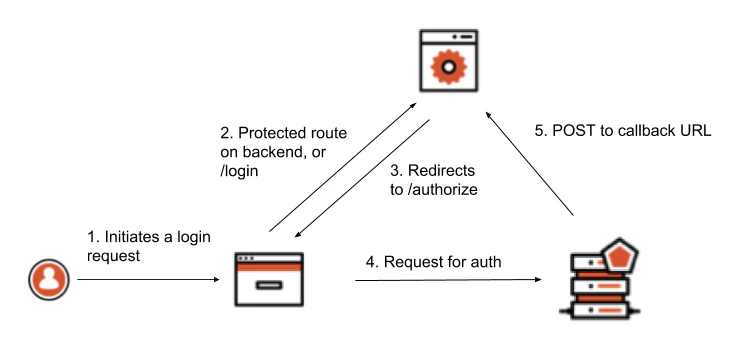
 1. ユーザーがブラウザーで保護されたルートにアクセスするか、認証ステップの開始が必要な操作を行います (たとえば Login ボタンをクリックするなど)
2. ブラウザーのクライアントは、ユーザーが行った操作に応じて、バックエンド上の`/login`ルート、または保護されたルートにリダイレクトされます
3. バックエンドは、認可サーバーの`/authorize`エンドポイントへのリクエストを作成し、ブラウザーのクライアントをそこへリダイレクトします
4. ユーザーは、認可サーバーが提示する方法で認証を求められます
5. 認可サーバーは、URL エンコードされたフォーム POST として、トークンをリダイレクトURIに送信します。バックエンドは、ボディーデータを解析することでそれらのトークンを取得できます。
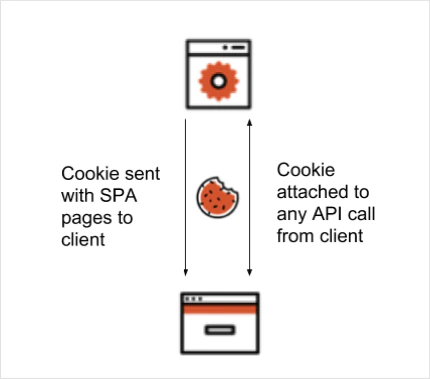
この時点で、ユーザーは認証されており、バックエンドは必要なトークンを保持しています。これで、クライアント側でこの状態を表す Cookie を作成できます。その後、クライアントブラウザーは SPA を提供するルートにリダイレクトされ、同時に認証 Cookie も受け取ります。
以後、AJAX 呼び出しで API 呼び出しが行われるたびに、この Cookie がクライアントとバックエンドの間でやり取りされます。各リクエストで、バックエンドは Cookie がまだ有効かどうかを検証し、有効であればリクエストの処理を続行します。
1. ユーザーがブラウザーで保護されたルートにアクセスするか、認証ステップの開始が必要な操作を行います (たとえば Login ボタンをクリックするなど)
2. ブラウザーのクライアントは、ユーザーが行った操作に応じて、バックエンド上の`/login`ルート、または保護されたルートにリダイレクトされます
3. バックエンドは、認可サーバーの`/authorize`エンドポイントへのリクエストを作成し、ブラウザーのクライアントをそこへリダイレクトします
4. ユーザーは、認可サーバーが提示する方法で認証を求められます
5. 認可サーバーは、URL エンコードされたフォーム POST として、トークンをリダイレクトURIに送信します。バックエンドは、ボディーデータを解析することでそれらのトークンを取得できます。
この時点で、ユーザーは認証されており、バックエンドは必要なトークンを保持しています。これで、クライアント側でこの状態を表す Cookie を作成できます。その後、クライアントブラウザーは SPA を提供するルートにリダイレクトされ、同時に認証 Cookie も受け取ります。
以後、AJAX 呼び出しで API 呼び出しが行われるたびに、この Cookie がクライアントとバックエンドの間でやり取りされます。各リクエストで、バックエンドは Cookie がまだ有効かどうかを検証し、有効であればリクエストの処理を続行します。
 この方法を実装する際は、認証Cookieが無効な場合や存在しない場合への対応が必要です。クライアントからバックエンドへのAPI呼び出しはバックグラウンドで行われるため、ユーザーに再認証が必要であることを示すサーバーからの応答は、クライアント側で処理しなければなりません。
次のサンプルアプリケーションでは、このケースを、API呼び出しの結果が302 Redirectになった場合にユーザーに再認証を促すという単純な方法で処理しています。302が発生するのは、Cookieのバリデーションに失敗すると、サーバーが
この方法を実装する際は、認証Cookieが無効な場合や存在しない場合への対応が必要です。クライアントからバックエンドへのAPI呼び出しはバックグラウンドで行われるため、ユーザーに再認証が必要であることを示すサーバーからの応答は、クライアント側で処理しなければなりません。
次のサンプルアプリケーションでは、このケースを、API呼び出しの結果が302 Redirectになった場合にユーザーに再認証を促すという単純な方法で処理しています。302が発生するのは、Cookieのバリデーションに失敗すると、サーバーが
## 例
このサンプルアプリケーションでは、Node.js と Express を使用して、上記の概念を実演します。
### 前提条件
* この手順を進めるには、[最新バージョンの Node](https://nodejs.org/en/download/) がインストールされていることを確認してください。
* Node をインストールしたら、[ソースコードをダウンロードまたはクローン](https://github.com/auth0-blog/spa-cookie-demo/) して、ターミナルでプロジェクトフォルダを開いてください。
```bash lines theme={null}
# SSH を使用してチュートリアルのリポジトリをクローンします
git clone git@github.com:auth0-blog/spa-cookie-demo
# ... または、HTTPS を使用する場合:
git clone https://github.com/auth0-blog/spa-cookie-demo.git
# プロジェクトのディレクトリに移動します
cd spa-cookie-demo
```
* `master` ブランチは、認証を追加する前のアプリケーションの状態を表します。アプリケーションの最終版を参照したい場合は、`with-oidc` ブランチをチェックアウトしてください。
`git checkout with-oidc`
### Node.jsアプリを初期化する
ターミナルで `npm install` を実行し、アプリケーションの依存関係をインストールします。アプリケーションを実行するには、`npm run dev` を実行します。これにより Express サーバーが起動します。ブラウザーで [http://localhost:3000](http://localhost:3000/) にアクセスすると、アプリケーションを表示できます。
開発サーバーでは `nodemon` を使用しているため、ファイルの変更を検出すると自動的に再起動します。
### アプリケーションを試す
[http://localhost:3000](http://localhost:3000/) でアプリケーションを開いた状態で、**Call API** ボタンをクリックします。画面にメッセージが表示されます。
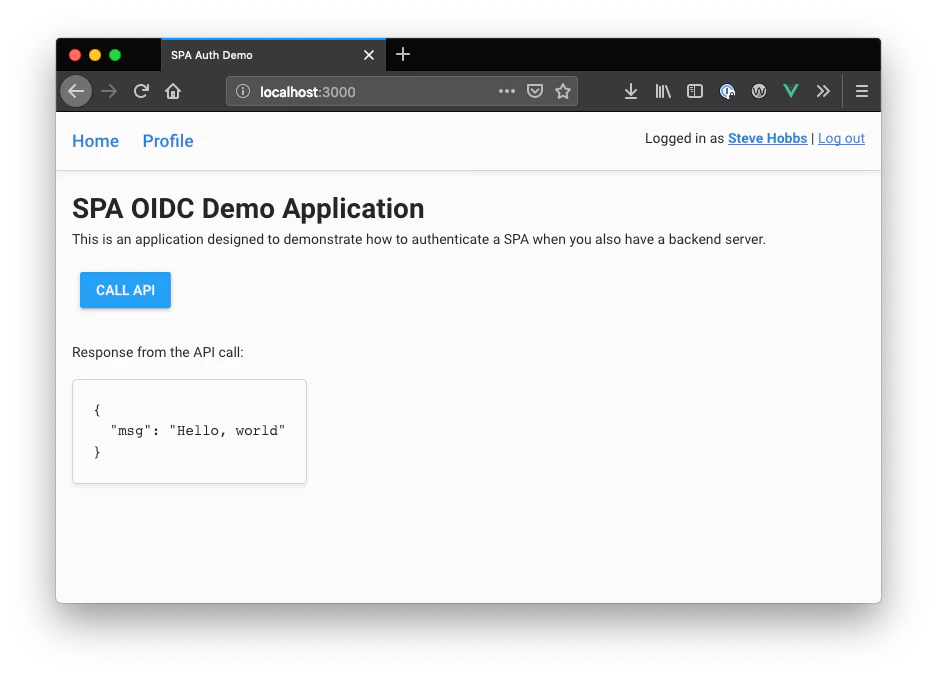 ログインしていなくても API を呼び出せたことに注目してください。これを修正するために、API を呼び出す前にユーザーの認証を必須にするミドルウェアを追加しましょう。
### 環境を設定する
アプリケーションで認証を機能させるには、`express-openid-connect` にいくつかの環境変数が必要です。このアプリケーションでは、これらの変数を `.env` ファイルで指定できます。プロジェクトのルートディレクトリに `.env` ファイルを作成し、次の内容を設定します。
```shell .env lines theme={null}
ISSUER_BASE_URL="
### Auth0 でアプリを設定する
1. [Auth0 Dashboard > アプリケーション > アプリケーション](https://manage.auth0.com/#/applications) に移動し、**Create Application** をクリックします。
2. 新しいアプリケーションに名前を付け、**従来型Webアプリケーション** を選択して、**Create** をクリックします。
3. 新しいアプリの **設定** で、**Allowed Callback URLs** に `http:/localhost:3000/callback` を追加します。
4. **Allowed Logout URLs** に `http:/localhost:3000` を追加します。
5. **変更を保存** をクリックします。
6. [Auth0 Dashboard > Authentication > Social](https://manage.auth0.com/#/connections/social) に移動し、いくつかのソーシャル接続を設定します。**接続** タブの **アプリケーション** オプションで、それらをこのアプリで有効にします。この例では、ユーザー名/パスワードのデータベース接続、Facebook、Google、X を使用します。
7. **設定** 画面で、上部にあるドメインと Client ID を控えておきます。
8. アプリケーションで設定する必要がある値が 2 つあります。`.env` ファイルをもう一度開き、これらの値を設定します。
### アプリを実行する
1. サーバーと環境の設定が完了したら、アプリケーションを開いているブラウザーウィンドウを探します。ブラウザーを閉じてサーバーも停止している場合は、アプリケーションを再起動するためにターミナルで次を実行します。
`npm run dev`
2. ブラウザーで `http://localhost:3000` を開きます。見た目はこれまでと同じですが、今回は **Call API** ボタンをクリックすると、ユーザーがログインしていないという警告が表示されます。また、API 呼び出しが拒否されるため、以前のように "Hello, World" メッセージは表示されません。
3. **Log in now** をクリックしてログインします。認証が完了するとアプリに戻り、ログイン状態が反映された UI が表示されます。再度 **Call API** ボタンを押してサーバーに API 呼び出しを行うと、今度は正常に動作します。
4. ページ上部の **Profile** リンクをクリックすると、ID トークンから取得したユーザー情報が表示されます。
## 詳細はこちら
* [Implicit Flow with Form Post](/docs/ja-jp/get-started/authentication-and-authorization-flow/implicit-flow-with-form-post)
* [セキュリティ](/docs/ja-jp/secure)
* [SameSite Cookie 属性の変更](/docs/ja-jp/manage-users/cookies/samesite-cookie-attribute-changes)