> ## Documentation Index
> Fetch the complete documentation index at: https://translations.mintlify.site/llms.txt
> Use this file to discover all available pages before exploring further.
# Auth0データベース接続へのユーザーデータの一括インポート
> データベース接続の一括インポートを使用して、既存のデータベースやサービスから Auth0 へユーザーを移行します。
export const AuthCodeGroup = ({children, dropdown}) => {
const [processedChildren, setProcessedChildren] = useState(children);
useEffect(() => {
let unsubscribe = null;
function init() {
unsubscribe = window.autorun(() => {
const processChildren = node => {
if (typeof node === "string") {
let processedNode = node;
for (const [key, value] of window.rootStore.variableStore.values.entries()) {
const escapedKey = key.replaceAll(/[.*+?^${}()|[\]\\]/g, (String.raw)`\$&`);
processedNode = processedNode.replaceAll(new RegExp(escapedKey, "g"), value);
}
return processedNode;
} else if (Array.isArray(node)) {
return node.map(processChildren);
} else if (node && node.props && node.props.children) {
return {
...node,
props: {
...node.props,
children: processChildren(node.props.children)
}
};
}
return node;
};
setProcessedChildren(processChildren(children));
});
}
if (window.rootStore) {
init();
} else {
window.addEventListener("adu:storeReady", init);
}
return () => {
window.removeEventListener("adu:storeReady", init);
unsubscribe?.();
};
}, [children]);
return {processedChildren};
};
export const AuthCodeBlock = ({filename, icon, language, highlight, children}) => {
const [displayText, setDisplayText] = useState(children);
const [copyText, setCopyText] = useState(children);
const wrapperRef = React.useRef(null);
useEffect(() => {
let unsubscribe = null;
function init() {
if (!window.autorun || !window.rootStore) {
return;
}
unsubscribe = window.autorun(() => {
let processedChildrenForDisplay = children;
let processedChildrenForCopy = children;
for (const [key, value] of window.rootStore.variableStore.values.entries()) {
const escapedKey = key.replaceAll(/[.*+?^${}()|[\]\\]/g, (String.raw)`\$&`);
let displayValue = value;
if (key === "{yourClientSecret}" && value !== "{yourClientSecret}") {
displayValue = value.substring(0, 3) + "*****MASKED*****";
}
processedChildrenForDisplay = processedChildrenForDisplay.replaceAll(new RegExp(escapedKey, "g"), displayValue);
processedChildrenForCopy = processedChildrenForCopy.replaceAll(new RegExp(escapedKey, "g"), value);
}
setDisplayText(processedChildrenForDisplay);
setCopyText(processedChildrenForCopy);
});
}
if (window.rootStore) {
init();
} else {
window.addEventListener("adu:storeReady", init);
}
return () => {
window.removeEventListener("adu:storeReady", init);
unsubscribe?.();
};
}, [children]);
useEffect(() => {
if (!wrapperRef.current) return;
const originalWriteText = navigator.clipboard.writeText.bind(navigator.clipboard);
let isOverriding = false;
const handleClick = e => {
const button = e.target.closest('[data-testid="copy-code-button"]');
if (!button || !wrapperRef.current.contains(button)) return;
isOverriding = true;
navigator.clipboard.writeText = text => {
if (isOverriding) {
isOverriding = false;
navigator.clipboard.writeText = originalWriteText;
return originalWriteText(copyText);
}
return originalWriteText(text);
};
setTimeout(() => {
if (isOverriding) {
isOverriding = false;
navigator.clipboard.writeText = originalWriteText;
}
}, 100);
};
const wrapper = wrapperRef.current;
wrapper.addEventListener('click', handleClick, true);
return () => {
wrapper.removeEventListener('click', handleClick, true);
if (navigator.clipboard.writeText !== originalWriteText) {
navigator.clipboard.writeText = originalWriteText;
}
};
}, [copyText]);
return
{displayText}
;
};
既存のユーザーデータを Auth0 のデータベース接続に一括インポートできます。これは、既存のデータベースやサービスから Auth0 へユーザーを移行する際に便利です。
ユーザーデータを一括インポートするには、まず Auth0 が想定する JSON 形式のユーザーデータファイルを作成し、次に Auth0 Dashboard または Management API を使用してそのデータをインポートするジョブを開始します。
## 前提条件
* ユーザーデータのインポート先となる[データベース接続](/docs/ja-jp/authenticate/database-connections)が必要です。以下のいずれかを使用できます。
* Auth0 user store を使用するデータベース接続。
* インポートモードをオンにした外部 user store を使用する[カスタムデータベース接続](/docs/ja-jp/authenticate/database-connections/custom-db)。
* 次のいずれかの[テナントメンバーのロール](/docs/ja-jp/get-started/manage-dashboard-access/feature-access-by-role)が必要です。
* **Admin**
* **Editor - Users**
* ユーザーデータのインポート先となる[データベース接続](/docs/ja-jp/authenticate/database-connections)が必要です。以下のいずれかを使用できます。
* Auth0 user store を使用するデータベース接続。
* インポートモードをオンにした外部 user store を使用する[カスタムデータベース接続](/docs/ja-jp/authenticate/database-connections/custom-db)。
* ジョブ エンドポイント へのリクエストには、[ユーザーインポートジョブを作成 エンドポイント](/docs/ja-jp/api/management/v2/jobs/post-users-imports)に必要な scopes を持つ[Management API トークン](/docs/ja-jp/secure/tokens/access-tokens/management-api-access-tokens)が必要です。まだない場合は作成してください。
## 1. ユーザーデータファイルを作成する
まず、[ユーザーデータ JSON スキーマおよびプロパティリファレンス](/docs/ja-jp/manage-users/user-migration/bulk-user-import-database-schema-and-examples)で定義されている構造に従って、既存のユーザーデータを Auth0 にインポートするための JSON 形式に整えます。
ユーザーデータファイルを作成する際は、以下の点を参考にしてください。
* 一括インポート のファイルサイズ上限は 500KB です。データがこの上限を超える場合は、ユーザーデータを複数の小さなファイルに分割し、複数の ジョブ に分けてアップロードする必要があります。
目安として、ユーザーあたりのメタデータ field が 10 未満のユーザー約 1,000 件であれば、通常はファイルサイズ上限内に収まります。
* [Auth0 ユーザーデータエクスポート](/docs/ja-jp/manage-users/user-migration/bulk-user-exports)を利用する場合:
* 一括インポート は JSON 形式をサポートしていますが、Auth0 で生成されるユーザーエクスポートは [NDJSON](https://github.com/ndjson/ndjson-spec) 形式です。[`jq`](https://jqlang.org/) などのツールを使用して、NDJSON を JSON に変換できます。
* 一括インポート では、インポートされた user ID に `auth0|` プレフィックスが自動的に追加されますが、Auth0 で生成されるユーザーエクスポートの user ID には、すでに `auth0|` プレフィックスが付いています。
同じ user ID を維持するには、インポートするすべての user ID から `auth0|` プレフィックスを削除してください。削除しない場合、user ID にはプレフィックスが 2 回付与されます (`auth0|auth0|`) 。
* [サポート対象の algorithm](./bulk-user-import-schema#param-algorithm)でハッシュ化されたパスワードを含むユーザーデータをインポートできます。サポートされていない algorithm でハッシュ化されたパスワードを持つユーザーは、一括インポート 後、初めて log in するときにパスワードをリセットする必要があります。
ユーザーが最初にインポートした `custom_password_hash` を使用して log in していない場合は、upsert を有効にした新しい ジョブ で `custom_password_hash` に別の値を指定し、ユーザーデータを再送信することで更新できます。
## 2. ユーザーデータをデータベース接続にインポートする
Auth0 Dashboardを使用してユーザーデータをインポートするには:
1. [**Dashboard > User Management > Users**](https://manage.auth0.com/#/users)に移動します。
2. ページの右上にある**ユーザーのインポート/エクスポート**を選択して、**ユーザーのインポート/エクスポート**ページに移動します。
3. **ユーザーをインポート**を選択して、**ユーザーをインポート**ページに移動します。
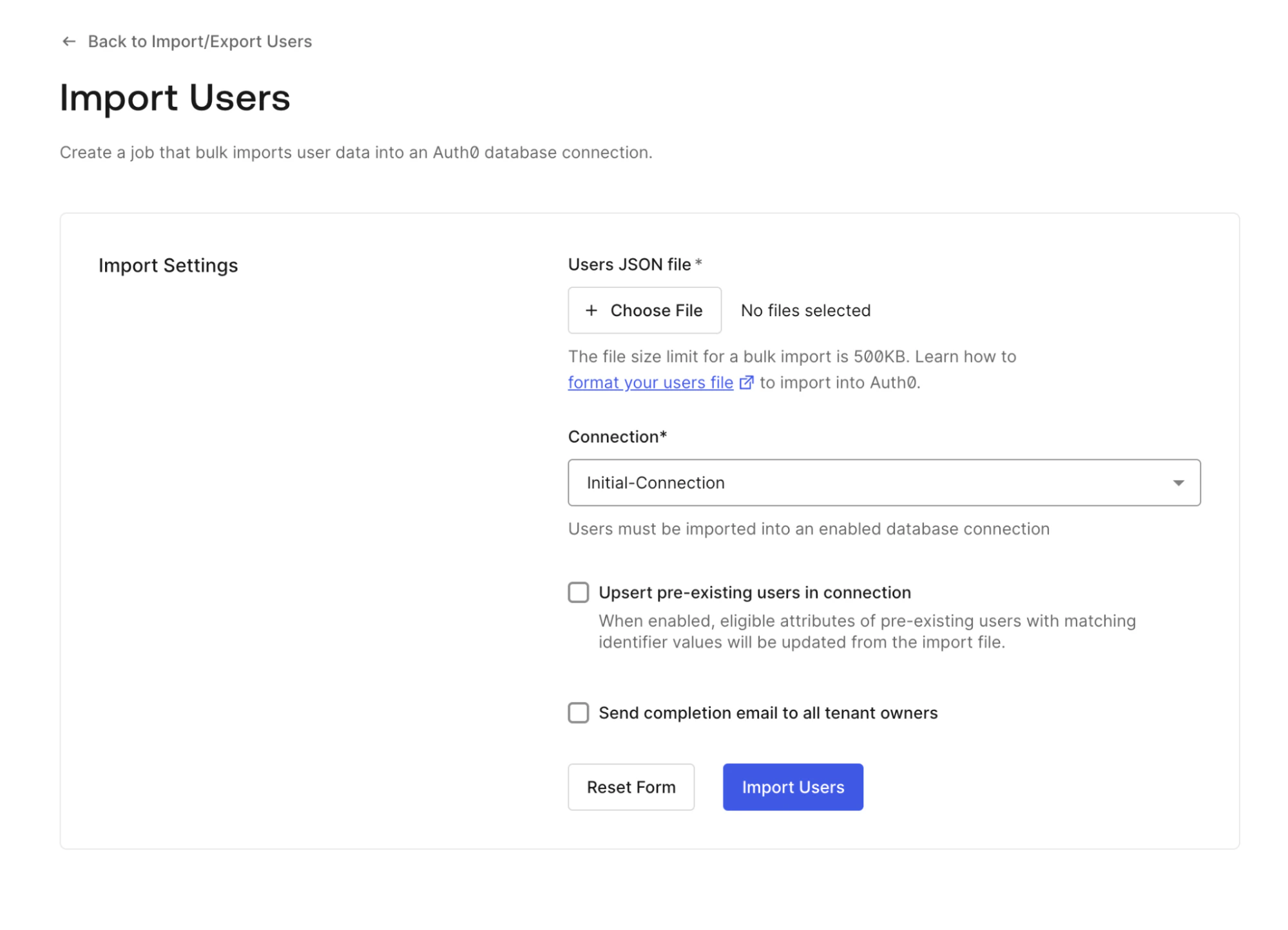 4. **ユーザーJSONファイル**で、**+ ファイルを選択**を選択し、ユーザーデータのJSONファイルをアップロードします。
5. **接続**でドロップダウンメニューを開き、ユーザーデータのインポート先となるデータベース接続を選択します。
6. 必要に応じて、**Upsert pre-existing users in connection**をオンにします。インポートするユーザーがデータベース接続内の既存ユーザーと一致した場合、データをアップサートするかどうかを選択できます。
* デフォルトでは、アップサートは無効です。メールアドレス、ユーザーID、phone、またはユーザー名が一致するユーザーのインポートは失敗します。
* アップサートを有効にすると、メールアドレスが一致するユーザーをインポートした際に、すべての[アップサート可能な属性](/docs/ja-jp/manage-users/user-migration/bulk-user-import-database-schema-and-examples)が更新されます。
7. 必要に応じて、**すべてのテナント所有者に完了メールを送信**をオンにします。有効にすると、ジョブの成功または失敗時に、すべてのテナント管理者に完了メールが送信されます。
8. ジョブを送信するには、**ユーザーをインポート**を選択します。
Management APIを使用してユーザーデータをインポートするには、[ユーザーインポートジョブを作成エンドポイント](/docs/ja-jp/api/management/v2/jobs/post-users-imports) (`POST /jobs/users-imports`) を呼び出します。ボディのパラメーターや応答のスキーマの詳細については、エンドポイントのドキュメントを参照してください。
以下の例を使用するには:
* プレースホルダー変数 `MGMT_API_ACCESS_TOKEN`、`USERS_IMPORT_FILE.json`、`CONNECTION_ID`、`EXTERNAL_ID` をそれぞれの値に置き換えます。
[Auth0 Dashboardでデータベース接続のIDを確認する](/docs/ja-jp/authenticate/identity-providers/locate-the-connection-id)か、Management APIの[すべての接続を取得するエンドポイント](/docs/ja-jp/api/management/v2/connections/get-connections)を使用して取得できます。
* 必要に応じて、`upsert` を設定します。インポートしたユーザーがデータベース接続内の既存ユーザーと一致する場合、データをアップサートするかどうかを選択できます。
* デフォルトでは、アップサートは無効です。メールアドレス、ユーザー ID、電話番号、またはユーザー名が一致するユーザーをインポートすると失敗します。
* `upsert` を有効にすると、メールアドレスが一致するユーザーをインポートした際に、[アップサート可能なすべての属性](/docs/ja-jp/manage-users/user-migration/bulk-user-import-database-schema-and-examples)が更新されます。
* 必要に応じて、\`send\_completion\_email を設定すると、ジョブの成功または失敗時にすべてのテナント管理者へ完了メールが送信されます。
```bash cURL theme={null}
curl --request POST \
--url 'https://{yourDomain}/api/v2/jobs/users-imports' \
--header 'authorization: Bearer MGMT_API_ACCESS_TOKEN' \
--form users=@USERS_IMPORT_FILE.json \
--form connection_id=CONNECTION_ID \
--form external_id=EXTERNAL_ID
```
```csharp C# theme={null}
var client = new RestClient("https://{yourDomain}/api/v2/jobs/users-imports");
var request = new RestRequest(Method.POST);
request.AddHeader("authorization", "Bearer MGMT_API_ACCESS_TOKEN");
request.AddHeader("content-type", "multipart/form-data; boundary=---011000010111000001101001");
request.AddParameter("multipart/form-data; boundary=---011000010111000001101001", "-----011000010111000001101001\r
Content-Disposition: form-data; name="users"; filename="USERS_IMPORT_FILE.json"\r
Content-Type: text/json\r
\r
\r
-----011000010111000001101001\r
Content-Disposition: form-data; name="connection_id"\r
\r
CONNECTION_ID\r
-----011000010111000001101001\r
Content-Disposition: form-data; name="external_id"\r
\r
EXTERNAL_ID\r
-----011000010111000001101001--\r
", ParameterType.RequestBody);
IRestResponse response = client.Execute(request);
```
```go Go theme={null}
package main
import (
"fmt"
"strings"
"net/http"
"io/ioutil"
)
func main() {
url := "https://{yourDomain}/api/v2/jobs/users-imports"
payload := strings.NewReader("-----011000010111000001101001\r
Content-Disposition: form-data; name="users"; filename="USERS_IMPORT_FILE.json"\r
Content-Type: text/json\r
\r
\r
-----011000010111000001101001\r
Content-Disposition: form-data; name="connection_id"\r
\r
CONNECTION_ID\r
-----011000010111000001101001\r
Content-Disposition: form-data; name="external_id"\r
\r
EXTERNAL_ID\r
-----011000010111000001101001--\r
")
req, _ := http.NewRequest("POST", url, payload)
req.Header.Add("authorization", "Bearer MGMT_API_ACCESS_TOKEN")
req.Header.Add("content-type", "multipart/form-data; boundary=---011000010111000001101001")
res, _ := http.DefaultClient.Do(req)
defer res.Body.Close()
body, _ := ioutil.ReadAll(res.Body)
fmt.Println(res)
fmt.Println(string(body))
}
```
```java Java theme={null}
HttpResponse response = Unirest.post("https://{yourDomain}/api/v2/jobs/users-imports")
.header("authorization", "Bearer MGMT_API_ACCESS_TOKEN")
.header("content-type", "multipart/form-data; boundary=---011000010111000001101001")
.body("-----011000010111000001101001\r
Content-Disposition: form-data; name="users"; filename="USERS_IMPORT_FILE.json"\r
Content-Type: text/json\r
\r
\r
-----011000010111000001101001\r
Content-Disposition: form-data; name="connection_id"\r
\r
CONNECTION_ID\r
-----011000010111000001101001\r
Content-Disposition: form-data; name="external_id"\r
\r
EXTERNAL_ID\r
-----011000010111000001101001--\r
")
.asString();
```
```javascript Node.JS theme={null}
var axios = require("axios").default;
var options = {
method: 'POST',
url: 'https://{yourDomain}/api/v2/jobs/users-imports',
headers: {
authorization: 'Bearer MGMT_API_ACCESS_TOKEN',
'content-type': 'multipart/form-data; boundary=---011000010111000001101001'
},
data: '-----011000010111000001101001\r
Content-Disposition: form-data; name="users"; filename="USERS_IMPORT_FILE.json"\r
Content-Type: text/json\r
\r
\r
-----011000010111000001101001\r
Content-Disposition: form-data; name="connection_id"\r
\r
CONNECTION_ID\r
-----011000010111000001101001\r
Content-Disposition: form-data; name="external_id"\r
\r
EXTERNAL_ID\r
-----011000010111000001101001--\r
'
};
axios.request(options).then(function (response) {
console.log(response.data);
}).catch(function (error) {
console.error(error);
});
```
```php PHP theme={null}
$curl = curl_init();
curl_setopt_array($curl, [
CURLOPT_URL => "https://{yourDomain}/api/v2/jobs/users-imports",
CURLOPT_RETURNTRANSFER => true,
CURLOPT_ENCODING => "",
CURLOPT_MAXREDIRS => 10,
CURLOPT_TIMEOUT => 30,
CURLOPT_HTTP_VERSION => CURL_HTTP_VERSION_1_1,
CURLOPT_CUSTOMREQUEST => "POST",
CURLOPT_POSTFIELDS => "-----011000010111000001101001\r
Content-Disposition: form-data; name="users"; filename="USERS_IMPORT_FILE.json"\r
Content-Type: text/json\r
\r
\r
-----011000010111000001101001\r
Content-Disposition: form-data; name="connection_id"\r
\r
CONNECTION_ID\r
-----011000010111000001101001\r
Content-Disposition: form-data; name="external_id"\r
\r
EXTERNAL_ID\r
-----011000010111000001101001--\r
",
CURLOPT_HTTPHEADER => [
"authorization: Bearer MGMT_API_ACCESS_TOKEN",
"content-type: multipart/form-data; boundary=---011000010111000001101001"
],
]);
$response = curl_exec($curl);
$err = curl_error($curl);
curl_close($curl);
if ($err) {
echo "cURL Error #:" . $err;
} else {
echo $response;
}
```
```python Python theme={null}
import http.client
conn = http.client.HTTPSConnection("{yourDomain}")
# ユーザーインポートファイルを読み込む
with open("USERS_IMPORT_FILE.json", "rb") as f:
file_contents = f.read()
payload = (
"-----011000010111000001101001\r\n"
"Content-Disposition: form-data; name=\"users\"; filename=\"USERS_IMPORT_FILE.json\"\r\n"
"Content-Type: application/json\r\n"
"\r\n"
+ file_contents.decode("utf-8") + "\r\n"
"-----011000010111000001101001\r\n"
"Content-Disposition: form-data; name=\"connection_id\"\r\n"
"\r\n"
"CONNECTION_ID\r\n"
"-----011000010111000001101001\r\n"
"Content-Disposition: form-data; name=\"external_id\"\r\n"
"\r\n"
"EXTERNAL_ID\r\n"
"-----011000010111000001101001--\r\n"
)
headers = {
'authorization': "Bearer MGMT_API_ACCESS_TOKEN",
'content-type': "multipart/form-data; boundary=---011000010111000001101001"
}
conn.request("POST", "/api/v2/jobs/users-imports", payload, headers)
res = conn.getresponse()
data = res.read()
print(data.decode("utf-8"))
```
```ruby Ruby theme={null}
require 'uri'
require 'net/http'
require 'openssl'
url = URI("https://{yourDomain}/api/v2/jobs/users-imports")
http = Net::HTTP.new(url.host, url.port)
http.use_ssl = true
http.verify_mode = OpenSSL::SSL::VERIFY_PEER
request = Net::HTTP::Post.new(url)
request["authorization"] = 'Bearer MGMT_API_ACCESS_TOKEN'
request["content-type"] = 'multipart/form-data; boundary=---011000010111000001101001'
request.body = "-----011000010111000001101001\r
Content-Disposition: form-data; name="users"; filename="USERS_IMPORT_FILE.json"\r
Content-Type: text/json\r
\r
\r
-----011000010111000001101001\r
Content-Disposition: form-data; name="connection_id"\r
\r
CONNECTION_ID\r
-----011000010111000001101001\r
Content-Disposition: form-data; name="external_id"\r
\r
EXTERNAL_ID\r
-----011000010111000001101001--\r
"
response = http.request(request)
puts response.read_body
```
ジョブの作成に成功すると、戻り値としてジョブIDを含むジョブの情報が返されます。
4. **ユーザーJSONファイル**で、**+ ファイルを選択**を選択し、ユーザーデータのJSONファイルをアップロードします。
5. **接続**でドロップダウンメニューを開き、ユーザーデータのインポート先となるデータベース接続を選択します。
6. 必要に応じて、**Upsert pre-existing users in connection**をオンにします。インポートするユーザーがデータベース接続内の既存ユーザーと一致した場合、データをアップサートするかどうかを選択できます。
* デフォルトでは、アップサートは無効です。メールアドレス、ユーザーID、phone、またはユーザー名が一致するユーザーのインポートは失敗します。
* アップサートを有効にすると、メールアドレスが一致するユーザーをインポートした際に、すべての[アップサート可能な属性](/docs/ja-jp/manage-users/user-migration/bulk-user-import-database-schema-and-examples)が更新されます。
7. 必要に応じて、**すべてのテナント所有者に完了メールを送信**をオンにします。有効にすると、ジョブの成功または失敗時に、すべてのテナント管理者に完了メールが送信されます。
8. ジョブを送信するには、**ユーザーをインポート**を選択します。
Management APIを使用してユーザーデータをインポートするには、[ユーザーインポートジョブを作成エンドポイント](/docs/ja-jp/api/management/v2/jobs/post-users-imports) (`POST /jobs/users-imports`) を呼び出します。ボディのパラメーターや応答のスキーマの詳細については、エンドポイントのドキュメントを参照してください。
以下の例を使用するには:
* プレースホルダー変数 `MGMT_API_ACCESS_TOKEN`、`USERS_IMPORT_FILE.json`、`CONNECTION_ID`、`EXTERNAL_ID` をそれぞれの値に置き換えます。
[Auth0 Dashboardでデータベース接続のIDを確認する](/docs/ja-jp/authenticate/identity-providers/locate-the-connection-id)か、Management APIの[すべての接続を取得するエンドポイント](/docs/ja-jp/api/management/v2/connections/get-connections)を使用して取得できます。
* 必要に応じて、`upsert` を設定します。インポートしたユーザーがデータベース接続内の既存ユーザーと一致する場合、データをアップサートするかどうかを選択できます。
* デフォルトでは、アップサートは無効です。メールアドレス、ユーザー ID、電話番号、またはユーザー名が一致するユーザーをインポートすると失敗します。
* `upsert` を有効にすると、メールアドレスが一致するユーザーをインポートした際に、[アップサート可能なすべての属性](/docs/ja-jp/manage-users/user-migration/bulk-user-import-database-schema-and-examples)が更新されます。
* 必要に応じて、\`send\_completion\_email を設定すると、ジョブの成功または失敗時にすべてのテナント管理者へ完了メールが送信されます。
```bash cURL theme={null}
curl --request POST \
--url 'https://{yourDomain}/api/v2/jobs/users-imports' \
--header 'authorization: Bearer MGMT_API_ACCESS_TOKEN' \
--form users=@USERS_IMPORT_FILE.json \
--form connection_id=CONNECTION_ID \
--form external_id=EXTERNAL_ID
```
```csharp C# theme={null}
var client = new RestClient("https://{yourDomain}/api/v2/jobs/users-imports");
var request = new RestRequest(Method.POST);
request.AddHeader("authorization", "Bearer MGMT_API_ACCESS_TOKEN");
request.AddHeader("content-type", "multipart/form-data; boundary=---011000010111000001101001");
request.AddParameter("multipart/form-data; boundary=---011000010111000001101001", "-----011000010111000001101001\r
Content-Disposition: form-data; name="users"; filename="USERS_IMPORT_FILE.json"\r
Content-Type: text/json\r
\r
\r
-----011000010111000001101001\r
Content-Disposition: form-data; name="connection_id"\r
\r
CONNECTION_ID\r
-----011000010111000001101001\r
Content-Disposition: form-data; name="external_id"\r
\r
EXTERNAL_ID\r
-----011000010111000001101001--\r
", ParameterType.RequestBody);
IRestResponse response = client.Execute(request);
```
```go Go theme={null}
package main
import (
"fmt"
"strings"
"net/http"
"io/ioutil"
)
func main() {
url := "https://{yourDomain}/api/v2/jobs/users-imports"
payload := strings.NewReader("-----011000010111000001101001\r
Content-Disposition: form-data; name="users"; filename="USERS_IMPORT_FILE.json"\r
Content-Type: text/json\r
\r
\r
-----011000010111000001101001\r
Content-Disposition: form-data; name="connection_id"\r
\r
CONNECTION_ID\r
-----011000010111000001101001\r
Content-Disposition: form-data; name="external_id"\r
\r
EXTERNAL_ID\r
-----011000010111000001101001--\r
")
req, _ := http.NewRequest("POST", url, payload)
req.Header.Add("authorization", "Bearer MGMT_API_ACCESS_TOKEN")
req.Header.Add("content-type", "multipart/form-data; boundary=---011000010111000001101001")
res, _ := http.DefaultClient.Do(req)
defer res.Body.Close()
body, _ := ioutil.ReadAll(res.Body)
fmt.Println(res)
fmt.Println(string(body))
}
```
```java Java theme={null}
HttpResponse response = Unirest.post("https://{yourDomain}/api/v2/jobs/users-imports")
.header("authorization", "Bearer MGMT_API_ACCESS_TOKEN")
.header("content-type", "multipart/form-data; boundary=---011000010111000001101001")
.body("-----011000010111000001101001\r
Content-Disposition: form-data; name="users"; filename="USERS_IMPORT_FILE.json"\r
Content-Type: text/json\r
\r
\r
-----011000010111000001101001\r
Content-Disposition: form-data; name="connection_id"\r
\r
CONNECTION_ID\r
-----011000010111000001101001\r
Content-Disposition: form-data; name="external_id"\r
\r
EXTERNAL_ID\r
-----011000010111000001101001--\r
")
.asString();
```
```javascript Node.JS theme={null}
var axios = require("axios").default;
var options = {
method: 'POST',
url: 'https://{yourDomain}/api/v2/jobs/users-imports',
headers: {
authorization: 'Bearer MGMT_API_ACCESS_TOKEN',
'content-type': 'multipart/form-data; boundary=---011000010111000001101001'
},
data: '-----011000010111000001101001\r
Content-Disposition: form-data; name="users"; filename="USERS_IMPORT_FILE.json"\r
Content-Type: text/json\r
\r
\r
-----011000010111000001101001\r
Content-Disposition: form-data; name="connection_id"\r
\r
CONNECTION_ID\r
-----011000010111000001101001\r
Content-Disposition: form-data; name="external_id"\r
\r
EXTERNAL_ID\r
-----011000010111000001101001--\r
'
};
axios.request(options).then(function (response) {
console.log(response.data);
}).catch(function (error) {
console.error(error);
});
```
```php PHP theme={null}
$curl = curl_init();
curl_setopt_array($curl, [
CURLOPT_URL => "https://{yourDomain}/api/v2/jobs/users-imports",
CURLOPT_RETURNTRANSFER => true,
CURLOPT_ENCODING => "",
CURLOPT_MAXREDIRS => 10,
CURLOPT_TIMEOUT => 30,
CURLOPT_HTTP_VERSION => CURL_HTTP_VERSION_1_1,
CURLOPT_CUSTOMREQUEST => "POST",
CURLOPT_POSTFIELDS => "-----011000010111000001101001\r
Content-Disposition: form-data; name="users"; filename="USERS_IMPORT_FILE.json"\r
Content-Type: text/json\r
\r
\r
-----011000010111000001101001\r
Content-Disposition: form-data; name="connection_id"\r
\r
CONNECTION_ID\r
-----011000010111000001101001\r
Content-Disposition: form-data; name="external_id"\r
\r
EXTERNAL_ID\r
-----011000010111000001101001--\r
",
CURLOPT_HTTPHEADER => [
"authorization: Bearer MGMT_API_ACCESS_TOKEN",
"content-type: multipart/form-data; boundary=---011000010111000001101001"
],
]);
$response = curl_exec($curl);
$err = curl_error($curl);
curl_close($curl);
if ($err) {
echo "cURL Error #:" . $err;
} else {
echo $response;
}
```
```python Python theme={null}
import http.client
conn = http.client.HTTPSConnection("{yourDomain}")
# ユーザーインポートファイルを読み込む
with open("USERS_IMPORT_FILE.json", "rb") as f:
file_contents = f.read()
payload = (
"-----011000010111000001101001\r\n"
"Content-Disposition: form-data; name=\"users\"; filename=\"USERS_IMPORT_FILE.json\"\r\n"
"Content-Type: application/json\r\n"
"\r\n"
+ file_contents.decode("utf-8") + "\r\n"
"-----011000010111000001101001\r\n"
"Content-Disposition: form-data; name=\"connection_id\"\r\n"
"\r\n"
"CONNECTION_ID\r\n"
"-----011000010111000001101001\r\n"
"Content-Disposition: form-data; name=\"external_id\"\r\n"
"\r\n"
"EXTERNAL_ID\r\n"
"-----011000010111000001101001--\r\n"
)
headers = {
'authorization': "Bearer MGMT_API_ACCESS_TOKEN",
'content-type': "multipart/form-data; boundary=---011000010111000001101001"
}
conn.request("POST", "/api/v2/jobs/users-imports", payload, headers)
res = conn.getresponse()
data = res.read()
print(data.decode("utf-8"))
```
```ruby Ruby theme={null}
require 'uri'
require 'net/http'
require 'openssl'
url = URI("https://{yourDomain}/api/v2/jobs/users-imports")
http = Net::HTTP.new(url.host, url.port)
http.use_ssl = true
http.verify_mode = OpenSSL::SSL::VERIFY_PEER
request = Net::HTTP::Post.new(url)
request["authorization"] = 'Bearer MGMT_API_ACCESS_TOKEN'
request["content-type"] = 'multipart/form-data; boundary=---011000010111000001101001'
request.body = "-----011000010111000001101001\r
Content-Disposition: form-data; name="users"; filename="USERS_IMPORT_FILE.json"\r
Content-Type: text/json\r
\r
\r
-----011000010111000001101001\r
Content-Disposition: form-data; name="connection_id"\r
\r
CONNECTION_ID\r
-----011000010111000001101001\r
Content-Disposition: form-data; name="external_id"\r
\r
EXTERNAL_ID\r
-----011000010111000001101001--\r
"
response = http.request(request)
puts response.read_body
```
ジョブの作成に成功すると、戻り値としてジョブIDを含むジョブの情報が返されます。
## 3. ジョブのステータスを確認する
ジョブのステータスを確認するには、次の手順に従います。
1. [**Dashboard > User Management > Users**](https://manage.auth0.com/#/users)に移動します。
2. ページ右上の**Import/Export Users**を選択して、**Import/Export Users**ページに移動します。少なくとも1つのジョブを開始すると、このページに送信したジョブの一覧が表示されます。
3. ジョブの詳細を確認するには、対象のジョブの横にある**More info**を選択します。
ジョブのステータスには、**Job creation failed**、**Job created, user import failed**、**Job created, user import succeeded**があります。
ジョブのステータスを確認するには、ジョブのIDを指定して[Get a job エンドポイント](/docs/ja-jp/api/management/v2/jobs/get-jobs-by-id) (`GET /jobs`) を呼び出します。エンドポイントのパラメータとレスポンススキーマの詳細については、エンドポイントのドキュメントを参照してください。
返されたジョブの`status`は、`pending`、`completed`、または`failed`です。ジョブが完了した場合、レスポンスの`summary`オブジェクトには、成功、失敗、挿入、更新されたレコードの合計数が含まれます。
ジョブが失敗した場合は、ジョブのIDを指定して[Get job error details エンドポイント](https://auth0.com/docs/api/management/v2#!/Jobs/get_errors) (`GET /jobs/{id}/errors`) を呼び出すことで、エラーの詳細を取得できます。レスポンス内の各エラーオブジェクトには、エラーコードとエラーの詳細を説明するメッセージが含まれます。使用可能なエラーコードは次のとおりです。
* `ANY_OF_MISSING`
* `ARRAY_LENGTH_LONG`
* `ARRAY_LENGTH_SHORT`
* `CONFLICT`
* `CONFLICT_EMAIL`
* `CONFLICT_USERNAME`
* `CONNECTION_NOT_FOUND`
* `DUPLICATED_USER`
* `ENUM_MISMATCH`
* `FORMAT`
* `INVALID_TYPE`
* `MAX_LENGTH`
* `MAXIMUM`
* `MFA_FACTORS_FAILED`
* `MIN_LENGTH`
* `MINIMUM`
* `NOT_PASSED`
* `OBJECT_REQUIRED`
* `PATTERN`
エラーが発生するとジョブは失敗しますが、無効なメールアドレスなど、無効なユーザー情報が含まれていても失敗しません。
## 制限
* テナントごとに同時に実行できるインポートジョブは2件までです。
* ユーザーインポートジョブは2時間でタイムアウトします。この時間内にジョブが完了しない場合、失敗としてマークされます。
* ジョブ関連のデータはすべて24時間後に自動的に削除されます。
* インポートファイル内に重複したユーザーエントリがあるとエラーになります。インポート後にupsertが行われることはありません。
* upsertでは`user_metadata`または`app_metadata`はマージされません。既存のメタデータは新しいメタデータで完全に上書きされます。
## 大規模な移行に関するベストプラクティス
大量のユーザーデータをインポートする場合 (10 件以上のジョブが必要な場合) は、次の戦略を推奨します。
* **ジョブスケジューラフレームワークを使用する** ([Bull](https://github.com/OptimalBits/bull) や [Agenda](https://github.com/agenda/agenda) など) 。これにより、次のことが可能になります。
* 必要な同時実行数の上限を設定する。
* ネットワーク接続の切断や一時的な障害に対応する再試行戦略を組み込む。
* 削除期限を過ぎてもジョブの結果とエラーの詳細を保存する。
* **1 人のユーザーで失敗してもインポートを中断しない。** 代わりに、生成されたすべてのジョブを確認し、失敗したレコードを新しいファイルに収集する「ファイナライザー」ジョブを実装します。収集した失敗レコードのエラーを修正し、新しいジョブとしてインポートします。
* **`upsert` モードを有効にする際は注意する。** upsert を使用したインポートは標準のインポートよりも遅く、メタデータはマージされません。既存のユーザーを更新する必要があり、これらの制限事項を理解している場合にのみ upsert モードを使用してください。