> ## Documentation Index
> Fetch the complete documentation index at: https://translations.mintlify.site/llms.txt
> Use this file to discover all available pages before exploring further.
> Auth0のMFA認証要素としてリカバリーコードを設定し、ユーザーが主認証器へのアクセスを失った場合でもバックアップコードでログインできるようにします。
# MFAのリカバリーコードを設定する
リカバリーコードは、Auth0 が生成する一意のコードで、ユーザーがアカウントへのアクセスを回復するために使用できます。そのため、ユーザーが多要素認証 (MFA) の登録時に使用したデバイスまたはアカウントにアクセスできなくなった場合でも、リカバリーコードを使って認証できます。
## 仕組み
リカバリーコードを有効にした状態でUniversal Loginを使用する場合:
1. ユーザーが MFA 登録を開始します。
2. Auth0 がリカバリーコードを生成します。
3. MFA 登録中に、ユーザーにリカバリーコードの画面が表示されます。
4. ユーザーはリカバリーコードを保存し、登録手順を完了します。
5. 以後、MFA 用に登録したデバイスまたはアカウントにアクセスできなくなった場合は、保存しておいたリカバリーコードを使って MFA を完了できます。
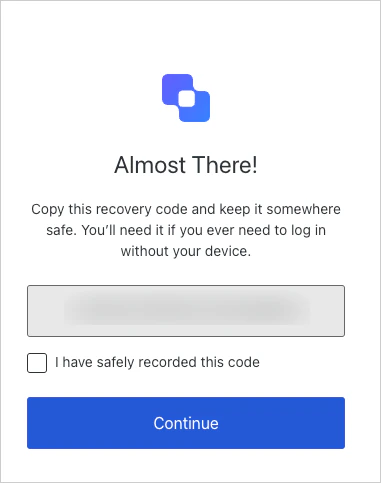 リカバリーコードを無効にした状態で Universal Login を使用する場合:
* ユーザーには、MFA 登録中にリカバリーコードの画面は表示されません。
* ユーザーはリカバリーコードを使って認証できません。
リカバリーコードを無効にした状態で Universal Login を使用する場合:
* ユーザーには、MFA 登録中にリカバリーコードの画面は表示されません。
* ユーザーはリカバリーコードを使って認証できません。
## リカバリーコードを有効にする
リカバリーコードはデフォルトでは無効になっています。[Auth0 Dashboard > セキュリティ > 多要素認証](https://manage.auth0.com/#/security/mfa) に移動すると、有効にできます。
## 詳しくはこちら
* [リカバリーコードによるチャレンジ](/docs/ja-jp/secure/multi-factor-authentication/authenticate-using-ropg-flow-with-mfa/challenge-with-recovery-codes)