> ## Documentation Index
> Fetch the complete documentation index at: https://translations.mintlify.site/llms.txt
> Use this file to discover all available pages before exploring further.
> Universal Login のブランディングオプションを使って、ユーザーに表示される多要素認証(MFA)ページをカスタマイズする方法を紹介します。
# 多要素認証ページをカスタマイズする
これらのカスタマイズは、独自のユーザーインターフェースを持つ Duo には適用されません。
MFA ページは、Auth0 Dashboard の [Universal Login Settings](https://manage.auth0.com/#/login_settings) セクションで Universal Login のブランディングオプションを調整することで、ユーザー向けにカスタマイズできます。
Universal Login エクスペリエンスを使用している場合は、そのフローのカスタマイズオプションを使用してページをカスタマイズできます。
HTML コンテンツ全体をカスタマイズして、組織固有のユーザーエクスペリエンス要件を反映させることもできます。詳しくは、[MFA Widget Theme Options](/docs/ja-jp/secure/multi-factor-authentication/customize-mfa/mfa-widget-theme-options) をご覧ください。
Universal Login エクスペリエンスでは、MFA はさらにシンプルな形でユーザーに表示されます。ログインのために資格情報を入力すると、MFA 画面が表示されます。MFA の認証要素をまだ登録していない場合は登録を求められ、登録済みの場合は MFA の資格情報の提示を求められます。
## MFA API を使用する
Auth0 では、次のシナリオ向けに [MFA API](/docs/ja-jp/secure/multi-factor-authentication/multi-factor-authentication-developer-resources/mfa-api) を提供しています。
* [リソース所有者パスワードグラントを使用してユーザーを認証する](/docs/ja-jp/secure/multi-factor-authentication/authenticate-using-ropg-flow-with-mfa)。
* [ユーザーが自身の認証要素を管理できるようにする](/docs/ja-jp/secure/multi-factor-authentication/manage-mfa-auth0-apis/manage-authenticator-factors-mfa-api) インターフェースを構築する。
* [登録チケット](/docs/ja-jp/secure/multi-factor-authentication/multi-factor-authentication-developer-resources/create-custom-enrollment-tickets) を使用して、ユーザーに MFA への登録を促す。
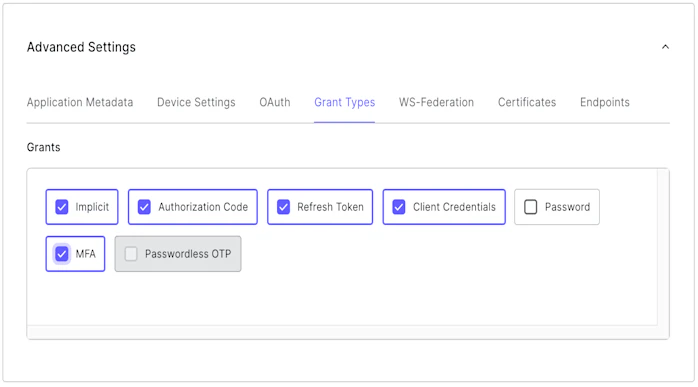
MFA API を使用するには、アプリケーションで MFA グラントタイプを有効にする必要があります。Auth0 Dashboard で MFA グラントを有効にするには、次の手順に従います。
1. [Auth0 Dashboard > アプリケーション > アプリケーション](https://manage.auth0.com/#/applications) に移動し、対象のアプリケーションを選択します。
2. **Settings** タブの下部で、**Advanced Settings** をクリックします。
3. **Grant Types** タブをクリックし、**MFA** を選択します。
 詳しくは、[多要素認証を有効にする](/docs/ja-jp/secure/multi-factor-authentication/enable-mfa) を参照してください。
4. **Save Changes** をクリックします。
詳しくは、[多要素認証を有効にする](/docs/ja-jp/secure/multi-factor-authentication/enable-mfa) を参照してください。
4. **Save Changes** をクリックします。
### 制限事項
MFA API は、SMS、Guardian アプリケーション内のプッシュ通知、メール、OTP の各認証要素に対応しています。Duo の登録には対応していません。
## Actions で MFA ポリシーをカスタマイズする
Actions を使用すると、特定のアプリケーションのユーザーや、特定のユーザーメタデータまたは IP 範囲に該当するユーザーに MFA を必須にするなど、テナントの MFA ポリシーをカスタマイズできます。
Actions の作成に慣れていない場合は、[Write Your First Action](/docs/ja-jp/customize/actions/write-your-first-action) を参照してください。
Actions で定義した MFA 関連の動作は、**Auth0 Dashboard** の **Multi-Factor Auth** セクションで設定した **Define policy** の設定より常に優先されます。
詳しくは、[Enable Multi-Factor Authentication](/docs/ja-jp/secure/multi-factor-authentication/enable-mfa) を参照してください。
Actions を作成する際は、`provider` 設定を使って、MFA を強制するかどうかや、使用する認証要素を指定できます。この動作は、クラシックログインと Universal Login エクスペリエンスのどちらを使用するかによって異なります。
| Provider | Classic Experience | New Experience |
| -------------------- | -------------------- | ---------------------------------------------------------- |
| any | Push、SMS、または OTP | Push、SMS、Voice、OTP、Email、または WebAuthN security key (有効な場合) |
| guardian | Push、SMS、または OTP | Push、SMS、OTP、または Email |
| google-authenticator | Google Authenticator | Push、SMS、OTP、または Email |
| duo | Duo | Duo |
Universal Login を使用している場合は、MFA ログインページのカスタマイズを有効にすることで、クラシックログイン エクスペリエンスと同じ動作にできます。
`guardian` と `google-authenticator` は、後方互換性のために残されているレガシー設定であり、今後は使用しないでください。代わりに `any` を使用することをお勧めします。`google-authenticator` オプションでは、ユーザーはリカバリーコードを登録できません。
`provider` を特定のオプションに設定すると、Auth0 Dashboard の有効/無効トグルよりもその設定が優先されます。次の Action を使用すると、Auth0 Dashboard で他の認証要素が有効になっている場合でも、ユーザーに Duo への登録を求めることができます。
```js lines theme={null}
exports.onExecutePostLogin = async (event, api) => {
// プロバイダーをプログラムでDuoに強制する
api.multifactor.enable('duo')
}
```
## 一般的なユースケースの例
以下は、Actions で対応できる、コンテキストに応じた MFA の一般的なシナリオです。
テナントで、MFA が Actions で明示的に要求された場合にのみトリガーされるようにするには、テナントの既定の MFA ポリシーを **Never** に設定します。
詳しくは、[多要素認証の認証要素](/docs/ja-jp/secure/multi-factor-authentication/multi-factor-authentication-factors#policies) の「Policies」セクションをご覧ください。
### 特定のアプリケーションで MFA を必須にする
MFA は、ユーザーが特定のアプリケーションにログインする場合にのみトリガーされるようにカスタマイズできます。
```js lines theme={null}
exports.onExecutePostLogin = async (event, api) => {
const CLIENTS_WITH_MFA = [
'{yourClientId1}',
'{yourClientId2}',
'{yourClientId3}'
];
if (CLIENTS_WITH_MFA.includes(event.client.client_id)) {
api.multifactor.enable('duo', { allowRememberBrowser: false })
}
}
```
### 特定のユーザーに MFA を必須にする
MFA を使用するよう指定されたユーザーに対してのみ MFA がトリガーされるように、設定をカスタマイズできます。
```js lines theme={null}
exports.onExecutePostLogin = async (event, api) => {
if (event.user.user_metadata && event.user.user_metadata.use_mfa) {
api.multifactor.enable('duo', { allowRememberBrowser: false });
}
}
```
### MFA の要求頻度を変更する
状況によっては、同じブラウザーからログインするたびに毎回 MFA を求めたくない場合があります。`allowRememberBrowser` プロパティを使用すると、その動作を変更できます。
```js lines theme={null}
exports.onExecutePostLogin = async (event, api) => {
api.multifactor.enable('any', { allowRememberBrowser: false });
}
```
プロパティの値に応じて、動作は次のようになります。
| Value | Description |
| ------- | -------------------------------------------------------------------------------------------------------------------------------------------------------------------------------------------------------------------------------------------------------------------------------------- |
| `true` | provider が `google-authenticator` または `duo` に設定されている場合、ユーザーは 30 日に 1 回、多要素認証を求められます。provider が `guardian` に設定されている場合、MFA プロンプトに登録用のチェックボックスが表示され、登録するかどうかをユーザーが選択できます。デフォルトは `false` です。詳しくは、[多要素認証ページのカスタマイズ ](/docs/ja-jp/secure/multi-factor-authentication/customize-mfa)を参照してください |
| `false` | ユーザーは認証のたびに MFA を求められます。 |
これらの時間設定は、アクティブユーザーに対するものです。ユーザーが 7 日以上アクティブでない場合、cookie は期限切れとなり、次回のログイン試行時に MFA を求められます (`allowRememberBrowser` が `true` に設定されていて、前回の MFA プロンプトから 30 日経過していない場合でも同様です) 。
ユーザーが MFA をスキップできるようにすると、ユーザーのブラウザーに cookie が保存されます。ユーザーに cookie が設定されていても MFA を必須にしたい場合は、次の 2 つの方法があります。
* `allowRememberBrowser` を `false` に設定する
* `/authorize` エンドポイントを呼び出す際に、`acr_values` を `http://schemas.openid.net/pape/policies/2007/06/multi-factor` に設定する。
ユーザーが信頼済みデバイスを紛失した場合は、Auth0 の Management API [Invalidate Remember Browser](https://auth0.com/docs/api/management/v2#!/Users/post_invalidate_remember_browser) エンドポイントを呼び出すことで、そのユーザーに次回のログイン時に MFA を求めることができます。
### ネットワーク外のユーザーに MFA を必須にする
指定した内部 IP アドレスのネットワークへのアクセスが適切に管理されていることを前提に、Auth0 では、社内ネットワークの外部からリクエストを送信したユーザーに対してのみ MFA を要求することもできます。
```js lines theme={null}
exports.onExecutePostLogin = async (event, api) => {
const ipaddr = require('ipaddr.js@1.9.0');
const corp_network = '192.168.1.134/26';
const current_ip = ipaddr.parse(event.request.ip);
if (!current_ip.match(ipaddr.parseCIDR(corp_network))) {
api.multifactor.enable('any', {allowRememberBrowser: false});
}
}
```
### リフレッシュトークンのリクエストではMFAを回避する
ユーザーから頻繁にログアウトされるという報告がある場合は、MFAを使用している際にリフレッシュトークンのリクエストではMFAを回避する必要があるかもしれません。`event.transaction.protocol` オブジェクトプロパティに対するフィルター Action を使って、既定の動作を変更できます。
```js lines theme={null}
exports.onExecutePostLogin = async (event, api) => {
if (event.transaction.protocol !== 'oauth2-refresh-token') {
// MFA関連のコマンドをここに記述
api.multifactor.enable('any');
}
};
```
Action `event` オブジェクトの詳細については、[Actions Triggers: post-login - Event Object](/docs/ja-jp/customize/actions/explore-triggers/signup-and-login-triggers/login-trigger/post-login-event-object)を参照してください。
## 詳しくはこちら
* [クラシックログイン向けに MFA をカスタマイズする](/docs/ja-jp/secure/multi-factor-authentication/customize-mfa/customize-mfa-classic-login)
* [MFA でリソース所有者パスワードフローを使用して認証する](/docs/ja-jp/secure/multi-factor-authentication/authenticate-using-ropg-flow-with-mfa)
* [Auth0 MFA API](/docs/ja-jp/secure/multi-factor-authentication/multi-factor-authentication-developer-resources/mfa-api)
* [Authentication API を使用して認証要素を管理する](/docs/ja-jp/secure/multi-factor-authentication/manage-mfa-auth0-apis/manage-authenticator-factors-mfa-api)
* [MFA Widget のテーマオプション](/docs/ja-jp/secure/multi-factor-authentication/customize-mfa/mfa-widget-theme-options)
* [MFA テーマの Language Dictionary](/docs/ja-jp/secure/multi-factor-authentication/customize-mfa/mfa-theme-language-dictionary)