> ## Documentation Index
> Fetch the complete documentation index at: https://translations.mintlify.site/llms.txt
> Use this file to discover all available pages before exploring further.
# サポートチケットの作成と管理
> Support Center でチケットを作成して管理する方法について説明します。
質問や問題がある場合は、[Auth0 Support Center](https://support.auth0.com) でチケットを作成します。テナントメンバーであれば、どのロールでも Support Center にアクセスできます。
既存の Private Cloud のお客様は、Support Center にログインするために、「Support Tenant」とも呼ばれる Auth0 の Public Cloud ベースのテナントを作成する必要があります。このテナントは、追加費用なしで開発やテストにも利用できます。Public Cloud ベースのテナントを既存の Private Cloud サブスクリプションに関連付けるには、テクニカルアカウントマネージャーまたは営業担当者にお問い合わせください。
## 新しいチケットを作成する
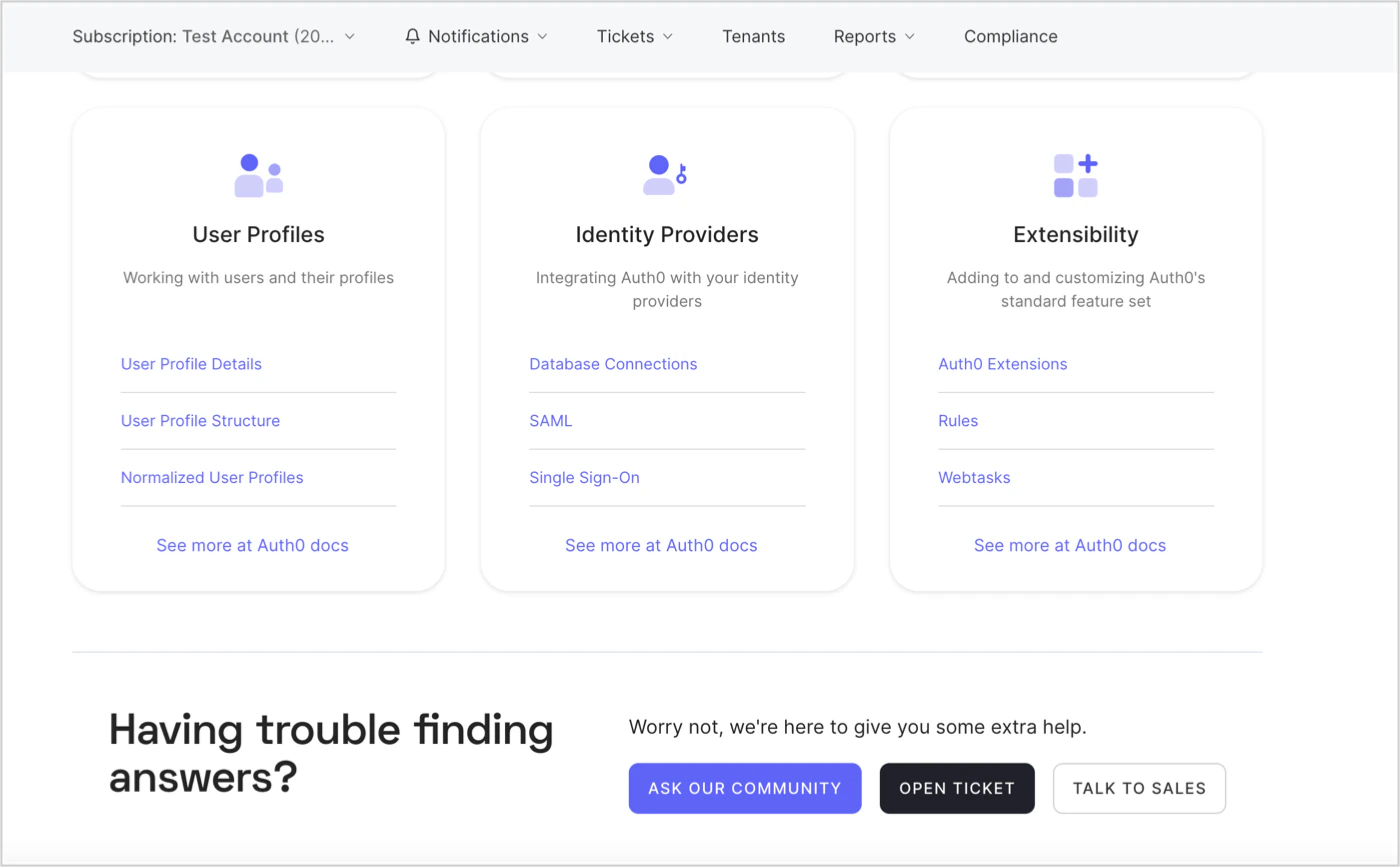
チケットを作成できるのは、有料のお客様とトライアルのお客様のみです。その他のお客様は、**Ask our Community** を選択して [Community](https://community.auth0.com/) のリソースをご利用ください。
1. [Support Center](https://support.auth0.com) にアクセスし、**Open Ticket** を選択します。
2. **Affected Tenant** ドロップダウンメニューから、サポートが必要なテナントを選択します。
3. **What can we help you with?** で、該当する問題の種類を選択します。
4. 表示された場合は、適切な[重大度レベル](#severity-levels)を選択します (トライアルテナントのお客様は利用できません) 。
5. **Request Summary** フィールドに、リクエストまたは問題の概要を簡潔に入力します。
6. **Description** ボックスに、問題またはリクエストの詳細をできるだけ具体的に入力します。このボックスでは、[Markdown](https://guides.github.com/features/mastering-markdown) を使ってテキストを書式設定でき、**Preview** をクリックすると入力内容をプレビューできます。説明を記入する際は、該当する場合、次の情報を含めるようにしてください。
1. 何をしようとしていましたか?
2. どのような結果を期待していましたか?
3. どこで問題が発生しましたか?
4. 問題を示すエラーメッセージやスクリーンショットはありましたか? ある場合は、それらを含めてください。
5. これまで正常に動作していましたか? それとも新しい設定を試していますか?
6. 問題はすべてのユーザーで発生しますか? それとも一部のユーザーだけですか?
7. どのようなトラブルシューティングを試しましたか?
7. すべてのフィールドへの入力が完了したら、**SUBMIT** を選択します。
### 重大度レベル
| レベル | 種類 | 説明 |
| ---------- | ------------------- | ------------------------------------------------------------------------------------------ |
| **1 (緊急)** | 緊急の問題 | システムの全面停止または一部停止を引き起こす不具合、あるいは本番環境においてすべてのユーザーが Auth0 Platform を利用できなくなる、または実質的に使用不能になる状態。 |
| **2 (高)** | 重大な業務影響 | 主要な機能に影響が及ぶ、または著しい性能低下が発生する不具合。問題が継続的に発生し、多くのユーザーおよび/または主要機能に影響を及ぼす状態。 |
| **3 (通常)** | 軽微な機能/動作上の問題/一般的な質問 | Auth0 Platform のコンポーネントの一部が想定どおりまたはドキュメントどおりに動作しない不具合、あるいは一般的な技術的問題や質問に関する担当者からの問い合わせ。 |
| **4 (低)** | 軽微な問題/機能強化の要望 | Auth0 Platform の機能、操作方法、インストール、または構成に関する情報の問い合わせ、あるいは機能強化の要望。 |
## 既存のチケットを更新する
1. [Support Center](https://support.auth0.com) ページに移動し、**Home** を選択します。
2. 更新するチケットの **Request Summary** を選択します。
3. テキストボックスに追加情報を入力し、**REPLY** を選択します。
チケットの依頼者であり、そのチケットが担当者に割り当てられていて、まだ解決済みまたはクローズ済みではない場合は、**REPLY** ボタンの横にある **Submit as solved** チェックボックスをオンにして、チケットのステータスを **Solved** に変更できます。
## クローズされたチケットを再度開く
チケットがクローズされたあとに、この問題について Auth0 と引き続き対応を進める場合は、新しい Support Center チケットを作成してください。元のチケットの参照番号を必ず記載してください。
案件がクローズされると、セキュリティ上の理由により、Auth0 は添付ファイルをすべて完全に削除します。
## サブスクリプションチケットを管理する
サブスクリプションチケットを管理するには、[Elevated Support Access ロール](/docs/ja-jp/get-started/manage-dashboard-access/feature-access-by-role)が割り当てられている必要があります。
テナント管理者であれば、Elevated Support Access ロールを自分に割り当てることで、お使いのテナントで全ユーザーが作成したすべてのチケットを表示できます。
サブスクリプションチケットを管理するには、次の手順に従います。
1. [Auth0 Support Center](https://support.auth0.com) に移動します。
2. ナビゲーションメニューから **Tickets** を選択します。
3. **Subscription Tickets** ビューに切り替えます。
## 詳細はこちら
* [Auth0 Dashboard へのアクセスを管理する](/docs/ja-jp/get-started/manage-dashboard-access)
* [サービスレベル](/docs/ja-jp/troubleshoot/customer-support/services-level-descriptions)
* [Auth0 Dashboard ユーザーのメールアドレスを更新する](/docs/ja-jp/get-started/manage-dashboard-access/update-dashboard-user-email)
* [Auth0 のトラブルシューティング](/docs/ja-jp/troubleshoot)
* [製品サポートマトリクス](/docs/ja-jp/troubleshoot/customer-support/product-support-matrix)