> ## Documentation Index
> Fetch the complete documentation index at: https://translations.mintlify.site/llms.txt
> Use this file to discover all available pages before exploring further.
> Aprenda a conectar su aplicación a Active Directory (AD) mediante Lightweight Directory Access Protocol (LDAP) a través de una conexión empresarial.
# Conecte su aplicación a Active Directory mediante LDAP
Auth0 se integra con Active Directory (AD) mediante Lightweight Directory Access Protocol (LDAP) a través de un **conector de Active Directory/LDAP** que se instala en su red.
El **Conector AD/LDAP** (1) actúa como puente entre su **Active Directory/LDAP** (2) y el **servicio de Auth0** (3). Este puente es necesario porque AD/LDAP normalmente está restringido a su red interna, mientras que Auth0 es un servicio en la nube que se ejecuta en un entorno completamente distinto.
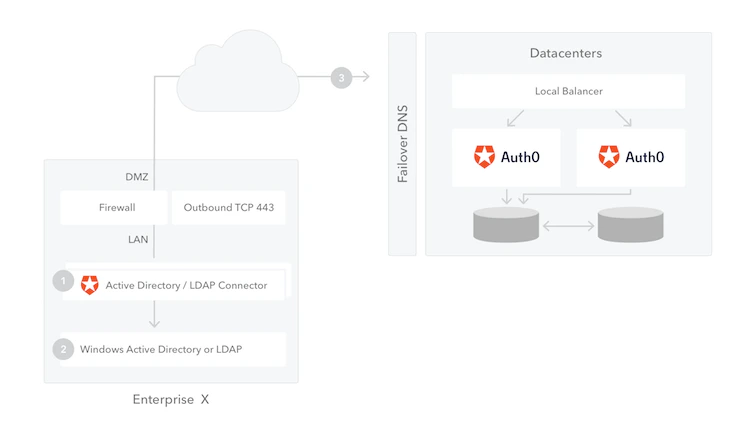 Para [alta disponibilidad y balanceo de carga](/es/docs/authenticate/identity-providers/enterprise-identity-providers/active-directory-ldap/ad-ldap-connector/ad-ldap-high-availability), puede instalar varias instancias del conector. Todas las conexiones salientes van del conector al servidor de Auth0, por lo que, en general, no es necesario realizar cambios en su firewall.
## Requisitos previos
Antes de comenzar:
* [Registre su aplicación en Auth0](/es/docs/get-started/auth0-overview/create-applications).
* Seleccione un **tipo de aplicación** adecuado.
* Agregue una **URL de devolución de llamada permitida** de `{https://yourApp/callback}`.
* Asegúrese de que los [**tipos de concesión**](/es/docs/get-started/applications/update-grant-types) de su aplicación incluyan los flujos adecuados.
## Pasos
Para conectar su aplicación a Active Directory/LDAP, debe:
1. [Crear una conexión empresarial en Auth0](#create-an-enterprise-connection-in-auth0) y descargar el instalador
2. [Instalar el conector en su red](#install-the-connector-on-your-network)
3. [Habilitar la conexión empresarial para su aplicación de Auth0](#enable-the-enterprise-connection-for-your-auth0-application)
4. [Probar la conexión](#test-the-connection)
## Crear una conexión empresarial en Auth0
1. Vaya a [Auth0 Dashboard > Authentication > Enterprise](https://manage.auth0.com/#/connections/enterprise), busque **Active Directory / LDAP** y seleccione su `+`.
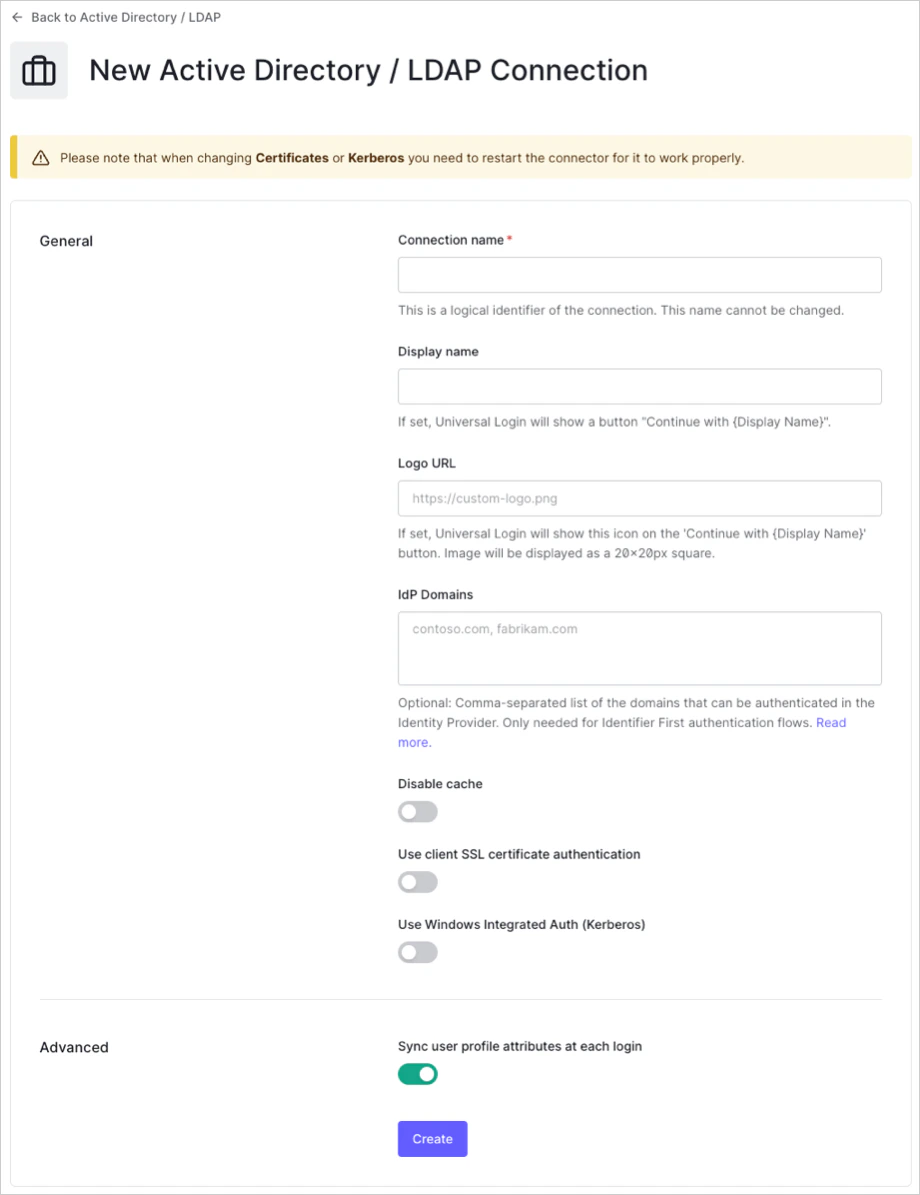
 2. Introduzca los detalles de la conexión y seleccione **Create**:
| Campo | Descripción |
| ---------------------------------------------- | -------------------------------------------------------------------------------------------------------------------------------------------------------------------------------------------------------------------------------------------------------------------------------------------------------------------------------- |
| **Connection name** | Identificador lógico de la conexión; debe ser único para su inquilino. Una vez establecido, este nombre no se puede cambiar. |
| **Display name** (opcional) | Texto que se usa para personalizar el botón de inicio de sesión de Universal Login. Cuando se configura, el botón de inicio de sesión de Universal Login muestra: "Continue with \{Display name}". |
| **Logo URL** (opcional) | URL de la imagen que se usa para personalizar el botón de inicio de sesión de Universal Login. Cuando se configura, el botón de inicio de sesión de Universal Login muestra la imagen como un cuadrado de 20 px por 20 px. |
| **IdP Domains** (opcional) | Lista de dominios de correo electrónico válidos, separados por comas, a los que se les permitirá iniciar sesión con esta conexión. Solo es necesario si usa el widget de inicio de sesión Lock. |
| **Disable cache** | Cuando está habilitado, desactiva el almacenamiento en caché. |
| **Use client SSL certificate authentication** | Cuando está habilitado, usa autenticación con certificado SSL de cliente. |
| **Use Windows Integrated Auth (Kerberos)** | Cuando está habilitado, se le pedirá que introduzca un rango de direcciones IP. Cuando los usuarios inicien sesión desde estas direcciones IP, se usará Kerberos; de lo contrario, se solicitarán las credenciales de AD/LDAP (username/contraseña). Normalmente, el rango de IP introducido representa direcciones de intranet. |
| **Sync user profile attributes at each login** | Cuando está habilitado, Auth0 sincroniza automáticamente los datos del perfil del usuario en cada inicio de sesión, lo que garantiza que los cambios realizados en el origen de la conexión se actualicen automáticamente en Auth0. |
2. Introduzca los detalles de la conexión y seleccione **Create**:
| Campo | Descripción |
| ---------------------------------------------- | -------------------------------------------------------------------------------------------------------------------------------------------------------------------------------------------------------------------------------------------------------------------------------------------------------------------------------- |
| **Connection name** | Identificador lógico de la conexión; debe ser único para su inquilino. Una vez establecido, este nombre no se puede cambiar. |
| **Display name** (opcional) | Texto que se usa para personalizar el botón de inicio de sesión de Universal Login. Cuando se configura, el botón de inicio de sesión de Universal Login muestra: "Continue with \{Display name}". |
| **Logo URL** (opcional) | URL de la imagen que se usa para personalizar el botón de inicio de sesión de Universal Login. Cuando se configura, el botón de inicio de sesión de Universal Login muestra la imagen como un cuadrado de 20 px por 20 px. |
| **IdP Domains** (opcional) | Lista de dominios de correo electrónico válidos, separados por comas, a los que se les permitirá iniciar sesión con esta conexión. Solo es necesario si usa el widget de inicio de sesión Lock. |
| **Disable cache** | Cuando está habilitado, desactiva el almacenamiento en caché. |
| **Use client SSL certificate authentication** | Cuando está habilitado, usa autenticación con certificado SSL de cliente. |
| **Use Windows Integrated Auth (Kerberos)** | Cuando está habilitado, se le pedirá que introduzca un rango de direcciones IP. Cuando los usuarios inicien sesión desde estas direcciones IP, se usará Kerberos; de lo contrario, se solicitarán las credenciales de AD/LDAP (username/contraseña). Normalmente, el rango de IP introducido representa direcciones de intranet. |
| **Sync user profile attributes at each login** | Cuando está habilitado, Auth0 sincroniza automáticamente los datos del perfil del usuario en cada inicio de sesión, lo que garantiza que los cambios realizados en el origen de la conexión se actualicen automáticamente en Auth0. |
 3\. Descargue el instalador proporcionado y anote la **Provisioning Ticket URL**.
Ofrecemos distintas versiones del conector para instalarlo en plataformas Windows o Linux.
3\. Descargue el instalador proporcionado y anote la **Provisioning Ticket URL**.
Ofrecemos distintas versiones del conector para instalarlo en plataformas Windows o Linux.
## Instale el conector en su red
Configure el [conector AD/LDAP](/es/docs/authenticate/identity-providers/enterprise-identity-providers/active-directory-ldap/ad-ldap-connector) siguiendo las instrucciones correspondientes a su plataforma:
* [Instale el conector AD/LDAP en Windows](/es/docs/authenticate/identity-providers/enterprise-identity-providers/active-directory-ldap/ad-ldap-connector/install-configure-ad-ldap-connector)
* [Instale el conector AD/LDAP en plataformas distintas de Microsoft](/es/docs/authenticate/identity-providers/enterprise-identity-providers/active-directory-ldap/ad-ldap-connector/install-configure-ad-ldap-connector)
## Habilite la conexión empresarial para su aplicación de Auth0
Para usar su nueva conexión de AD, primero debe [habilitar la conexión](/es/docs/authenticate/identity-providers/enterprise-identity-providers/enable-enterprise-connections) en sus aplicaciones de Auth0.
## Pruebe la conexión
Ahora está listo para [probar la conexión](/es/docs/authenticate/identity-providers/enterprise-identity-providers/test-enterprise-connections).
## Pasos siguientes
* [Integra Auth0 con una de nuestras bibliotecas](/es/docs/libraries)
* [Integra Auth0 con nuestra Authentication API](https://auth0.com/docs/api/authentication)
* [Más información sobre el flujo de autenticación](/es/docs/get-started/authentication-and-authorization-flow)
* [Pasa parámetros adicionales al Proveedor de identidad](/es/docs/authenticate/identity-providers/pass-parameters-to-idps)
* [Vuelve a solicitar permisos a los usuarios](/es/docs/authenticate/identity-providers/social-identity-providers/reprompt-permissions)