> ## Documentation Index
> Fetch the complete documentation index at: https://translations.mintlify.site/llms.txt
> Use this file to discover all available pages before exploring further.
> Aprende a implementar Sign In with Google para aplicaciones móviles nativas.
# Agregar Sign In with Google a aplicaciones nativas de Android
[Sign in with Google](https://developers.google.com/identity/gsi/web/guides/overview) permite a los usuarios autenticarse con una cuenta de Google activa, lo que ofrece una experiencia de Login fluida en tu aplicación. Puedes implementar esta funcionalidad en tus aplicaciones nativas de Android con Credential Manager for Android y Auth0.
Consulta las secciones a continuación para obtener más información sobre los pasos y métodos necesarios para configurar Sign in with Google.
## Cómo funciona
Esta característica utiliza el Credential Manager de Android para facilitar Sign in with Google en su aplicación de Android protegida por Auth0. Los pasos siguientes muestran el flujo general que sigue el usuario para Sign in with Google.
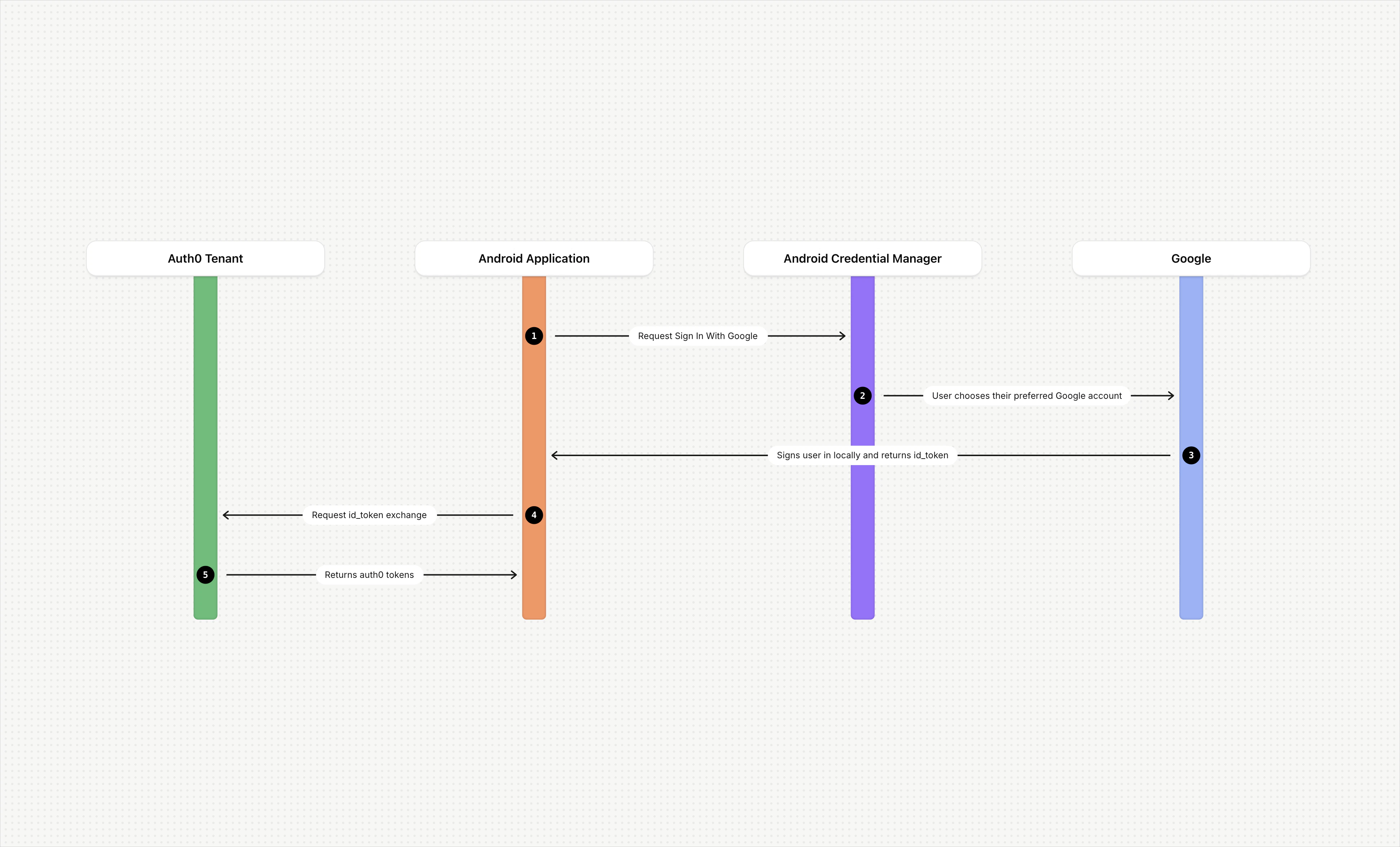 1. Un usuario abre su aplicación de Android y elige Sign in with Google.
2. Su aplicación de Android usa el Credential Manager para solicitar Sign in with Google.
3. En la pantalla de selección de cuenta, el usuario elige la cuenta de Google que prefiera.
4. Google inicia la sesión del usuario localmente y se encarga de toda la autenticación.
5. El usuario completa el inicio de sesión sin necesidad de ninguna interacción adicional.
6. Google devuelve un `id_token` a su aplicación de Android.
7. Su aplicación de Android envía el `id_token` a su inquilino de Auth0 para validarlo. Auth0 valida el `client_id` del `id_token` comparándolo con el `client_id` de la conexión social de Google configurada en su inquilino.
8. El servidor de Auth0 devuelve un `access_token` a su aplicación de Android.
1. Un usuario abre su aplicación de Android y elige Sign in with Google.
2. Su aplicación de Android usa el Credential Manager para solicitar Sign in with Google.
3. En la pantalla de selección de cuenta, el usuario elige la cuenta de Google que prefiera.
4. Google inicia la sesión del usuario localmente y se encarga de toda la autenticación.
5. El usuario completa el inicio de sesión sin necesidad de ninguna interacción adicional.
6. Google devuelve un `id_token` a su aplicación de Android.
7. Su aplicación de Android envía el `id_token` a su inquilino de Auth0 para validarlo. Auth0 valida el `client_id` del `id_token` comparándolo con el `client_id` de la conexión social de Google configurada en su inquilino.
8. El servidor de Auth0 devuelve un `access_token` a su aplicación de Android.
## Antes de comenzar
Antes de empezar a configurar Sign in with Google, asegúrese de que se cumpla lo siguiente:
* Se haya configurado una [conexión social de Google](https://marketplace.auth0.com/integrations/google-social-connection) en su inquilino de Auth0.
* En la configuración **Purpose**, habilite la conexión para Authentication, Connected Accounts for Token Vault o ambas opciones. Para obtener más información, consulte [Autenticación de usuarios vs. cuentas conectadas](/es/docs/secure/tokens/token-vault/connected-accounts-for-token-vault#user-authentication-vs-connected-accounts).
* Se haya agregado Sign in with Google a su aplicación de Android mediante [Credential Manager de Android](https://developer.android.com/identity/sign-in/credential-manager-siwg).
## Configurar Sign in with Google para aplicaciones Android
La implementación de Sign in with Google implica tres pasos principales:
1. Crear credenciales en Google Cloud Console.
2. Configurar los detalles de la aplicación en Auth0.
3. Actualizar el código de la aplicación Android.
En las secciones siguientes se proporcionan detalles técnicos sobre cada uno de estos pasos.
### Crear credenciales en Google Cloud Console
Para empezar, primero debes configurar los siguientes elementos en Google Cloud Console:
1. Crea una credencial de OAuth 2.0 con el tipo establecido en `Android`. Esto se denomina `client_id_native`.
2. Agrega el hash SHA1 de la aplicación nativa al cliente de Android del paso 1.
* Actualmente, Google solo admite SHA1.
3. Crea un cliente OAuth adicional para la web (`client_id_web`).
* En algunos casos, es posible que ya hayas configurado este elemento para tus conexiones sociales que admiten Sign in with Google basado en la web.
No puedes usar Google Credential Manager con el `client_id` de Android; de lo contrario, se producirá un error. En el ID Token que devuelve Google, la parte autorizada (`azp`) se establece automáticamente en el ID de cliente de OAuth de Android, y la audiencia (`aud`) se establece en el ID de cliente de OAuth para la web.
Al invocar Credentials Manager desde Android, la aplicación nativa debe usar `client_id_web` mediante `.setServerClientId` en el SDK de Credentials Manager. `client_id_web` corresponde a la credencial de OAuth 2.0 de aplicación web en Google Cloud Console y se configura en la conexión social de Google OAuth2. Para obtener más información, consulta la [documentación de Google](https://developer.android.com/training/sign-in/credential-manager).
### Configurar Auth0
El flujo Sign in with Google utiliza el intercambio de tokens de OAuth 2.0, que tiene lugar entre Auth0 y su aplicación Android.
Después de crear sus credenciales en Google Cloud Console, puede habilitar Sign in with Google mediante Credential Manager for Android. Para ello, actualice su aplicación a través del Auth0 Dashboard o de la Management API.
Para actualizar la aplicación a través del Auth0 Dashboard, siga estos pasos:
1. Vaya a [Applications > Applications](https://manage.auth0.com/#/applications) y elija su aplicación nativa de Android.
2. En la pestaña **Settings**, expanda la sección **Advanced Settings**.
3. Seleccione la pestaña **Device Settings** y active la opción **Enable Sign in with Google (Android 4.4+) using Credentials Manager**.
4. **Para aplicaciones nuevas**: en la pestaña **Device Settings**, complete los campos de la sección **Android**, incluido **App Package Name**. Para obtener más información, consulte [Enable Android App Links Support](/es/docs/get-started/applications/enable-android-app-links-support).
5. Seleccione **Save Changes**.
Para actualizar su aplicación a través de la Management API, llame al endpoint [Update a client](https://auth0.com/docs/api/management/v2/clients/patch-clients-by-id) de la siguiente manera:
```json lines theme={null}
PATCH /api/v2/clients/{id}
{
"native_social_login": {
"google": {
"enabled": true
}
},
"mobile": {
"android": {
// Actualice este valor para que coincida con el identificador de paquete de su aplicación
"app_package_name": "com.yoursite.yourapp"
}
}
}
```
### Actualiza el código en la aplicación Android
El siguiente ejemplo puede complementar el flujo web que se usa para autenticaciones que no sean con Google, como Microsoft, username y contraseña, o federaciones empresariales.
```go lines theme={null}
auth0Client.loginWithNativeSocialToken(
googleCredential.idToken.toString(),
"http://auth0.com/oauth/token-type/google-id-token")
.validateClaims()
.setScope("openid profile email")
.start(object: Callback < Credentials, AuthenticationException > {
override fun onFailure(error: AuthenticationException) {
showSnackBar("Failure a0: $error")
}
override fun onSuccess(auth0Creds: Credentials) {
// Lógica para gestionar las credenciales
}
})
```
Para obtener `googleCredential`, el código de la aplicación nativa debe invocar la biblioteca de Google. Para más información, consulta la [documentación de Credential Manager de Google](https://developer.android.com/training/sign-in/credential-manager).
```go lines expandable theme={null}
// Generar un nonce para protección contra repetición de tokens
val randomNonce = UUID.randomUUID().toString()
// Preparar una solicitud de inicio de sesión
val googleIdOption: GetGoogleIdOption = GetGoogleIdOption.Builder()
// Esto debe coincidir con el ID de cliente configurado en el Auth0 Dashboard
.setServerClientId(
getString(R.string.com_google_client_id)
)
.setNonce(randomNonce)
.build()
val request: GetCredentialRequest = GetCredentialRequest.Builder()
.addCredentialOption(googleIdOption)
.build()
// Mostrar pantalla
val credMan = CredentialManager.create(this@MainActivity.baseContext);
val result = credMan.getCredential(
request = request,
context = this@MainActivity.baseContext,
)
// Gestionar el resultado
val creds = result.credential
when (creds) {
is CustomCredential -> {
if (creds.type ==
GoogleIdTokenCredential.TYPE_GOOGLE_ID_TOKEN_CREDENTIAL
) {
try {
val googleCredentials = GoogleIdTokenCredential
.createFrom(creds.data)
// Resto del código
```
## Escenarios de autenticación adicionales
Aunque la implementación actual de Google no ofrece una guía clara sobre la federación empresarial y los desafíos adicionales de autenticación multifactor (MFA), puede incorporar estas capacidades al pasar a la experiencia web.
### Federación empresarial
Auth0 admite la federación empresarial, lo que le permite conectar [proveedores de identidad empresariales](/es/docs/authenticate/identity-providers/enterprise-identity-providers) (como Okta Workforce, ADFS u otros sistemas compatibles con OIDC) a su inquilino de Auth0 para que los usuarios puedan autenticarse con sus credenciales corporativas existentes.
Si necesita usar federación empresarial, se recomienda redirigir al usuario al flujo basado en web, en lugar de depender del `id_token`, como se muestra en los ejemplos anteriores.
Para ello, decodifique el token JWT de Google y pase el `email` proporcionado en el ID Token como `login_hint`. Esto evita que el usuario final tenga que volver a introducir su dirección de correo electrónico en el flujo web.
```go lines theme={null}
if (error.isAccessDenied && reason == "Enterprise Domain") {
WebAuthProvider.login(account)
.withParameters(mapOf("login_hint" to email))
.start(...)
}
```
### Consideraciones sobre MFA durante el intercambio de tokens
Auth0 devuelve un error a la aplicación durante el intercambio de tokens cuando la política de la conexión OAuth de Google requiere MFA. Este error se incluye en la respuesta a la aplicación.
Cuando se produce el error anterior, la aplicación puede usar WebAuth con el contexto enriquecido disponible en el `id_token` de Google. En este escenario, el usuario final solo verá la pantalla de MFA.
```go lines theme={null}
if (error.isMultifactorRequired) {
WebAuthProvider.login(account)
.withParameters(mapOf(
"login_hint" to email,
"connection" to "google-oauth-2"
))
.start(...)
}
```