> ## Documentation Index
> Fetch the complete documentation index at: https://translations.mintlify.site/llms.txt
> Use this file to discover all available pages before exploring further.
> Aprenda a configurar la autenticación Identifier First con Universal Login.
# Configurar la autenticación Identifier First
Los flujos de inicio de sesión de Identifier First piden a los usuarios su identificador y su método de autenticación en dos pasos independientes. Por ejemplo, cuando se autentica en sitios web de Google, primero introduce su correo electrónico, hace clic en Siguiente y luego introduce su contraseña.
## Cómo funciona
Este enfoque de dos pasos —que solo funciona con la **nueva experiencia de Universal Login** y los flujos **Identifier + Password**— le permite personalizar la experiencia del usuario según el identificador que haya ingresado:
* Cuando un usuario ingresa un correo electrónico corporativo (por ejemplo, `user@acme.com`), puede redirigirlo a la página de inicio de sesión corporativa de acme.com.
* Si un usuario ingresa el correo electrónico de una cuenta personal, puede solicitarle su contraseña.
* Si el usuario inscribe su dispositivo en WebAuthn con Device Biometrics, puede usar el autenticador biométrico de su dispositivo en lugar de una contraseña.
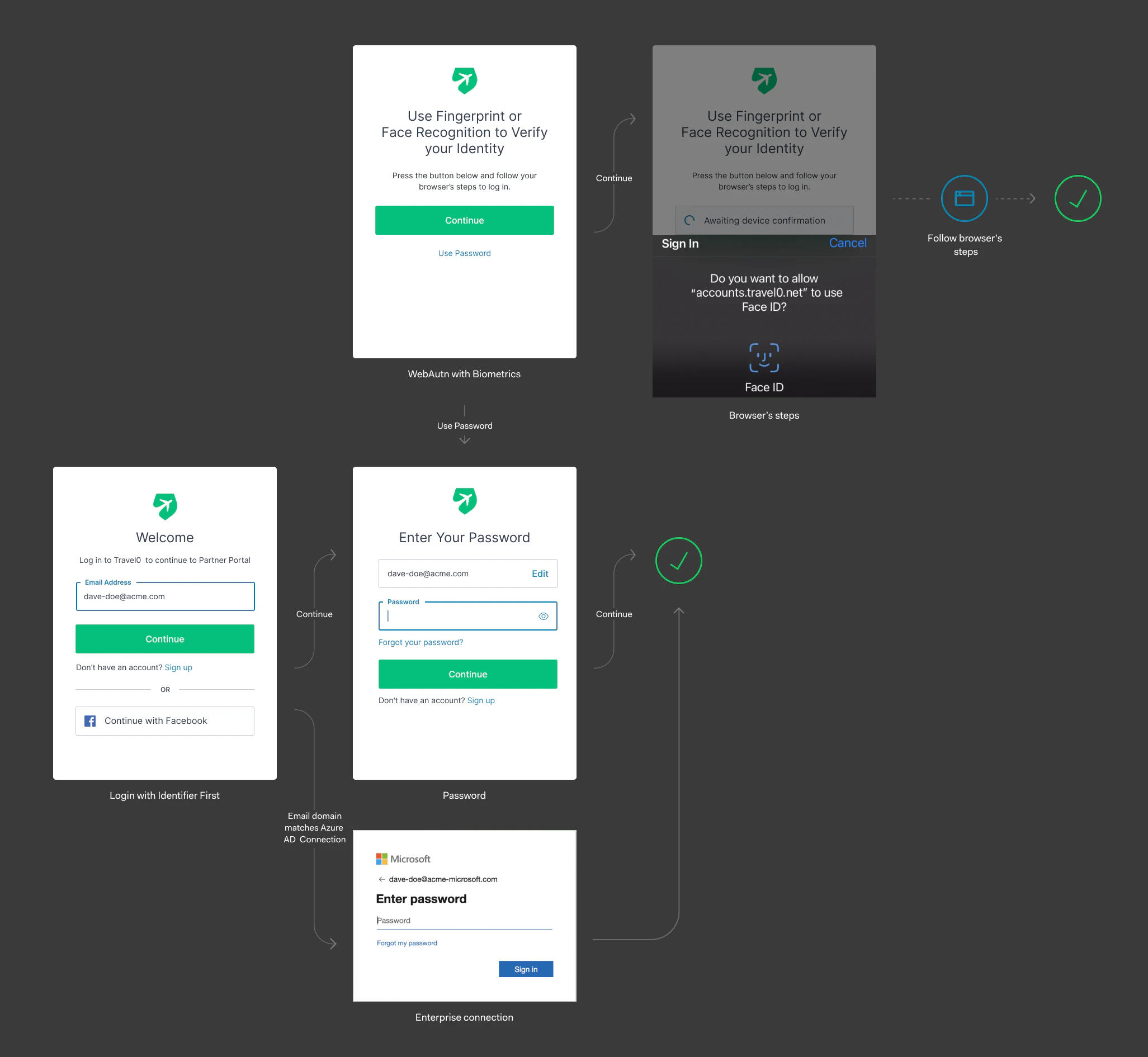
## Configurar Identifier First
1. Ve a [Dashboard > Authentication > Authentication Profile](https://manage.auth0.com/#/authentication-profiles).
2. Elige el flujo que quieras usar:
* Identifier + Password: Los usuarios introducirán su identificador y contraseña en la misma pantalla.
* Identifier First: Los usuarios introducirán su identificador en la primera pantalla. Si el identificador coincide con el dominio de Home Realm del Proveedor de identidad de la conexión empresarial, la aplicación redirigirá al usuario a la página de inicio de sesión de la conexión empresarial.
Si no, introducirán su contraseña.
* Identifier First + Biometrics: Igual que la opción anterior, pero si los usuarios inician sesión desde un dispositivo compatible con WebAuthn w/Device Biometrics, la aplicación les pedirá que inscriban ese dispositivo y podrán usarlo en inicios de sesión posteriores. Puedes obtener más información sobre esta función [aquí](/es/docs/authenticate/login/auth0-universal-login/passwordless-login/webauthn-device-biometrics).
## Defina los proveedores de identidad para Home Realm Discovery
Como se indicó anteriormente, cuando un usuario introduce su correo electrónico, Auth0 comprueba si el dominio coincide con el de una conexión empresarial registrada. Si hay coincidencia, Auth0 redirige al usuario a la página de inicio de sesión del proveedor de identidad empresarial. Si el dominio no coincide, el usuario debe introducir su contraseña. Esto también se conoce como Home Realm Discovery (HRD).
1. Vaya a [Dashboard > Authentication > Enterprise](https://manage.auth0.com/#/connections/enterprise).
2. Seleccione una conexión.
3. En la pestaña **Login Experience**, configure un máximo de 1000 dominios.
4. (Opcional) Elija mostrar un botón en la página de inicio de sesión, además de usar los dominios del proveedor de identidad o en lugar de ellos.