> ## Documentation Index
> Fetch the complete documentation index at: https://translations.mintlify.site/llms.txt
> Use this file to discover all available pages before exploring further.
> Aprende a usar conexiones sin contraseña con el factor de autenticación por correo electrónico.
# Autenticación sin contraseña con correo electrónico
Puedes configurar una conexión de sin contraseña para enviar una contraseña de un solo uso (OTP) a un usuario por correo electrónico y completar la autenticación.
Para obtener más información, consulta [Configurar correo electrónico o SMS para la autenticación sin contraseña](/es/docs/authenticate/login/auth0-universal-login/passwordless-login/email-or-sms).
## Cómo funciona
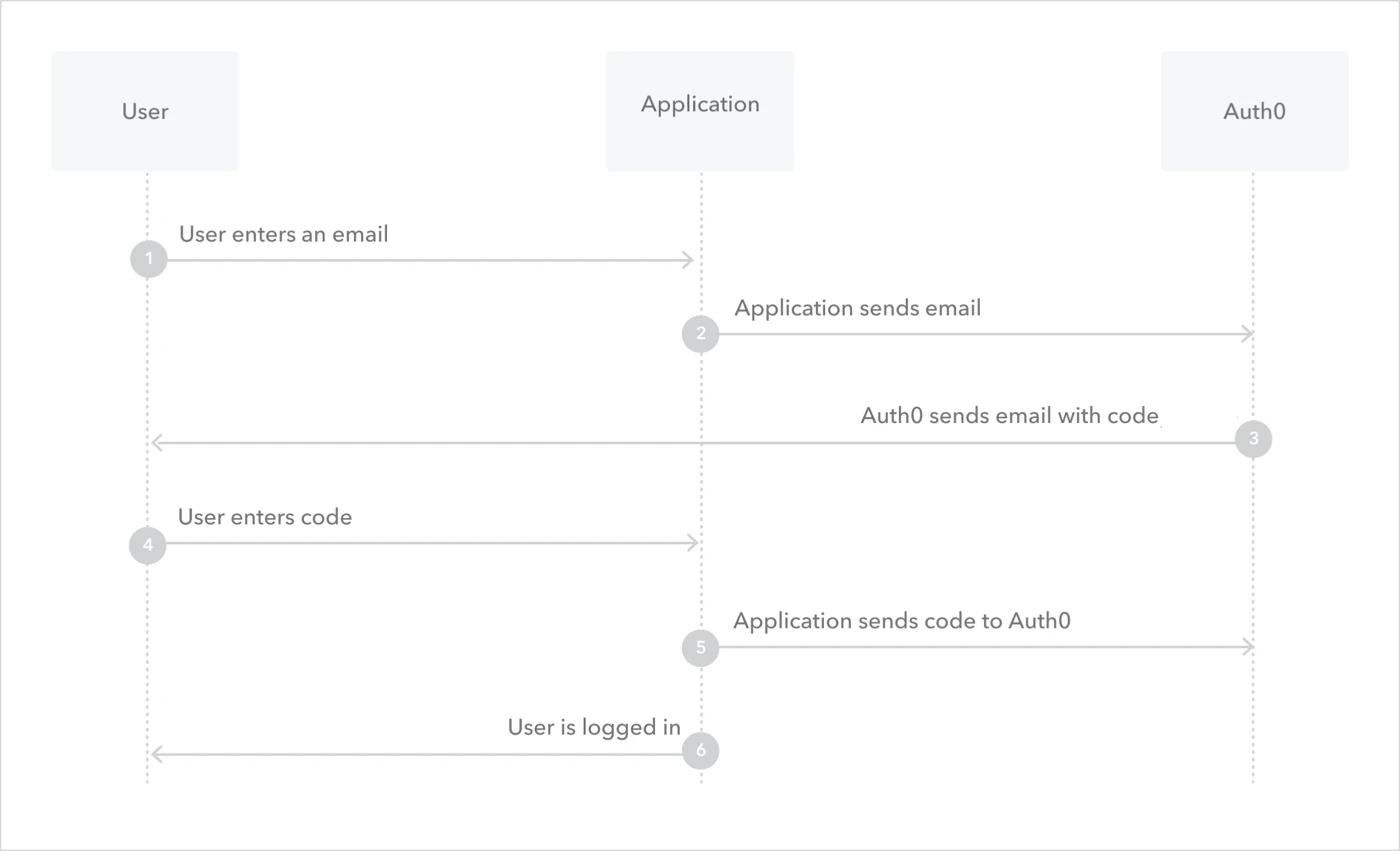
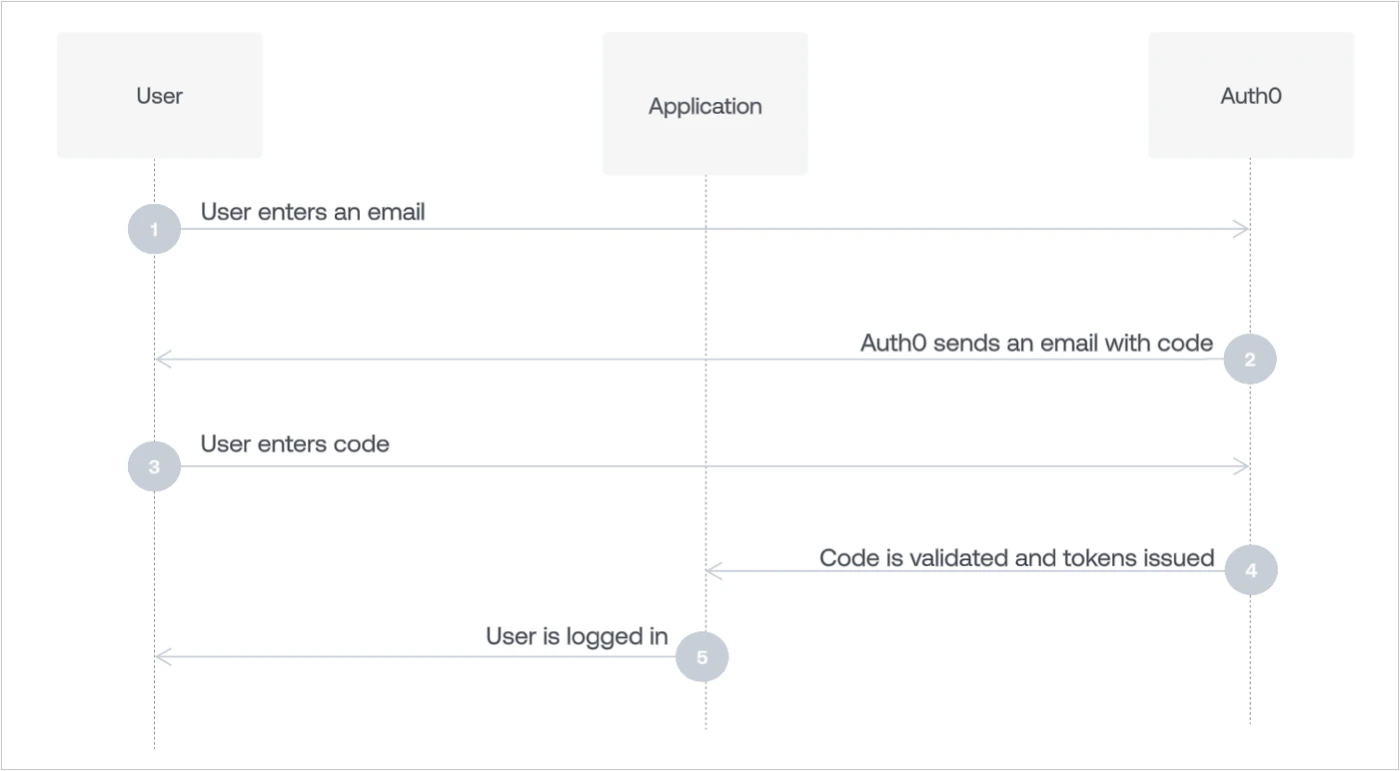
Cuando un nuevo usuario recibe un OTP y lo introduce por primera vez en su sitio web, su perfil de usuario se crea en la conexión `email` antes de que Auth0 lo autentique.
Si la dirección de correo electrónico a la que se envió el OTP coincide con la de un usuario existente, Auth0 autentica a ese usuario:
### Inicio de sesión integrado
### Universal Login
## Configurar la conexión
1. Vaya a [Auth0 Dashboard > Authentication > sin contraseña](https://manage.auth0.com/#/connections/passwordless) y habilite el interruptor de **Email**.
2. Seleccione **Email** para abrir la ventana de configuración, cambie a la vista **Settings** y luego introduzca los valores de **From**, **Subject** y **Message** para su correo electrónico.
Debe cambiar el valor de **From** por una dirección de correo electrónico que no use el dominio `auth0.com` para que Auth0 pueda enviar sus plantillas de correo electrónico personalizadas. Si no lo hace, Auth0 enviará la plantilla de correo electrónico predeterminada.
3. Configure **OTP Expiry** y **OTP Length.**
* Solo se aceptará el último OTP (o enlace) emitido. En cuanto se emita el más reciente, los demás quedarán invalidados. Una vez usado, el más reciente también quedará invalidado.
* Solo se permiten tres intentos fallidos de introducir el OTP. Después de eso, deberá solicitarse un nuevo code.
* El OTP emitido será válido, de forma predeterminada, durante tres minutos antes de caducar.
* Si decide ampliar el tiempo de caducidad del OTP, también debería aumentar su longitud. De lo contrario, un atacante tendrá más tiempo para intentar adivinar un code corto.
4. Decida si desea **Disable Sign Ups**. Si habilita esta configuración, puede permitir el acceso sin contraseña solo a usuarios existentes, pero podría exponer su aplicación al riesgo de ataques de enumeración de usuarios. Para obtener más información, consulte [Prácticas recomendadas para conexiones sin contraseña](/es/docs/authenticate/passwordless/best-practices).
5. Seleccione **Save**.
### Compatibilidad multilingüe
El área de **Message** admite varios idiomas.
Para especificar un idioma, llama al [endpoint Get Code or Link de la API de autenticación de Auth0](https://auth0.com/docs/api/authentication#get-code-or-link) y establece el valor del encabezado `x-request-language`. Si no se establece este encabezado, el idioma se extrae del encabezado `accept-language`, que el navegador configura automáticamente.
### Sintaxis del mensaje
El área **Mensaje** admite la sintaxis Liquid. Puede usar esta sintaxis, combinada con valores de parámetros, para generar mediante programación elementos del mensaje.
Por ejemplo, puede hacer referencia al parámetro `request_language` para cambiar el idioma del mensaje:
```liquid lines theme={null}
{% if request_language contains 'dutch' %}
Hier is uw verificatie code: {{ code }}
{% endif %}
{% if request_language contains 'fr-FR' %}
Ceci est votre code: {{ code }}
{% endif %}
```
Los siguientes parámetros están disponibles al definir la plantilla del mensaje:
| Parámetro | Descripción |
| ------------------ | ------------------------------------------------------------------------------------------------------------------------------------------------------------------------------------------ |
| `code` | La contraseña que se debe usar. |
| `link` | El enlace de inicio de sesión generado. |
| `application.name` | El nombre de la aplicación con la que el usuario se está registrando. |
| `request_language` | El idioma solicitado para el contenido del mensaje. |
| `operation` | Indica que la plantilla se activó por una actualización del correo electrónico de un usuario a través de la API. Cuando se activa, el valor es `change_email`; de lo contrario, es `null`. |
Si el usuario inició sesión a través de una [Organización](/es/docs/manage-users/organizations/organizations-overview), los siguientes parámetros también están disponibles:
* `organization.id`
* `organization.display_name`
* `organization.name`
* `organization.metadata`
* `organization.branding.logo_url`
* `organization.branding.colors.primary`
* `organization.branding.colors.page_background`
Para obtener más información sobre estos parámetros y sus valores, consulte el endpoint [Get organization](https://auth0.com/docs/api/management/v2#!/Organizations/get_organizations_by_id) de Auth0 Management API.
## Habilitar aplicaciones
Cambie a la vista **Applications** y habilite las aplicaciones para las que desee usar Correo electrónico sin contraseña.
## Proveedores de correo electrónico
De forma predeterminada, Auth0 envía correos electrónicos mediante su propio proveedor SMTP. El proveedor de correo electrónico integrado de Auth0 está diseñado únicamente para pruebas y no permite personalizar las plantillas de correo electrónico.
[Configure su propio proveedor SMTP para el correo electrónico](/es/docs/customize/email/smtp-email-providers) para administrar, supervisar y solucionar problemas de sus comunicaciones por correo electrónico, además de personalizar las plantillas de correo electrónico.
Auth0 admite los siguientes proveedores de correo electrónico:
* [Mandrill](/es/docs/customize/email/smtp-email-providers/configure-mandrill-as-external-smtp-email-provider)
* [Amazon SES](/es/docs/customize/email/smtp-email-providers/configure-amazon-ses-as-external-smtp-email-provider)
* [Azure Communication Services](/es/docs/customize/email/smtp-email-providers/configure-azure-comm-service-as-smtp-email-provider)
* [SendGrid](/es/docs/customize/email/smtp-email-providers/configure-sendgrid-as-external-smtp-email-provider)
* [SparkPost](/es/docs/customize/email/smtp-email-providers/configure-sparkpost-as-external-smtp-email-provider)
* [Mailgun](/es/docs/customize/email/smtp-email-providers/configure-mailgun-as-external-smtp-email-provider)
* [Proveedor SMTP externo personalizado](/es/docs/customize/email/smtp-email-providers/configure-custom-external-smtp-email-provider)