> ## Documentation Index
> Fetch the complete documentation index at: https://translations.mintlify.site/llms.txt
> Use this file to discover all available pages before exploring further.
> Describe cómo implementar la autenticación sin contraseña con Universal Login.
# Autenticación sin contraseña con Universal Login
[Universal Login](/es/docs/authenticate/login/auth0-universal-login) es la implementación del flujo de inicio de sesión de Auth0. Cada vez que un usuario necesita demostrar su identidad, tus aplicaciones lo redirigen a Universal Login y Auth0 se encargará de lo necesario para garantizar la identidad del usuario. Es la forma preferida de implementar la autenticación sin contraseña.
Para implementar la autenticación sin contraseña en Universal Login, debes personalizar el HTML de la página de inicio de sesión.
1. Ve a [Dashboard > Branding > Universal Login](https://manage.auth0.com/#/login_settings) y haz clic en **Advanced Options**.
2. Haz clic en la pestaña **Login** y luego habilita el interruptor **Customize Login Page**.
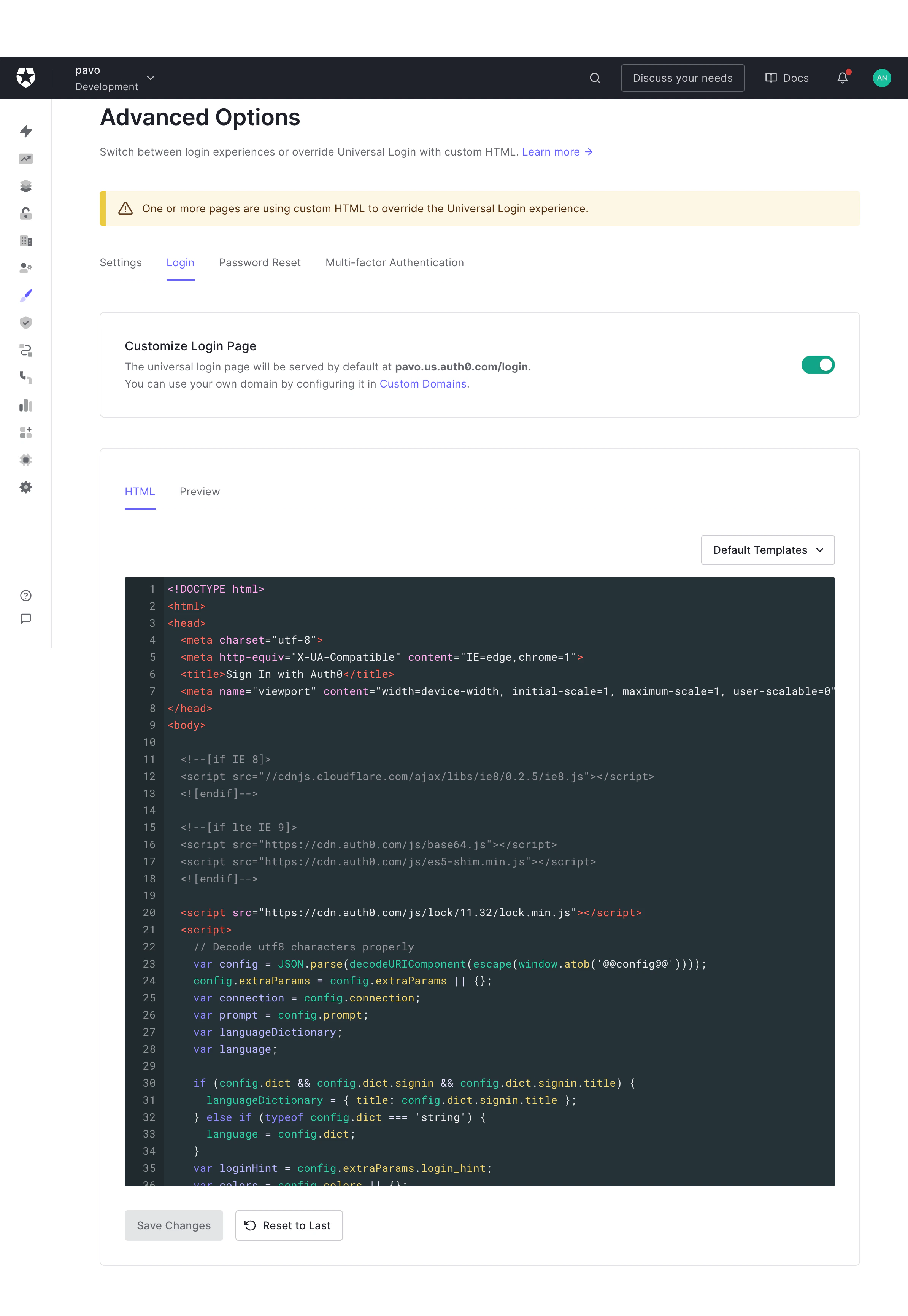 3. En el menú desplegable Default Template, elige la plantilla **Custom Login Form**. La plantilla HTML se actualizará con código que utiliza CSS y el SDK de Auth0.js.
4. Usa HTML y CSS para personalizar la plantilla según tus necesidades y haz clic en **Save Changes**. Para obtener más información sobre cómo usar el SDK de Auth0.js con la plantilla **Custom Login Form**, consulta [Auth0.js SDK](/es/docs/libraries/auth0js).
5. Selecciona la pestaña **Preview** para revisar tus cambios. Asegúrate de seleccionar la aplicación correcta para la que deseas obtener una vista previa de la página de inicio de sesión.
Para integrar Universal Login en tu aplicación, consulta nuestros [Quickstarts](/es/docs/quickstarts), donde encontrarás ejemplos completos para todos los tipos de aplicaciones y plataformas populares.
3. En el menú desplegable Default Template, elige la plantilla **Custom Login Form**. La plantilla HTML se actualizará con código que utiliza CSS y el SDK de Auth0.js.
4. Usa HTML y CSS para personalizar la plantilla según tus necesidades y haz clic en **Save Changes**. Para obtener más información sobre cómo usar el SDK de Auth0.js con la plantilla **Custom Login Form**, consulta [Auth0.js SDK](/es/docs/libraries/auth0js).
5. Selecciona la pestaña **Preview** para revisar tus cambios. Asegúrate de seleccionar la aplicación correcta para la que deseas obtener una vista previa de la página de inicio de sesión.
Para integrar Universal Login en tu aplicación, consulta nuestros [Quickstarts](/es/docs/quickstarts), donde encontrarás ejemplos completos para todos los tipos de aplicaciones y plataformas populares.
## Más información
* [Auth0 Universal Login](/es/docs/authenticate/login/auth0-universal-login)
* [Personalización](/es/docs/customize)