> ## Documentation Index
> Fetch the complete documentation index at: https://translations.mintlify.site/llms.txt
> Use this file to discover all available pages before exploring further.
# SCIM entrante para conexiones SAML de Microsoft Entra ID
> Guía paso a paso para configurar conexiones de Microsoft Entra ID (anteriormente Azure Active Directory) mediante SAML y SCIM.
Para usar esta función, tu plan de Auth0 o tu acuerdo personalizado deben incluir Enterprise Connections. Para obtener más información, consulta [la página de precios de Auth0](https://auth0.com/pricing).
Para probar una conexión SCIM entrante, debes instalar [Postman](https://www.postman.com/downloads/) en tu equipo.
Para aprovisionar usuarios en tu endpoint SCIM de Auth0, debes configurar una aplicación empresarial no incluida en la galería en Microsoft Entra ID (anteriormente Azure Active Directory).
## Configurar los ajustes de SCIM en Auth0
1. Desde el [Auth0 Dashboard](https://manage.auth0.com/#/), ve a **Authentication > Enterprise > SAML > \[YOUR\_AUTH0\_CONNECTION] > Provisioning**.
2. Activa **Sync user profiles using SCIM**. Esto abre una nueva sección en la misma página con opciones de configuración adicionales.
3. Verifica la siguiente configuración:
A. En la pestaña **Mapping**, asegúrate de que el campo **SCIM attribute containing the User ID** esté configurado como **userName**.
B. En la sección **Additional Mappings**, verifica los siguientes valores:
```json lines theme={null}
{
"scim": "emails[type eq \"work\"].value",
"auth0": "email"
},
```
También puedes consultar la [asignación de atributos](/es/docs/authenticate/protocols/scim/configure-inbound-scim#attribute-mapping) y asegurarte de que los atributos SCIM extendidos estén asignados a los atributos de Auth0 que prefieras.
4. Si es necesario, selecciona **Save Changes**.
## Obtener la URL del endpoint de SCIM y el token
Para configurar SCIM en un inquilino de Microsoft Entra ID, necesita una URL del endpoint de SCIM y un token de Auth0. Puede obtener estos valores desde el Auth0 Dashboard:
1. En el [Auth0 Dashboard](https://manage.auth0.com/#/), vaya a **Authentication > Enterprise > SAML > \[your-connection] > Provisioning**.
2. En la sección **Sync user profiles using SCIM > Setup**, copie la **SCIM Endpoint URL**.
3. En la misma sección, en **Bearer Token**, seleccione **Generate New Token**. Elija la fecha de vencimiento del token y sus alcances, y luego seleccione **Generate Token**. De forma predeterminada, se requieren los alcances que usa Azure AD: `get:users`, `post:users`, `patch:users` y `delete:users`. Opcionalmente, puede seleccionar `get:groups`, `post:groups`, `patch:groups` y `delete:groups` para aprovisionar grupos.
4. Copie el token Bearer. Por seguridad, esta es la única vez que se muestra el token.
También puede obtener estos valores de forma programática mediante los endpoints de SCIM de la Management API, como [`/v2/connections/{id}/scim-configuration/tokens`](https://auth0.com/docs/api/management/v2/connections/get-scim-tokens).
Para conocer las prácticas recomendadas, lea las [directrices de implementación para configurar SCIM entrante](/es/docs/authenticate/protocols/scim/configure-inbound-scim#deployment-guidelines).
## Configurar SCIM en Entra ID para aplicaciones SAML
Si su aplicación SAML aún no está registrada, siga [Configurar el inicio de sesión SAML iniciado por IdP con Azure como IdP](https://support.auth0.com/center/s/article/Configure-IdP-Initiated-SAML-Login-with-Azure-as-the-IdP) para registrar una aplicación empresarial no incluida en la galería en un inquilino de Entra ID.
A continuación, para configurar SCIM:
1. En el centro de administración de Microsoft Entra, vaya a **Entra ID > Enterprise apps > \[YOUR\_APPLICATION]**.
2. Continúe con **Manage > Properties** y establezca **Assignment Required** en **Yes**.
3. Vaya a **Manage > Users and Groups** y asigne los usuarios de Azure AD que quiera aprovisionar. Cuando asigna un grupo, se aprovisionan los usuarios de ese grupo.
4. Vaya a **Manage > Provisioning** y seleccione **Get started**.
5. Establezca **Provisioning Mode** en **Automatic**.
6. Expanda la sección **Admin Credentials** y configure los siguientes parámetros:
* Establezca el campo **Tenant URL** con la URL del endpoint de SCIM que guardó en el paso anterior y agregue el parámetro de consulta `?aadOptscim062020` al final de la URL. Esta es la [solución alternativa recomendada por Microsoft para un problema conocido de SCIM 2.0](https://learn.microsoft.com/en-us/entra/identity/app-provisioning/application-provisioning-config-problem-scim-compatibility).
* Establezca **Secret Token** con el valor del token que guardó en el paso anterior y, a continuación, seleccione **Save**.
7. Expanda la sección **Mappings**.
8. Para aprovisionar grupos de forma opcional, confirme que **Provision Entra ID Groups** esté establecido en **Enabled**. De lo contrario, establézcalo en **Disabled**.
9. Luego seleccione **Provision Azure Active Directory Users** para abrir la pantalla **Attribute Mapping**.
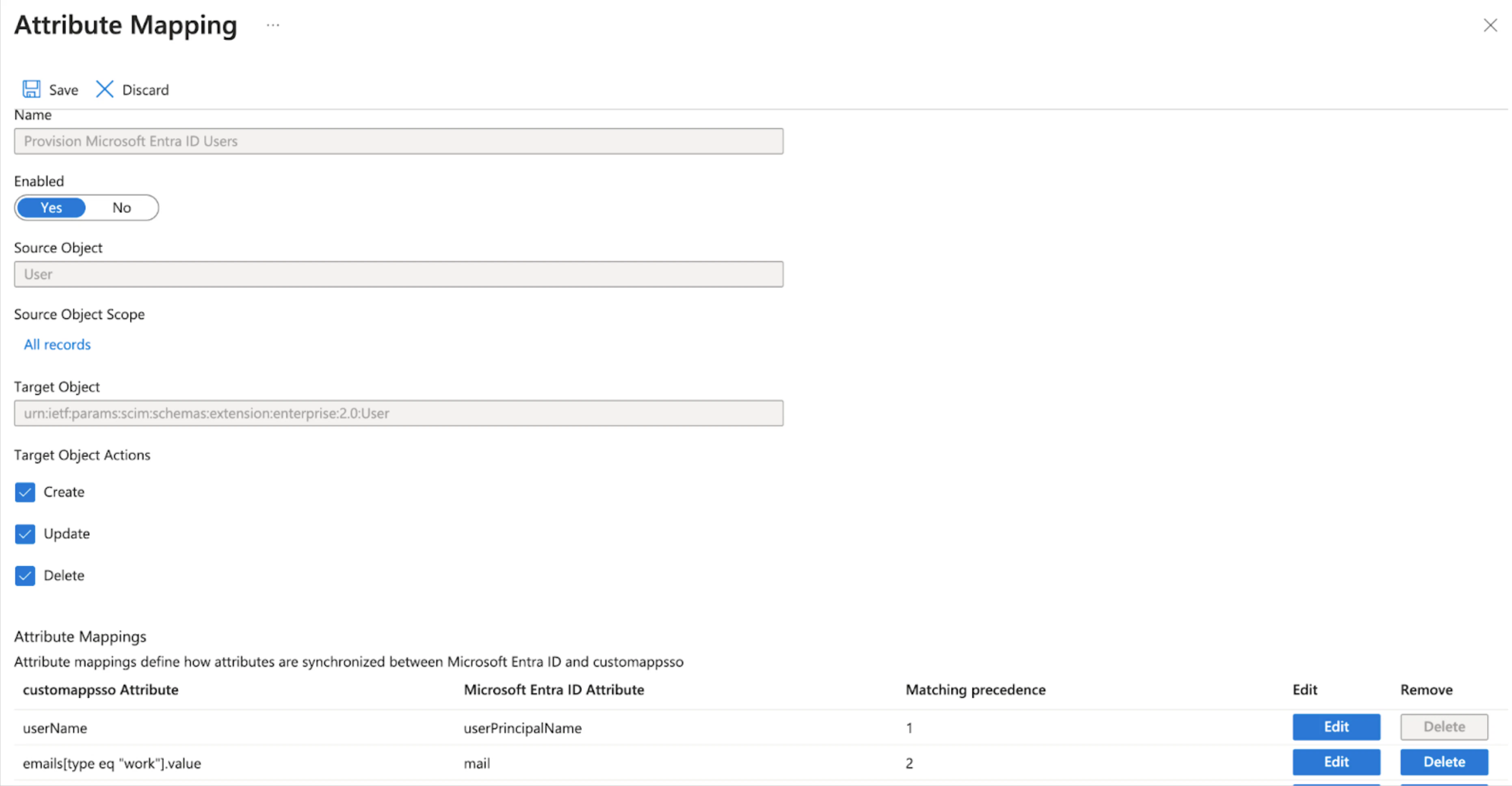 10. En la fila de la tabla de asignación de atributos que contiene `emails[type eq "work"].value` y `mail`, seleccione **Edit** para ir a la pantalla **Edit Attribute** y configure los siguientes parámetros:
* Establezca **Match objects using this attribute** en **Yes**.
* Establezca **Matching precedence** en **2**.
11. Seleccione **OK** para guardar la configuración. Esto cierra la pantalla **Edit Attribute**. Luego, en la pantalla **Attribute Mapping**, seleccione **Save**.
10. En la fila de la tabla de asignación de atributos que contiene `emails[type eq "work"].value` y `mail`, seleccione **Edit** para ir a la pantalla **Edit Attribute** y configure los siguientes parámetros:
* Establezca **Match objects using this attribute** en **Yes**.
* Establezca **Matching precedence** en **2**.
11. Seleccione **OK** para guardar la configuración. Esto cierra la pantalla **Edit Attribute**. Luego, en la pantalla **Attribute Mapping**, seleccione **Save**.
## Pruebas
1. En la pantalla de resumen de la aplicación empresarial, ve a **Manage > Provisioning > Provision on Demand** para probar la conexión SCIM.
2. Ve a **Select a user or group** e introduce el nombre de un usuario o grupo que hayas asignado a la aplicación; luego, selecciona el elemento y elige **Provision**. Esto crea el usuario o grupo en el inquilino de Auth0.
3. Establece **Provisioning Status** en **On** para [aprovisionar todos los usuarios y grupos asignados](https://learn.microsoft.com/en-us/entra/identity/app-provisioning/configure-automatic-user-provisioning-portal#provisioning-status).