> ## Documentation Index
> Fetch the complete documentation index at: https://translations.mintlify.site/llms.txt
> Use this file to discover all available pages before exploring further.
> Describe cómo funciona Auth0 con el protocolo Web Services Federation (WS-Fed).
# Protocolo Web Services Federation
Web Services Federation (WS-Federation o WS-Fed) forma parte del marco más amplio de WS-Security y es una extensión de WS-Trust. Las funcionalidades de WS-Federation pueden usarse directamente en aplicaciones SOAP y servicios web. WS-Fed es un protocolo que puede utilizarse para negociar la emisión de un token. Puede usar este protocolo para sus aplicaciones (como una aplicación basada en Windows Identity Foundation) y para proveedores de identidad (como Active Directory Federation Services o Azure AppFabric Access Control Service).
## Para las aplicaciones
Cuando registras una aplicación en Auth0, se le asigna automáticamente un endpoint de WS-Fed con el siguiente formato:
`https://{yourDomain}/wsfed/{yourClientId}`
Puedes encontrar todas las opciones disponibles para configurar WS-Fed en la sección de [configuración avanzada](https://manage.auth0.com/#/applications/\{yourClientId}/settings) de tu aplicación.
Debes configurar la **Relying Party**, lo que puedes hacer mediante el siguiente endpoint de metadatos:
`https://{yourDomain}/wsfed/FederationMetadata/2007-06/FederationMetadata.xml`
También puedes usar el objeto **samlConfiguration**, disponible en [Rules](/es/docs/customize/rules), para configurar los claims enviados en el token, así como otros ajustes de bajo nivel de WS-Fed y SAML-P.
Al redirigir a tus usuarios a tu endpoint de WS-Fed, puedes usar los siguientes parámetros (opcionales):
| Parámetro | Descripción |
| ----------------------- | ----------------------------------------------------------------------------------------------------------------- |
| `wa=wsignin1.0` | Si Auth0 debe emitir un token para la relying party (predeterminado) |
| `wa=wsignout1.0` | Si Auth0 debe borrar la sesión del usuario o cerrar su sesión |
| `wreply={callback_URL}` | Dónde debe enviarse la respuesta |
| `wctx={state}` | El estado de tu aplicación |
| `whr={connection_name}` | La conexión que se usará (permite a los usuarios omitir la página de inicio de sesión de Auth0) |
| `wfresh=0` | Si el usuario debe volver a autenticarse, aunque ya exista una sesión activa (`0` requiere volver a autenticarse) |
A continuación, se muestra un ejemplo de cómo podría verse tu URL con los parámetros opcionales:
`https://{yourDomain}/wsfed/{yourClientId}?whr=google-oauth2`
## Proveedores de identidad
Si usa Auth0 con un Proveedor de identidad que utiliza el protocolo WS-Federation (como Active Directory Federation Services, Azure AppFabric Access Control Service e IdentityServer), la forma más sencilla de configurar la integración es crear y usar el tipo de conexión ADFS en el Dashboard. Hay dos formas de hacerlo:
* Importar el archivo de metadatos de federación
* Habilitar el endpoint de metadatos de federación para comprobar si hay cambios
### Importar archivo de metadatos de federación
Al configurar una conexión basada en ADFS, puede importar los parámetros necesarios proporcionando a Auth0 el endpoint de Federation Metadata o importando/cargando su archivo de metadatos de federación.
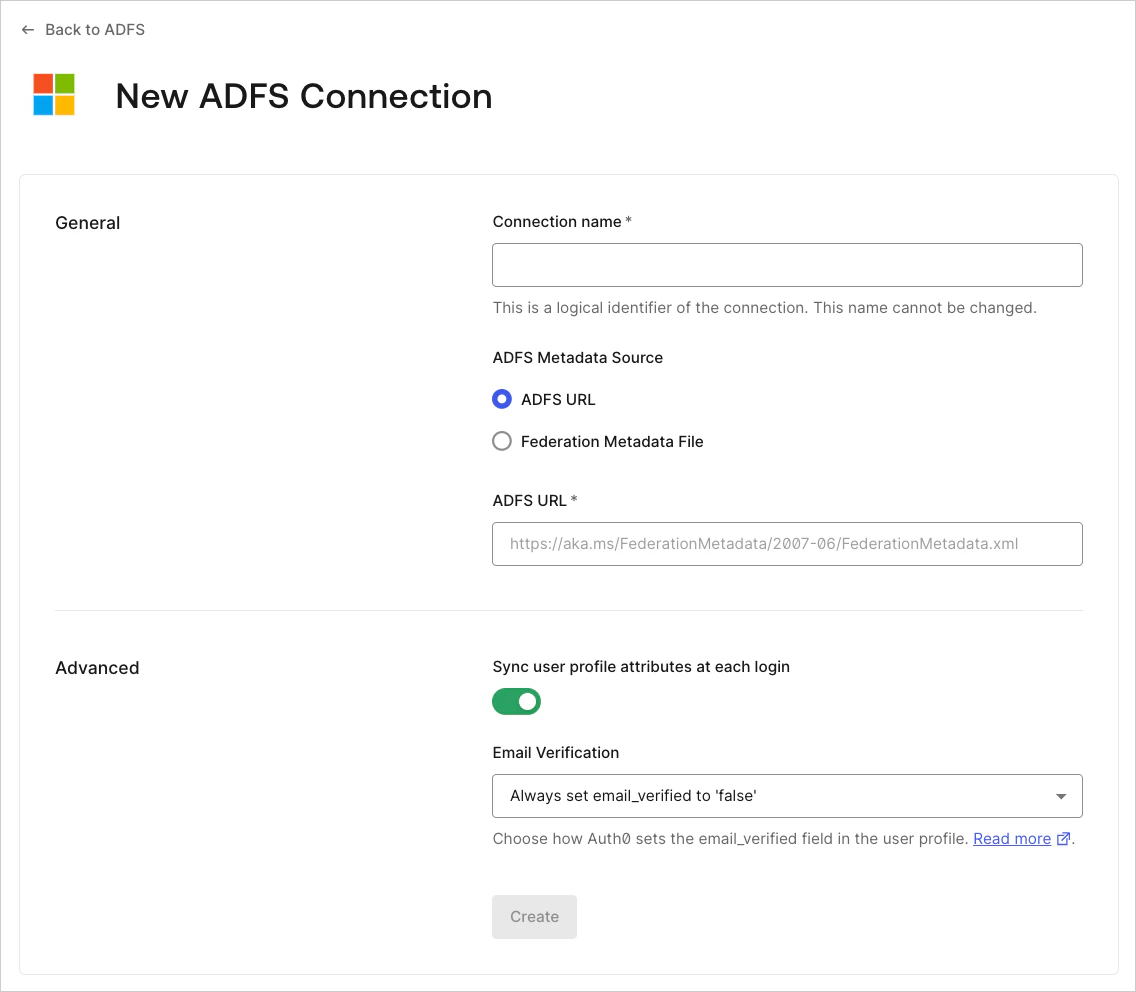 Verá las instrucciones necesarias para terminar de configurar la integración.
### Habilite el endpoint de Federation Metadata
El archivo de metadatos de federación contiene información sobre los certificados del Proveedor de identidad. Si proporciona el endpoint de Federation Metadata (normalmente con una URL que termina en `/FederationMetadata/2007-06/FederationMetadata.xml`), Auth0 puede comprobar diariamente si hay cambios en la configuración, como la incorporación de un nuevo certificado de firma añadido como preparación para una rotación. Por este motivo, es preferible habilitar el endpoint de Federation Metadata en lugar de proporcionar un archivo de metadatos independiente. Si proporciona un archivo de metadatos independiente, le notificaremos por correo electrónico cuando los certificados estén próximos a su fecha de vencimiento.
Si los metadatos de federación contienen tanto el certificado principal como el secundario, puede usar ambos en Auth0.
Para rotar certificados mediante el endpoint de Federation Metadata:
1. Genere un nuevo certificado y agréguelo como certificado secundario para su entorno de ADFS. Esto debe hacerse al menos **dos días** antes del vencimiento de su certificado principal activo.
2. Permita que Auth0 obtenga su nuevo certificado desde el endpoint de Federation Metadata. Auth0 comprueba sus endpoints una vez al día, así que asegúrese de dejar tiempo suficiente para que Auth0 complete este paso.
Como alternativa, puede completar este paso manualmente iniciando sesión en el Auth0 Dashboard, yendo a la conexión de ADFS correspondiente y haciendo clic en **Save**. Esta acción hace que Auth0 descargue los certificados de inmediato.
3. Establezca como certificado principal el certificado que ahora es secundario antes de que venza el certificado principal existente en su entorno de ADFS.
##
## Más información
* [Configurar aplicaciones WS-Fed](/es/docs/get-started/applications/configure-ws-fed-applications)