> ## Documentation Index
> Fetch the complete documentation index at: https://translations.mintlify.site/llms.txt
> Use this file to discover all available pages before exploring further.
> Aprende a configurar dominios personalizados para los que Auth0 administra los certificados TLS (SSL).
# Configurar dominios personalizados con certificados administrados por Auth0
Si quieres que Auth0 administre los certificados de tu dominio personalizado, solo tienes que añadir un registro CNAME en el dominio. Auth0 valida el registro y luego genera el certificado en los servidores de Auth0. Estos certificados se renuevan automáticamente cada tres meses. Puedes configurarlo fácilmente y no tendrás que gestionar los certificados tú mismo.
Para configurar tu dominio personalizado con certificados administrados por Auth0, debes proporcionar tu nombre de dominio a Auth0 y verificar que eres el propietario de ese dominio. Una vez verificado, tendrás que configurar las funciones de Auth0 para empezar a usar tu dominio personalizado.
## Proporcione su dominio a Auth0
1. Vaya a [Dashboard > Settings > dominio personalizado](https://manage.auth0.com/#/tenant/custom_domains) o [Dashboard > marca > dominio personalizado](https://manage.auth0.com/#/custom_domains). Introduzca su dominio personalizado en el campo correspondiente y seleccione **certificados administrados por Auth0.**
2. Haga clic en **Add Domain**. Solo puede agregar un dominio por inquilino, aunque el botón **Add Domain** siga apareciendo después de agregar un dominio.
## Verificar la propiedad
Antes de poder usar el dominio con Auth0, deberá verificar que le pertenece.
1. Vaya a [Dashboard > Marca > Dominios personalizados](https://manage.auth0.com/#/branding/custom_domains) y agregue al registro DNS de su dominio el registro de verificación CNAME que aparece en el Dashboard.
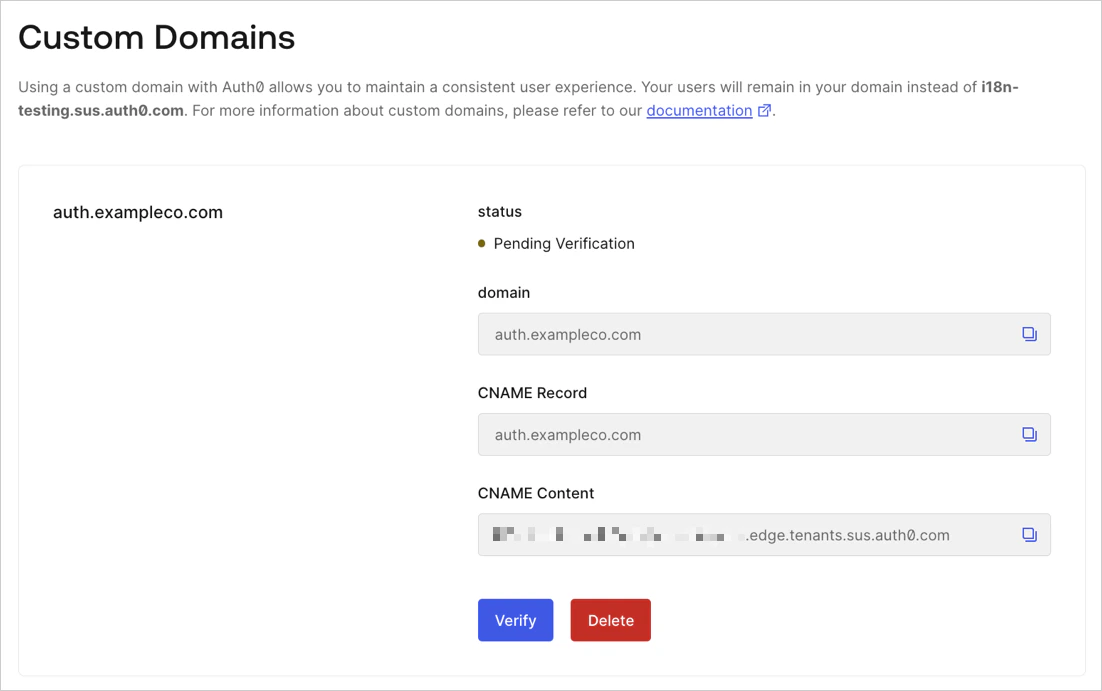 2. Haga clic en **Verificar** para continuar.
Es posible que Auth0 tarde unos minutos en verificar su registro CNAME, según la configuración de DNS. Si Auth0 pudo verificar su nombre de dominio, verá una ventana de confirmación. Esto significa que el proceso de verificación se completó. En un plazo de 1 a 2 minutos, su dominio personalizado debería estar listo para usarse.
2. Haga clic en **Verificar** para continuar.
Es posible que Auth0 tarde unos minutos en verificar su registro CNAME, según la configuración de DNS. Si Auth0 pudo verificar su nombre de dominio, verá una ventana de confirmación. Esto significa que el proceso de verificación se completó. En un plazo de 1 a 2 minutos, su dominio personalizado debería estar listo para usarse.
## Añade un registro CNAME de verificación al registro DNS
Una vez agregado, el registro CNAME debe permanecer presente en todo momento para evitar problemas durante la renovación del certificado.
Auth0 recomienda desactivar el aplanamiento de CNAME, a menos que sea estrictamente necesario, porque el aplanamiento de CNAME para certificados administrados por Auth0 es una configuración no admitida y puede hacer que el dominio personalizado deje de funcionar sin previo aviso.
Si necesitas habilitar el aplanamiento de CNAME para todos los subdominios administrados por Cloudfare y también configurar un subdominio específico como dominio personalizado de Auth0, considera [delegar el subdominio](https://developers.cloudflare.com/dns/manage-dns-records/how-to/subdomains-outside-cloudflare/) de Auth0 a otro proveedor de DNS.
Esto te permitirá usar el aplanamiento de CNAME para todos los subdominios, excepto el que se usa para Auth0.
Los siguientes pasos pueden variar según tu proveedor de alojamiento de dominios.
1. Inicia sesión en tu servicio de administración de dominios.
2. Crea un registro nuevo.
| Parámetro | Valor |
| ---------------------- | --------------------------------------------------------------------------------------------------- |
| **Tipo de registro** | **CNAME** |
| **Nombre** | Ingresa el nombre de tu dominio personalizado (por ejemplo, **login.northwind.com**). |
| **Time to Live (TTL)** | Usa el valor predeterminado. |
| **Valor** | Pega el valor de **CNAME** proporcionado por el Auth0 Dashboard para el registro DNS de tu dominio. |
3. Cuando termines, guarda el registro.
Si Auth0 pudo verificar tu nombre de dominio, verás una ventana de confirmación. Esto significa que el proceso de verificación se ha completado. En 1 o 2 minutos, tu dominio personalizado debería estar listo para usarse.
Si tu proveedor de DNS habilita un proxy en el registro CNAME de forma predeterminada, el dominio personalizado permanecerá indefinidamente en estado pendiente. Es posible que debas revisar la configuración de tu proveedor de DNS y desactivar el proxy.
Si no puedes completar el proceso de verificación, espera al menos 4 horas antes de repetir estos pasos. Para evitar interrupciones en el servicio, no vuelvas a crear el dominio personalizado al verificarlo de nuevo.
## Pasos adicionales para funciones específicas de Auth0
Hay pasos de configuración adicionales que debe completar en función de las características de Auth0 que esté utilizando. Para obtener más información, consulte [Configurar características para usar dominios personalizados](/es/docs/customize/custom-domains/configure-features-to-use-custom-domains).
## Más información
* [Configurar características para usar dominios personalizados](/es/docs/customize/custom-domains/configure-features-to-use-custom-domains)
* [Versiones y cifrados de TLS (SSL)](/es/docs/customize/custom-domains/self-managed-certificates/tls-ssl)
* [Configurar dominios personalizados con certificados autogestionados](/es/docs/customize/custom-domains/self-managed-certificates)