> ## Documentation Index
> Fetch the complete documentation index at: https://translations.mintlify.site/llms.txt
> Use this file to discover all available pages before exploring further.
> Aprenda a configurar dominios personalizados en los que usted es responsable de los certificados TLS (SSL), el proxy inverso para gestionar la terminación de SSL y el reenvío de solicitudes a Auth0.
# Configurar dominios personalizados con certificados autoadministrados
Debe tener una suscripción Enterprise para administrar certificados en su dominio personalizado. Para obtener más información, consulte [Auth0 Pricing](https://auth0.com/pricing) y [Login](/es/docs/authenticate/login).
Si decide administrar los certificados de sus dominios personalizados sin ayuda de Auth0, debe saber cómo administrar su propio proxy y sus certificados para conexiones entrantes que requieren varios registros DNS en el dominio. Debe comprar o proporcionar los certificados y encargarse usted mismo de las renovaciones. También necesitará un proxy inverso donde se instalará el certificado. Una vez que se verifique el dominio, aceptaremos tráfico desde el proxy.
Elija esta opción para:
* Tener más control sobre sus certificados (por ejemplo, elegir su propia CA o el vencimiento del certificado).
* Habilitar supervisión adicional de sus llamadas a la API de Auth0.
Para configurar su dominio personalizado con certificados autoadministrados, debe proporcionar su nombre de dominio a Auth0, verificar que es propietario de ese dominio y configurar el proxy inverso. Una vez configurado su dominio personalizado, deberá configurar las funciones de Auth0 para empezar a usarlo.
Su proxy hacia Auth0 debe usar TLS (SSL) versión 1.2 o posterior.
## Proporcione su dominio a Auth0
1. Vaya a [Dashboard > Settings > Custom Domains](https://manage.auth0.com/#/tenant/custom_domains) o [Dashboard > Branding > Custom Domains](https://manage.auth0.com/#/custom_domains). Introduzca su dominio personalizado en el campo correspondiente y seleccione **Self-managed Certificates** en el menú desplegable.
2. Seleccione **Add Domain**.
Solo puede agregar un dominio por inquilino, aunque el botón **Add Domain** siga apareciendo después de agregar uno.
## Verificar la propiedad
Antes de poder usar el dominio con Auth0, deberá verificar que le pertenece.
1. Vaya a [Dashboard > Branding > Custom Domains](https://manage.auth0.com/#/branding/custom_domains).
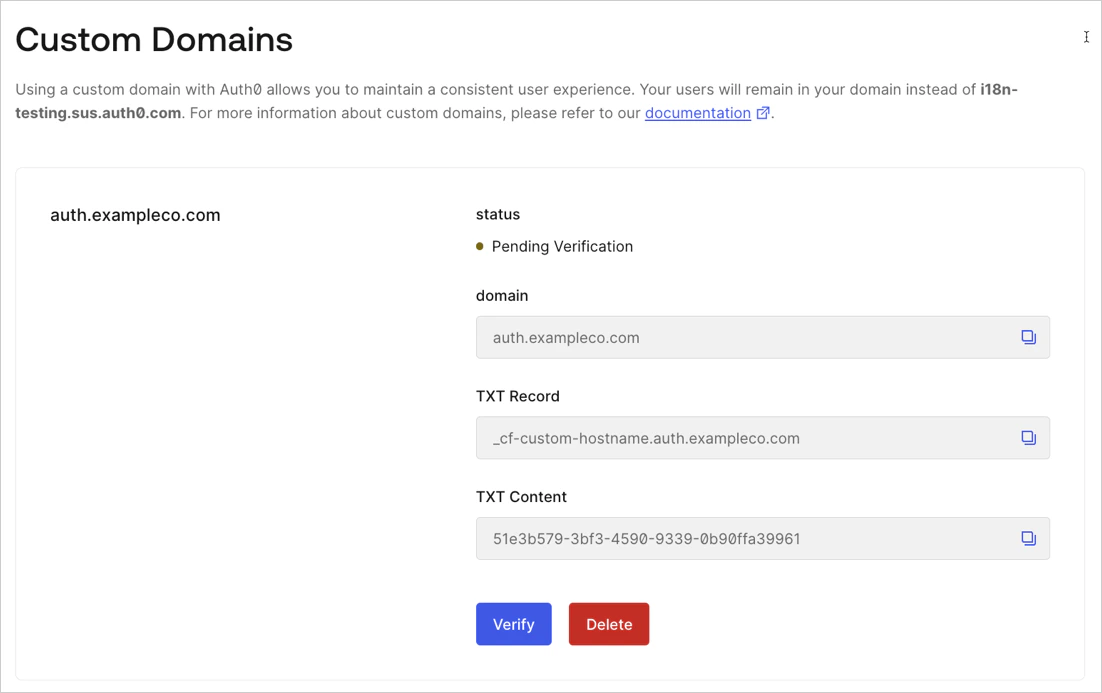 2. Agregue la información de verificación TXT al registro DNS de su dominio.
Estos pasos pueden variar según su proveedor de dominio:
1. Mantenga abierta en el navegador la página de dominio personalizado de Auth0 para poder copiar los valores.
2. Inicie sesión en su servicio de administración de dominios.
3. Cree un registro nuevo y guárdelo con esta configuración:
| Parámetro | Valor |
| -------------------- | -------------------------------------------------------------------- |
| Tipo de registro | TXT |
| Nombre | Copie y pegue el valor de **TXT Record** de su dominio desde Auth0. |
| Tiempo de vida (TTL) | Use el valor predeterminado. |
| Valor | Copie y pegue el valor de **TXT Content** de su dominio desde Auth0. |
3. Haga clic en **Verify** para continuar.
Auth0 puede tardar unos minutos en verificar su dominio, según la configuración de DNS.
Si Auth0 verificó correctamente su nombre de dominio, verá una ventana de confirmación.
Guarde la información proporcionada en esta ventana, específicamente el valor de `cname-api-key`, ya que esta es la **única** vez que verá este valor.
Por motivos de seguridad, este valor se almacena como hash, por lo que no se puede recuperar. Si no guarda el valor de `cname-api-key` en este momento, tendrá que volver a crear los dominios personalizados.
El proceso de verificación se habrá completado y, en 1 o 2 minutos, su dominio personalizado debería estar listo para usarse. Si no puede completar el proceso de verificación en un plazo de tres días, repita estos pasos.
2. Agregue la información de verificación TXT al registro DNS de su dominio.
Estos pasos pueden variar según su proveedor de dominio:
1. Mantenga abierta en el navegador la página de dominio personalizado de Auth0 para poder copiar los valores.
2. Inicie sesión en su servicio de administración de dominios.
3. Cree un registro nuevo y guárdelo con esta configuración:
| Parámetro | Valor |
| -------------------- | -------------------------------------------------------------------- |
| Tipo de registro | TXT |
| Nombre | Copie y pegue el valor de **TXT Record** de su dominio desde Auth0. |
| Tiempo de vida (TTL) | Use el valor predeterminado. |
| Valor | Copie y pegue el valor de **TXT Content** de su dominio desde Auth0. |
3. Haga clic en **Verify** para continuar.
Auth0 puede tardar unos minutos en verificar su dominio, según la configuración de DNS.
Si Auth0 verificó correctamente su nombre de dominio, verá una ventana de confirmación.
Guarde la información proporcionada en esta ventana, específicamente el valor de `cname-api-key`, ya que esta es la **única** vez que verá este valor.
Por motivos de seguridad, este valor se almacena como hash, por lo que no se puede recuperar. Si no guarda el valor de `cname-api-key` en este momento, tendrá que volver a crear los dominios personalizados.
El proceso de verificación se habrá completado y, en 1 o 2 minutos, su dominio personalizado debería estar listo para usarse. Si no puede completar el proceso de verificación en un plazo de tres días, repita estos pasos.
## Configurar un proxy inverso
El servidor proxy inverso recupera recursos en nombre de su aplicación desde uno o más servidores. Luego, estos recursos se devuelven a la aplicación, como si se hubieran originado en el propio servidor proxy.
Puede usar un servicio como [Cloudflare](/es/docs/customize/custom-domains/self-managed-certificates/configure-cloudflare-for-use-as-reverse-proxy), [Azure CDN](/es/docs/customize/custom-domains/self-managed-certificates/configure-azure-cdn-for-use-as-reverse-proxy), [Google Cloud Platform](/es/docs/customize/custom-domains/self-managed-certificates/configure-gcp-as-reverse-proxy) o [AWS Cloudfront](/es/docs/customize/custom-domains/self-managed-certificates/configure-aws-cloudfront-for-use-as-reverse-proxy) y configurar los ajustes de su dominio personalizado. Agregará el nuevo valor CNAME en su DNS para que su dominio personalizado apunte al nombre de dominio del servidor proxy inverso para la distribución.
1. Después de crear la configuración del proxy inverso en su servicio, vaya a la pestaña [Auth0 Dashboard > Branding > Custom Domains](https://manage.auth0.com/#/branding/custom_domains).
2. Agregue un nuevo registro CNAME en su DNS para que su dominio personalizado apunte al nombre de dominio del servicio para la distribución. Puede encontrarlo buscando el **ID de distribución** en la configuración de su servidor proxy inverso.
Una vez agregado, el registro CNAME debe estar presente en todo momento para evitar problemas durante la renovación del certificado.
3. La forma de configurar el servidor proxy variará según el servicio que use. Es probable que necesite configurar los siguientes tipos de ajustes:
* [Distribución](#distribution-settings)
* [Nombre de host de origen](#origin-hostname-settings)
* [Encabezados HTTP](#http-headers)
* [Comportamiento predeterminado de la caché](#default-cache-behavior-settings)
### Configuración de la distribución
| Configuración | Valor |
| --------------------------------------- | --------------------------------------------------------------------------------------------------------------------------------------------------------- |
| Nombre de dominio de origen | Establezca este valor con el valor de **Nombre de dominio de origen** obtenido del Auth0 Dashboard durante el proceso de configuración de Custom Domains. |
| ID de origen | Una descripción del origen. Este valor le permite distinguir entre varios orígenes en la misma distribución y, por lo tanto, debe ser único. |
| Política de protocolo de origen | Establézcala en `HTTPS Only`. |
| Nombres de dominio alternativos (CNAME) | Establézcalos con el nombre de su dominio personalizado (el mismo que configuró en el Auth0 Dashboard). |
### Configuración del nombre de host de origen
| Configuración | Valor |
| ---------------------------- | --------------------------------------------------------------------------------------------------------------------------------------------------------------------------------------------------------------------------------------------------------------------------------------------------------------------------------------------------------------------------------------------------------------------------------------------------------------------------------------------------------------------------------------------------------------------------------------------------------------------------------------------------------------------------------------------------------------------------------------------------------------------------------------------------------------------------- |
| Nombre de host de origen | Introduzca `{yourTenant}-.edge.tenants.us.auth0.com`, asegurándose de reemplazar `` por el valor de Nombre de dominio de origen (ID de dominio personalizado) que recibió de Auth0 al configurar el nuevo dominio personalizado. Si sus inquilinos no están en la región de EE. UU., use uno de los siguientes: - EU: `{yourTenant}-.edge.tenants.eu.auth0.com`
- AU: `{yourTenant}-.edge.tenants.au.auth0.com`
- JP: `{yourTenant}-.edge.tenants.jp.auth0.com`
Por ejemplo, si su CUSTOM\_DOMAIN\_ID es:
`cd_TXIdNgQ07HrAFVmz`
Para un inquilino de EE. UU., el nombre de host de origen debe ser:
`US: {yourTenant}-cd-txIdngq07hrafvmz.edge.tenants.us.auth0.com` |
| Server Name Indication (SNI) | Use el nombre que proporcionó para el nombre de host de origen. |
Para obtener más información sobre cómo recuperar los detalles de su dominio personalizado, consulte [Obtener configuraciones de dominios personalizados](https://auth0.com/docs/api/management/v2/custom-domains/get-custom-domains).
| Nombre del encabezado | Valor |
| --------------------- | ---------------------------------------------------------------------------------------------------------------------------------------------------------------------------------------------------------------------------------------------------------------------------------------------------------------------------------------------------------------------- |
| `Host` | El [nombre de host de origen](#origin-hostname-settings). |
| `cname-api-key` | El valor de la clave de API de CNAME que se le proporcionó inmediatamente después de verificar la propiedad de su nombre de dominio con Auth0. Debe establecer este encabezado para que Auth0 acepte tráfico desde su proxy. |
| `X-Forwarded-For` | La dirección IP del usuario final. No especifique varias direcciones IP.
Puede especificar un encabezado distinto para la dirección IP del usuario mediante el endpoint de Management API [Configure a new custom domain endpoint](/es/docs/api/management/v2/custom-domains/post-custom-domains) para establecer la propiedad `custom_client_ip_header`. |
Auth0 usa la dirección IP del usuario final para funciones como la detección de anomalías, la limitación de frecuencia y MFA. Si su proxy no reenvía la dirección IP del usuario final, Auth0 tratará la dirección IP de su proxy como la del cliente, lo que puede hacer que estas funciones no se comporten correctamente.
### Configuración predeterminada del comportamiento de caché
| Configuración | Valor |
| ---------------------------------------------------------- | ------------------------------------------------------------------------------------------------------------------------------- |
| Política de protocolo del visor | Seleccione **Redirect HTTP to HTTPS**. |
| Métodos HTTP permitidos | Seleccione **GET, HEAD, OPTIONS, PUT, POST, PATCH, DELETE**. |
| Caché basada en los encabezados de solicitud seleccionados | Seleccione **Allow list**. |
| Encabezados de la lista de permitidos | Se deben permitir los siguientes encabezados: `User-Agent`, `Origin`, `Referer`, `Authorization`, `Accept` y `Accept-Language`. |
| Reenviar cookies | Seleccione **All**. |
| Reenvío de cadenas de consulta y almacenamiento en caché | Seleccione **Forward all, cache based on all**. |
## Pasos adicionales para funcionalidades específicas de Auth0
Hay pasos de configuración adicionales que debe completar en función de las funcionalidades de Auth0 que utilice. Para obtener más información, lea [Configurar funcionalidades para usar dominios personalizados](/es/docs/customize/custom-domains/configure-features-to-use-custom-domains).
Cloudflare usa una función denominada [aplanamiento de CNAME](https://developers.cloudflare.com/dns/cname-flattening/), que afecta a la verificación de Auth0 y a la renovación de certificados debido a cómo maneja los registros DNS. Recomendamos desactivar el aplanamiento de CNAME, a menos que sea absolutamente necesario.
Como esta función le da control sobre sus propios certificados, debe diseñar estrategias de mitigación (como un firewall de aplicaciones web) para bloquear solicitudes en caso de ataques. Para obtener más información, lea [nuestro blog](https://auth0.com/blog/the-future-of-bot-protection-smarter-attacks-demand-a-layered-approach/) sobre el futuro de la protección contra bots.
## Más información
* [Configurar funciones para que usen dominios personalizados](/es/docs/customize/custom-domains/configure-features-to-use-custom-domains)
* [Configurar Google Cloud Platform con balanceo de carga como proxy inverso](/es/docs/customize/custom-domains/self-managed-certificates/configure-gcp-as-reverse-proxy)
* [Configurar Cloudflare como proxy inverso](/es/docs/customize/custom-domains/self-managed-certificates/configure-cloudflare-for-use-as-reverse-proxy)
* [Configurar AWS CloudFront como proxy inverso](/es/docs/customize/custom-domains/self-managed-certificates/configure-aws-cloudfront-for-use-as-reverse-proxy)
* [Configurar Azure CDN como proxy inverso](/es/docs/customize/custom-domains/self-managed-certificates/configure-azure-cdn-for-use-as-reverse-proxy)
* [Configurar Akamai como proxy inverso](/es/docs/customize/custom-domains/self-managed-certificates/configure-akamai-for-use-as-reverse-proxy)