> ## Documentation Index
> Fetch the complete documentation index at: https://translations.mintlify.site/llms.txt
> Use this file to discover all available pages before exploring further.
> Aprenda a configurar Google Cloud Platform (GCP) con equilibrio de carga para usarlo como proxy de dominio personalizado para Auth0.
# Configurar Google Cloud Platform con equilibrio de carga como proxy inverso
Los dominios personalizados de Auth0 están disponibles con cualquier [plan de suscripción](https://manage.auth0.com/#/tenant/billing/subscription) de pago. Si desea administrar usted mismo los certificados SSL/TLS, necesitará una suscripción **Enterprise**. Para obtener más información, consulte [los planes de precios de Auth0](https://auth0.com/pricing).
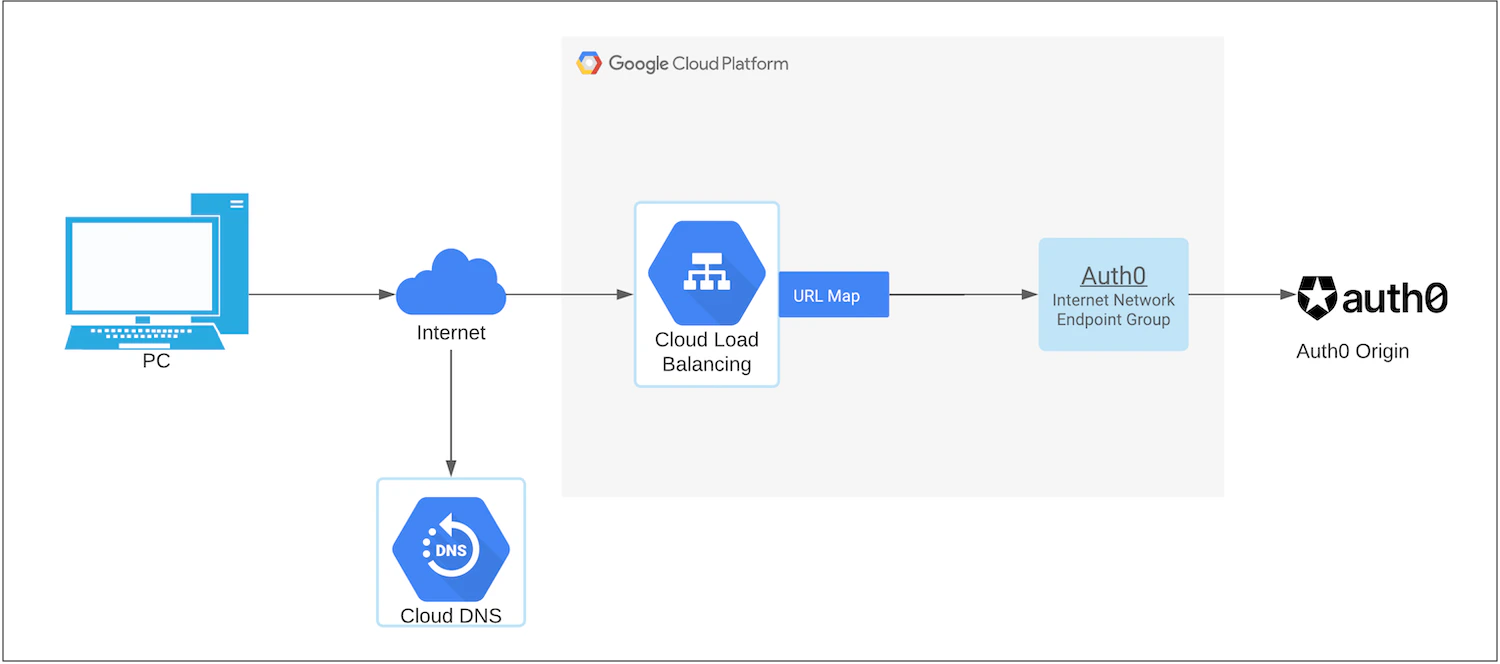
Puede configurar Google Cloud Platform (GCP) con equilibrio de carga como proxy inverso. El siguiente diagrama describe los componentes de esta configuración.
* **Google Cloud Platform Load Balancer** distribuye el tráfico entre varias instancias de aplicaciones.
* **Internet Network Endpoint Group** es un backend que se encuentra fuera de Google Cloud. Consulte [Internet Network endpoint group](https://cloud.google.com/load-balancing/docs/negs/internet-neg-concepts) para obtener más información.
 1. [Configure los dominios personalizados con certificados autoadministrados](/es/docs/customize/custom-domains/self-managed-certificates) si aún no lo ha hecho. Anote los valores de **Origin Domain Name** y `cname-api-key` para usarlos más adelante.
2. Verifique la propiedad del dominio agregando un registro TXT en su servidor DNS en [Auth0 Dashboard > Tenant Settings > Custom Domains](https://manage.auth0.com/#/tenant/custom_domains) y haga clic en **Verify**.
3. Una vez que GCP haya verificado su dominio, inicie sesión en la [consola de GCP](https://console.cloud.google.com).
4. Vaya a **Network Services > Load Balancing**. Haga clic en **Create Load Balancer**. Para obtener más información, consulte [Google Cloud Platform Load Balancing](https://cloud.google.com/load-balancing/docs) en la documentación de Google Cloud.
1. Seleccione **HTTP(S) Load Balancing**.
2. Seleccione **From Internet to my VMs** porque necesitamos enrutar el tráfico desde Internet hacia Auth0. Haga clic en **Continue**.
3. Asigne un nombre al equilibrador de carga, como `auth0-reverse-proxy`, y haga clic en **Create**.
5. Configure el backend.
1. Cree un internet network endpoint group (NEG), que es un backend que se encuentra fuera de Google Cloud. Para obtener más información, consulte [Internet network endpoint groups overview](https://cloud.google.com/load-balancing/docs/negs/internet-neg-concepts) en la documentación de Google Cloud.
2. Seleccione el Internet NEG que acaba de crear como backend en la configuración del servicio de backend y establezca los valores de `cname-api-key` y `host` (nombre del dominio de origen) de su inquilino de Auth0.
3. Haga clic en **Done**.
6. Configure las reglas de `host` y `path`.
1. Elija **Action** como **Route traffic to a single backend**.
2. En **Host rewrite**, introduzca el nombre del dominio de origen de su inquilino de Auth0 que guardó anteriormente.
3. Haga clic en **Create**.
7. Configure el frontend.
1. Cree un certificado. El método más sencillo es elegir **Google-managed certificate**, ya que Google aprovisiona automáticamente el certificado SSL por usted.
2. Si no elige un certificado administrado por Google, será su responsabilidad renovarlo y cargarlo con su entidad de certificación antes de que caduque.
8. Revise y finalice la configuración.
GCP tardará aproximadamente un minuto en configurar el equilibrador de carga. Algunos problemas habituales que pueden causar un error son:
* **Invalid API key**: `cname-api-key` no se configuró en Auth0 desde GCP.
* **403 Forbidden**: El encabezado `host` no se envió a Auth0 desde GCP.
9. Actualice sus registros DNS para [conectar su dominio a su equilibrador de carga](https://cloud.google.com/load-balancing/docs/https/setup-global-ext-https-external-backend#update_dns).
1. [Configure los dominios personalizados con certificados autoadministrados](/es/docs/customize/custom-domains/self-managed-certificates) si aún no lo ha hecho. Anote los valores de **Origin Domain Name** y `cname-api-key` para usarlos más adelante.
2. Verifique la propiedad del dominio agregando un registro TXT en su servidor DNS en [Auth0 Dashboard > Tenant Settings > Custom Domains](https://manage.auth0.com/#/tenant/custom_domains) y haga clic en **Verify**.
3. Una vez que GCP haya verificado su dominio, inicie sesión en la [consola de GCP](https://console.cloud.google.com).
4. Vaya a **Network Services > Load Balancing**. Haga clic en **Create Load Balancer**. Para obtener más información, consulte [Google Cloud Platform Load Balancing](https://cloud.google.com/load-balancing/docs) en la documentación de Google Cloud.
1. Seleccione **HTTP(S) Load Balancing**.
2. Seleccione **From Internet to my VMs** porque necesitamos enrutar el tráfico desde Internet hacia Auth0. Haga clic en **Continue**.
3. Asigne un nombre al equilibrador de carga, como `auth0-reverse-proxy`, y haga clic en **Create**.
5. Configure el backend.
1. Cree un internet network endpoint group (NEG), que es un backend que se encuentra fuera de Google Cloud. Para obtener más información, consulte [Internet network endpoint groups overview](https://cloud.google.com/load-balancing/docs/negs/internet-neg-concepts) en la documentación de Google Cloud.
2. Seleccione el Internet NEG que acaba de crear como backend en la configuración del servicio de backend y establezca los valores de `cname-api-key` y `host` (nombre del dominio de origen) de su inquilino de Auth0.
3. Haga clic en **Done**.
6. Configure las reglas de `host` y `path`.
1. Elija **Action** como **Route traffic to a single backend**.
2. En **Host rewrite**, introduzca el nombre del dominio de origen de su inquilino de Auth0 que guardó anteriormente.
3. Haga clic en **Create**.
7. Configure el frontend.
1. Cree un certificado. El método más sencillo es elegir **Google-managed certificate**, ya que Google aprovisiona automáticamente el certificado SSL por usted.
2. Si no elige un certificado administrado por Google, será su responsabilidad renovarlo y cargarlo con su entidad de certificación antes de que caduque.
8. Revise y finalice la configuración.
GCP tardará aproximadamente un minuto en configurar el equilibrador de carga. Algunos problemas habituales que pueden causar un error son:
* **Invalid API key**: `cname-api-key` no se configuró en Auth0 desde GCP.
* **403 Forbidden**: El encabezado `host` no se envió a Auth0 desde GCP.
9. Actualice sus registros DNS para [conectar su dominio a su equilibrador de carga](https://cloud.google.com/load-balancing/docs/https/setup-global-ext-https-external-backend#update_dns).
## Más información
* [Configura funciones para usar dominios personalizados](/es/docs/customize/custom-domains/configure-features-to-use-custom-domains)
* [Versiones y cifrados TLS (SSL)](/es/docs/customize/custom-domains/self-managed-certificates/tls-ssl)