> ## Documentation Index
> Fetch the complete documentation index at: https://translations.mintlify.site/llms.txt
> Use this file to discover all available pages before exploring further.
# Configurar Resend como proveedor de correo electrónico
> Instrucciones para configurar Resend como proveedor de correo electrónico en Auth0.
## Requisitos previos
* Debe tener una cuenta de [Resend](https://resend.com).
* Debe verificar al menos un dominio con Resend antes de poder enviar correos electrónicos. Para obtener más información, consulte la [documentación de verificación de dominios](https://resend.com/docs/dashboard/domains/introduction) de Resend.
* Debe configurar su proveedor para permitir conexiones entrantes desde [direcciones IP específicas de Auth0](/es/docs/secure/security-guidance/data-security/allowlist).
## Configurar Resend
1. Inicie sesión en su cuenta de [Resend](https://resend.com).
2. Vaya a **API Keys** y haga clic en **Create API Key**.
3. Escriba un nombre para la clave, seleccione el nivel de permisos y el dominio adecuados, y haga clic en **Add**.
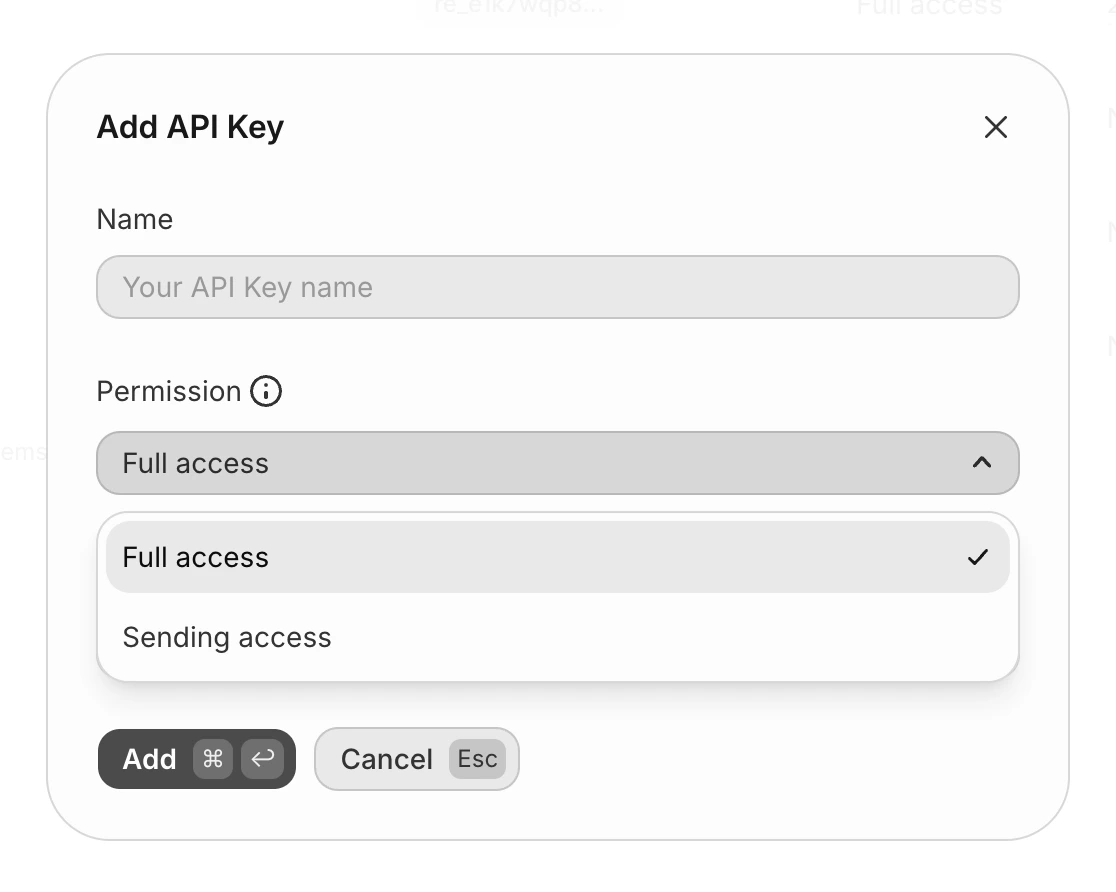 4. Copie el valor de la clave de API. No podrá volver a verlo.
5. Vaya a Auth0 [Dashboard > Marca > Proveedor de correo electrónico](https://manage.auth0.com/#/branding/email_provider).
6. Active el interruptor **Use my own email provider**.
7. Seleccione el logotipo de **Resend**.
8. Escriba una dirección de correo electrónico en **From**, pegue la **API Key** de Resend que copió y haga clic en **Save**.
La dirección de correo electrónico en **From** debe usar un dominio que haya verificado con Resend. Si usa la [autenticación sin contraseña con correo electrónico](/es/docs/authenticate/passwordless#email), el valor de la dirección de correo electrónico en **From** de su conexión sin contraseña debe coincidir con el valor de la dirección de correo electrónico en **From** que usa para Resend.
4. Copie el valor de la clave de API. No podrá volver a verlo.
5. Vaya a Auth0 [Dashboard > Marca > Proveedor de correo electrónico](https://manage.auth0.com/#/branding/email_provider).
6. Active el interruptor **Use my own email provider**.
7. Seleccione el logotipo de **Resend**.
8. Escriba una dirección de correo electrónico en **From**, pegue la **API Key** de Resend que copió y haga clic en **Save**.
La dirección de correo electrónico en **From** debe usar un dominio que haya verificado con Resend. Si usa la [autenticación sin contraseña con correo electrónico](/es/docs/authenticate/passwordless#email), el valor de la dirección de correo electrónico en **From** de su conexión sin contraseña debe coincidir con el valor de la dirección de correo electrónico en **From** que usa para Resend.
## Enviar un correo electrónico de prueba
Envía un correo electrónico de prueba con el botón **Send Test Email**. Si la configuración es correcta, recibirás un correo electrónico de confirmación. Si no recibes ningún correo electrónico después de unos minutos, consulta tus [registros de Auth0](https://manage.auth0.com/#/logs) para ver los códigos de error.
Una vez configurado, la página [Emails](https://resend.com/emails) de Resend muestra información sobre la entrega de todos los correos electrónicos enviados a tus usuarios.