> ## Documentation Index
> Fetch the complete documentation index at: https://translations.mintlify.site/llms.txt
> Use this file to discover all available pages before exploring further.
> Obtén información sobre la extensión Account Link, que permite pedir a los usuarios con dos cuentas asociadas al mismo correo electrónico que las vinculen.
# Extensión Account Link
La extensión Account Link les pide a los usuarios que puedan haber creado una segunda cuenta por error que vinculen la cuenta nueva con la anterior la primera vez que inician sesión. El usuario puede optar por vincular ambas cuentas o mantenerlas separadas si creó la segunda cuenta intencionalmente.
## ¿Cómo funciona la extensión?
La extensión se activa después de la autenticación cuando el correo electrónico del usuario que se autenticó coincide con el correo electrónico de una cuenta de usuario existente vinculada a un proveedor de identidad distinto.
Por ejemplo, si un usuario inicia sesión con su cuenta de Facebook usando el correo electrónico `john@acme.com` y luego, más tarde, se autentica con Google usando el mismo correo electrónico, se le mostrará una página similar a la siguiente:
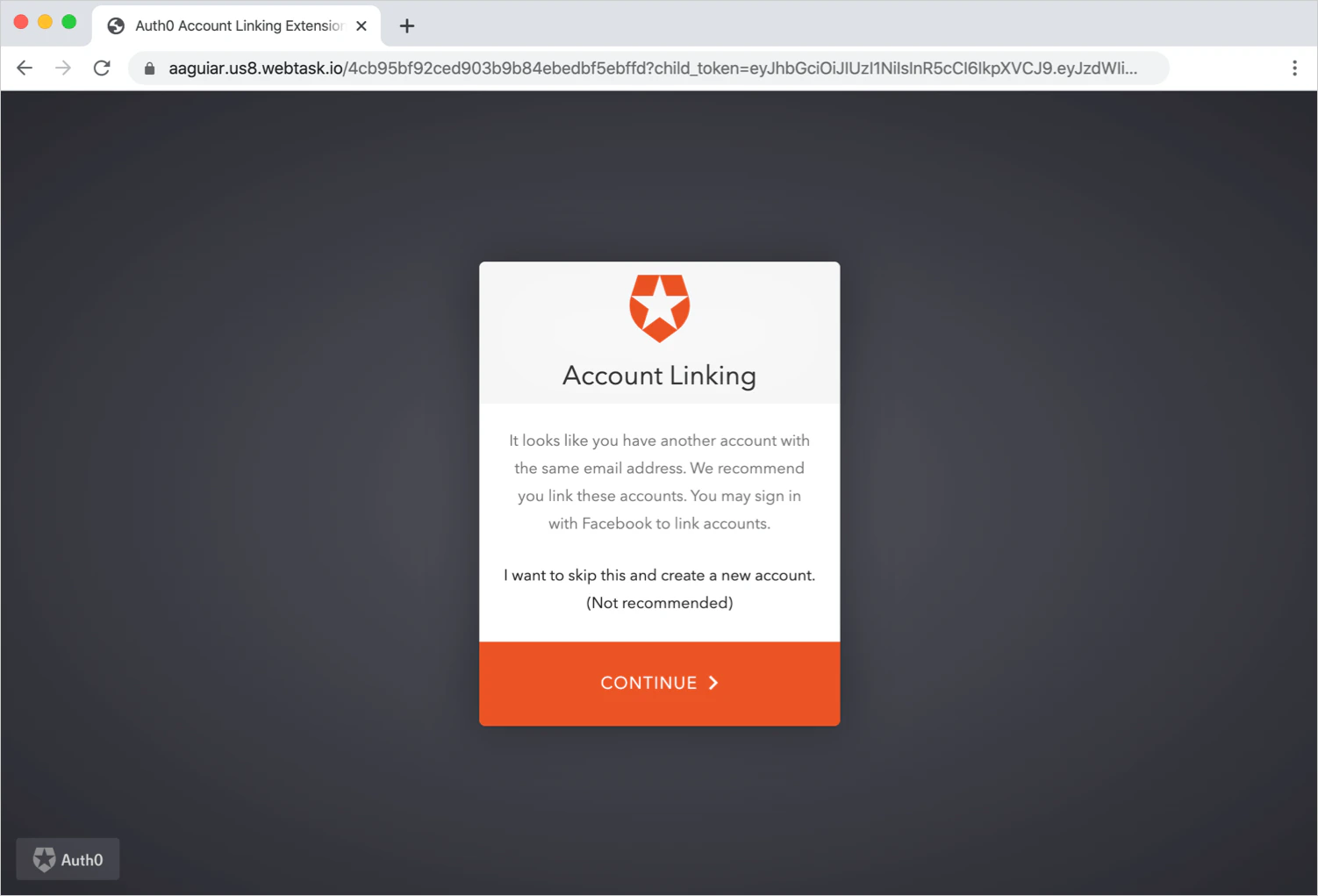 La extensión no vincula automáticamente a los usuarios que tienen el mismo correo electrónico, incluso si esos correos están verificados, porque los correos verificados no son prueba suficiente de que el usuario pueda autenticarse actualmente en ambas cuentas.
Si el usuario selecciona **Continuar**, será redirigido a Facebook para autenticarse. Si el usuario ya inició sesión, Facebook lo redirigirá de vuelta a la aplicación y las cuentas se vincularán automáticamente. Si no ha iniciado sesión, se le pedirá que se autentique con sus credenciales de Facebook. Después de que Facebook redirija de vuelta a Auth0, la cuenta de Facebook se vinculará con la cuenta de Google. Este proceso garantiza que el usuario tenga las credenciales necesarias para autenticarse en ambas cuentas, lo que permite vincularlas de forma segura y correcta.
La extensión no vincula automáticamente a los usuarios que tienen el mismo correo electrónico, incluso si esos correos están verificados, porque los correos verificados no son prueba suficiente de que el usuario pueda autenticarse actualmente en ambas cuentas.
Si el usuario selecciona **Continuar**, será redirigido a Facebook para autenticarse. Si el usuario ya inició sesión, Facebook lo redirigirá de vuelta a la aplicación y las cuentas se vincularán automáticamente. Si no ha iniciado sesión, se le pedirá que se autentique con sus credenciales de Facebook. Después de que Facebook redirija de vuelta a Auth0, la cuenta de Facebook se vinculará con la cuenta de Google. Este proceso garantiza que el usuario tenga las credenciales necesarias para autenticarse en ambas cuentas, lo que permite vincularlas de forma segura y correcta.
### Limitaciones
Tenga en cuenta que la extensión no es compatible con las conexiones de sin contraseña, los flujos iniciados mediante la autorización de dispositivos ni los protocolos SAML y WS-Federation. Para las conexiones que la extensión Account Link no admite, consulte [Vinculación de cuentas: implementación del lado del servidor](/es/docs/manage-users/user-accounts/user-account-linking/suggested-account-linking-server-side-implementation) y [Vinculación de cuentas iniciada por el usuario: implementación del lado del cliente](/es/docs/manage-users/user-accounts/user-account-linking/user-initiated-account-linking-client-side-implementation) como opciones alternativas.
## Instalar y configurar la extensión
Ve a [Auth0 Dashboard > Extensions](https://manage.auth0.com/#/extensions) y selecciona **Auth0 Account Link**. Se abrirá la ventana **Install Extension**.
La extensión creará una nueva aplicación llamada `auth0-account-link` para uso interno y una nueva regla para redirigir a los usuarios a la extensión si inician sesión con una cuenta nueva cuyo correo electrónico coincide con el de una cuenta existente.
Si rotas el Secreto del cliente de la aplicación asociado a la extensión Account Link, debes desinstalar la extensión, volver a instalarla y configurarla de nuevo con el nuevo secreto de la aplicación.
Para probarla, crea una aplicación de página única (SPA) de ejemplo en React con [este proyecto](https://github.com/auth0-samples/auth0-link-accounts-sample.git).
Abre el archivo `auth_config.json` en tu editor de texto y actualiza el dominio y `client_id` con tus datos.
Agrega `http://localhost:3000` en los campos “Allowed Callback URLs”, “Allowed Logout URLs” y “Allowed Web Origins”.
Inicia sesión en `http://localhost:3000` y selecciona una conexión. Introduce una dirección de correo electrónico que ya esté asociada a un usuario verificado con un tipo de conexión diferente.
Para vincular la cuenta, selecciona **Continuar.**
Una vez que hayas iniciado sesión, revisa los detalles del usuario en el Auth0 Dashboard; verás que las cuentas de usuario están vinculadas.
## Configurar la extensión
### Cambiar el nombre de la aplicación
Le recomendamos cambiar el nombre de la aplicación predeterminada que usa la extensión por uno descriptivo y fácil de identificar para sus clientes, como `Account Linking`, ya que aparecerá en la **Página de inicio de sesión** cuando autentiquen su cuenta principal.
### Actualice la página de inicio de sesión
De forma predeterminada, el Universal Login de Auth0 permite a los usuarios tanto iniciar sesión como registrarse, como es de esperar. Sin embargo, cuando la vinculación de cuentas le pide que autentique su cuenta principal para vincularla con la nueva cuenta, ofrecer una opción de registro puede resultar confuso para los usuarios.
Para obtener más información sobre lo que puede hacer con Universal Login, consulte [Auth0 Universal Login](/es/docs/authenticate/login/auth0-universal-login).
Para evitarlo, enviamos un parámetro de consulta para indicarle a la página de inicio de sesión que debe ocultar la opción **Sign Up**. Sin embargo, para que este parámetro de consulta surta efecto, debe personalizar la página de inicio de sesión.
1. Vaya a [Auth0 Dashboard > Branding > Universal Login](https://manage.auth0.com/#/login_settings) y seleccione la vista **Login**.
2. Active el interruptor **Customize Login Page** para habilitar el editor personalizado que aparece debajo. En el editor, agregaremos una nueva línea a la configuración de Lock.
3. Cerca de la parte inferior del objeto que configura el widget Lock, agregue la siguiente línea (después de la opción `closable`):
`allowSignUp: !config.extraParams.prevent_sign_up,`
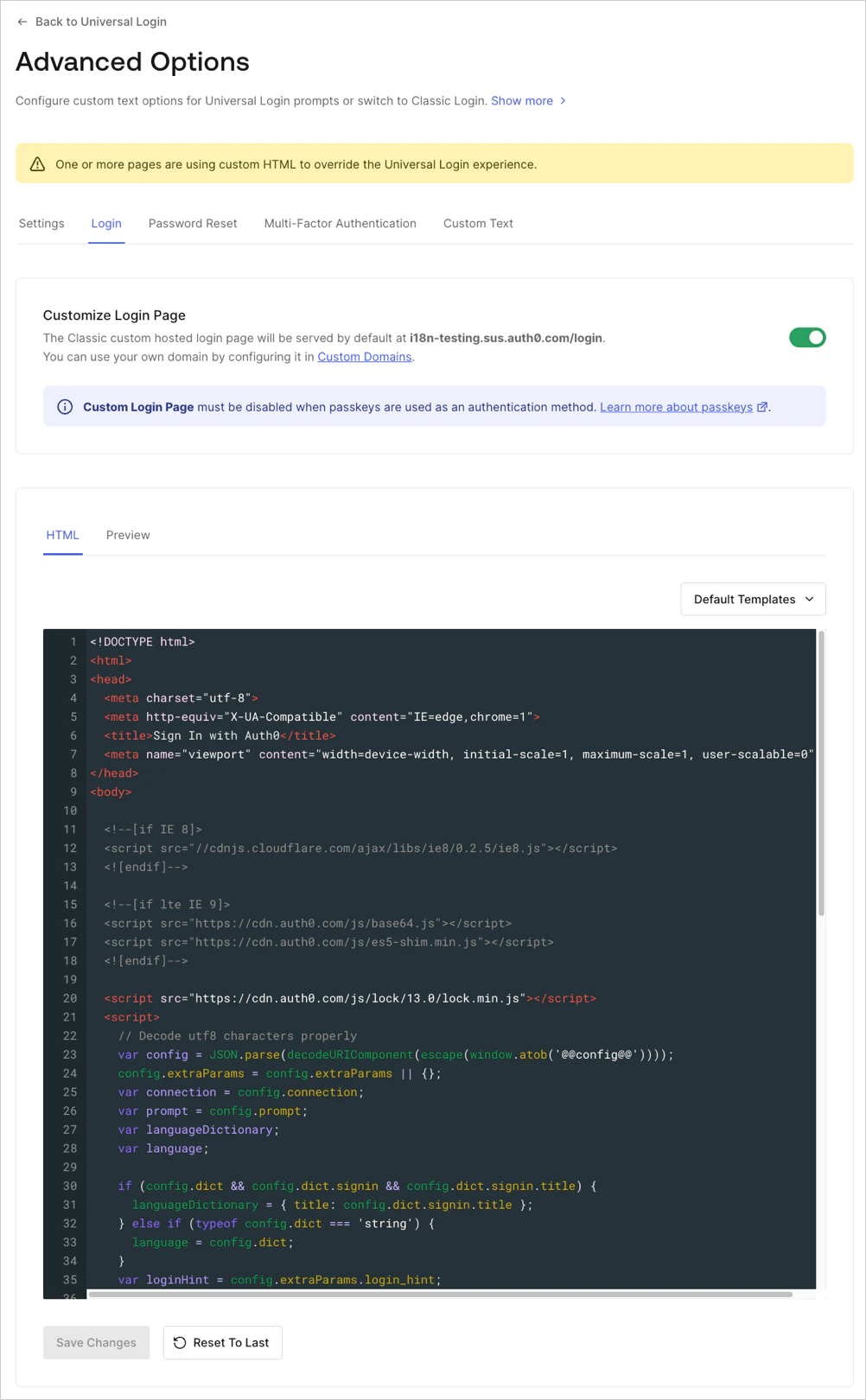 4. Guarde los cambios e intente vincular una cuenta. Notará que la opción **Sign Up** ya no aparece y sus usuarios evitarán un nivel adicional de confusión.
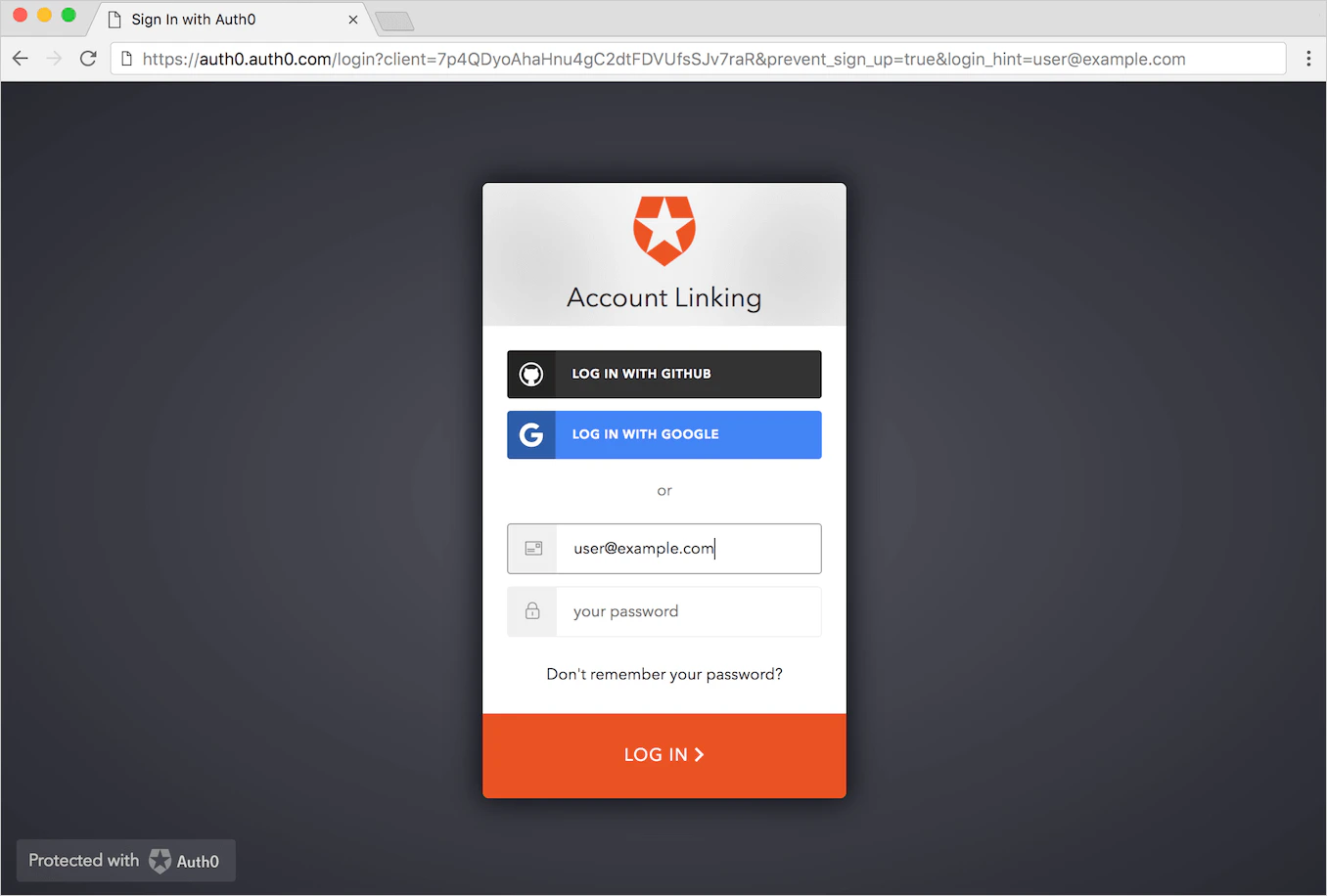 No se admite ocultar el enlace de registro en la experiencia de Universal Login.
## Personalizar el tema
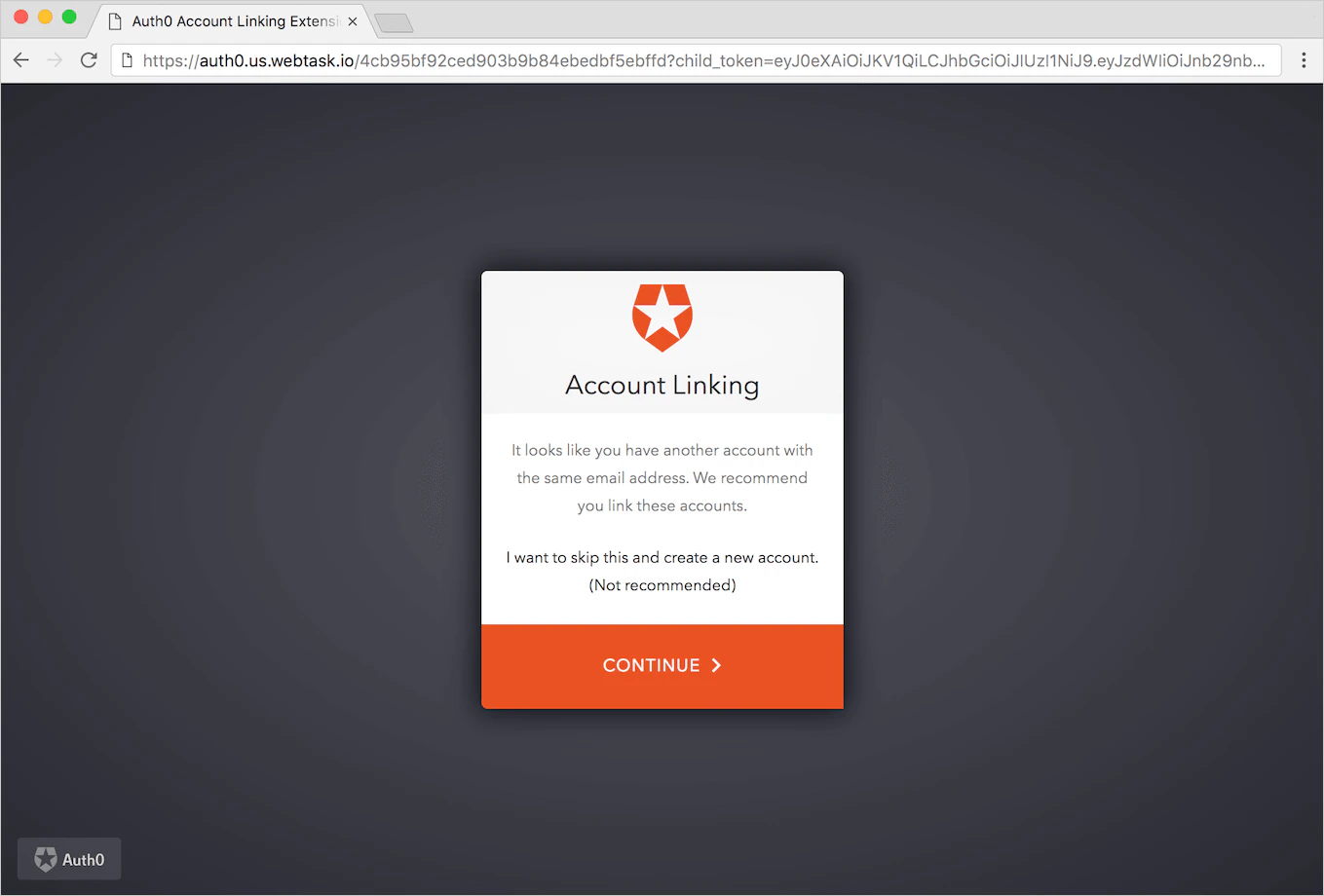
Durante la instalación (o en cualquier momento posterior, haciendo clic en el icono de **Settings** de la extensión Account Link), puede agregar la URL de una hoja de estilos personalizada si desea que la página de la extensión tenga un aspecto ligeramente distinto al tema predeterminado.
## Panel de administración
Puede personalizar la página de inicio de sesión de vinculación de cuentas y el widget desde el panel de administración de la extensión.
1. Vaya a [Dashboard > Extensions > Installed Extensions > Auth0 Account Link](https://manage.auth0.com/#/extensions/installed).
2. Se le redirigirá al sitio de administración. Allí puede editar el código HTML de su página alojada y cambiar algunos ajustes del widget de vinculación de cuentas, como el título, el logotipo, el color y el idioma.
No elimine `{{ ExtensionCSS }}`, `{{ CustomCSS }}`, `{{ Auth0Widget }}` ni `{{ ExtensionScripts }}` del código HTML del sitio. Si lo hace, la extensión no mostrará el widget de vinculación de cuentas.
## Dominios personalizados
Si usas un dominio personalizado, tendrás que establecer la configuración de la regla `customDomain` con el dominio personalizado (por ejemplo, `auth.custom.com`).
1. Ve a [Auth0 Dashboard > Auth Pipeline > Rules](https://manage.auth0.com/#/rules).
2. De forma predeterminada, la línea 27 de la regla es:
`issuer: auth0.domain`Deberás cambiarla por:
`issuer: "myCustomDomain.com"
Asegúrate` de omitir la parte del protocolo de la URL.
## Más información
* [Vinculación de cuentas de usuario](/es/docs/manage-users/user-accounts/user-account-linking)
* [Vincular cuentas de usuario](/es/docs/manage-users/user-accounts/user-account-linking/link-user-accounts)
* [Vinculación de cuentas de usuario: implementación en el servidor](/es/docs/manage-users/user-accounts/user-account-linking/suggested-account-linking-server-side-implementation)
* [Vinculación de cuentas iniciada por el usuario: implementación en el cliente](/es/docs/manage-users/user-accounts/user-account-linking/user-initiated-account-linking-client-side-implementation)
* [Migrar a Tokens de acceso para la vinculación de cuentas](/es/docs/troubleshoot/product-lifecycle/past-migrations/link-user-accounts-with-access-tokens-migration)