> ## Documentation Index
> Fetch the complete documentation index at: https://translations.mintlify.site/llms.txt
> Use this file to discover all available pages before exploring further.
> Aprenda a configurar y usar la extensión Authentication API Debugger de Auth0.
# Extensión Authentication API Debugger
La extensión Authentication API Debugger le permite probar varios endpoints de la API de autenticación de Auth0.
## Instalar la extensión
Para instalar esta extensión:
1. Vaya a [Auth0 Dashboard > Extensions](https://manage.auth0.com/#/extensions) y seleccione **Auth0 Authentication API Debugger**. Se abrirá la ventana **Install Extension**.
2. Seleccione **Install**.
## Autorice la extensión
Dado que la extensión se comunicará con la Management API en su nombre para obtener información sobre las aplicaciones que ha configurado en su Auth0 Dashboard, deberá autorizar el acceso.
Para autorizar la extensión:
1. Si está siguiendo esta guía, ya debería estar en la vista [Installed Extensions](https://manage.auth0.com/#/extensions) de [Auth0 Dashboard > Extensions](https://manage.auth0.com/#/extensions). Seleccione **Auth0 Authentication API Debugger** para abrir la extensión. Aparecerá un cuadro de diálogo de consentimiento solicitando acceso a su cuenta.
2. Dé su consentimiento para que la extensión acceda a su cuenta. Después de hacerlo, la extensión se abrirá.
## Configurar la extensión
Después de instalar la extensión, debe realizar la configuración básica. Para configurar la extensión:
1. Si está siguiendo esta guía, ya debería haber iniciado la extensión. Seleccione la vista **Configuration**.
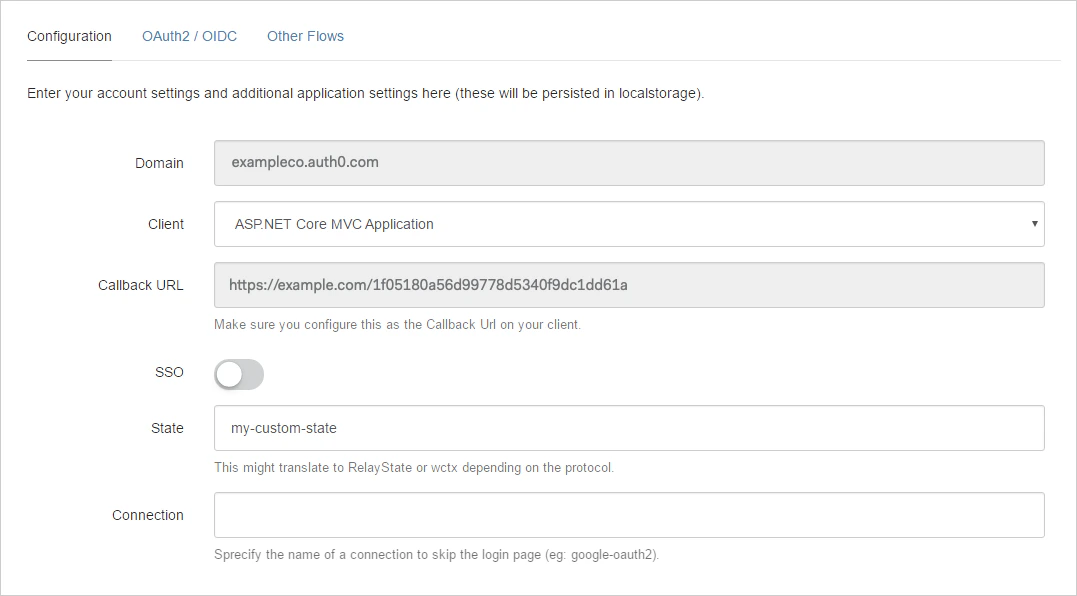 2. Configure los siguientes parámetros y seleccione **Save**:
* **Domain**: El dominio de su inquilino. Este campo es de solo lectura y se muestra únicamente con fines informativos.
* **Application**: La aplicación para la que desea iniciar los flujos de autenticación. Puede administrar sus aplicaciones en [Auth0 Dashboard > Applications > Applications](https://manage.auth0.com/#/applications).
* **Callback URL**: La URL de devolución de llamada de esta extensión. También debe agregar esta URL a **Allowed Callback URLs** en la configuración de la aplicación seleccionada.
* **State**: Información de estado opcional que puede enviarse con el flujo de autenticación.
* **Connection**: El nombre de la conexión con la que desea iniciar sesión. Puede usar este parámetro para omitir la pantalla principal de inicio de sesión e ir directamente a la pantalla de inicio de sesión del Proveedor de identidad correspondiente.
2. Configure los siguientes parámetros y seleccione **Save**:
* **Domain**: El dominio de su inquilino. Este campo es de solo lectura y se muestra únicamente con fines informativos.
* **Application**: La aplicación para la que desea iniciar los flujos de autenticación. Puede administrar sus aplicaciones en [Auth0 Dashboard > Applications > Applications](https://manage.auth0.com/#/applications).
* **Callback URL**: La URL de devolución de llamada de esta extensión. También debe agregar esta URL a **Allowed Callback URLs** en la configuración de la aplicación seleccionada.
* **State**: Información de estado opcional que puede enviarse con el flujo de autenticación.
* **Connection**: El nombre de la conexión con la que desea iniciar sesión. Puede usar este parámetro para omitir la pantalla principal de inicio de sesión e ir directamente a la pantalla de inicio de sesión del Proveedor de identidad correspondiente.
## Ejecutar los flujos
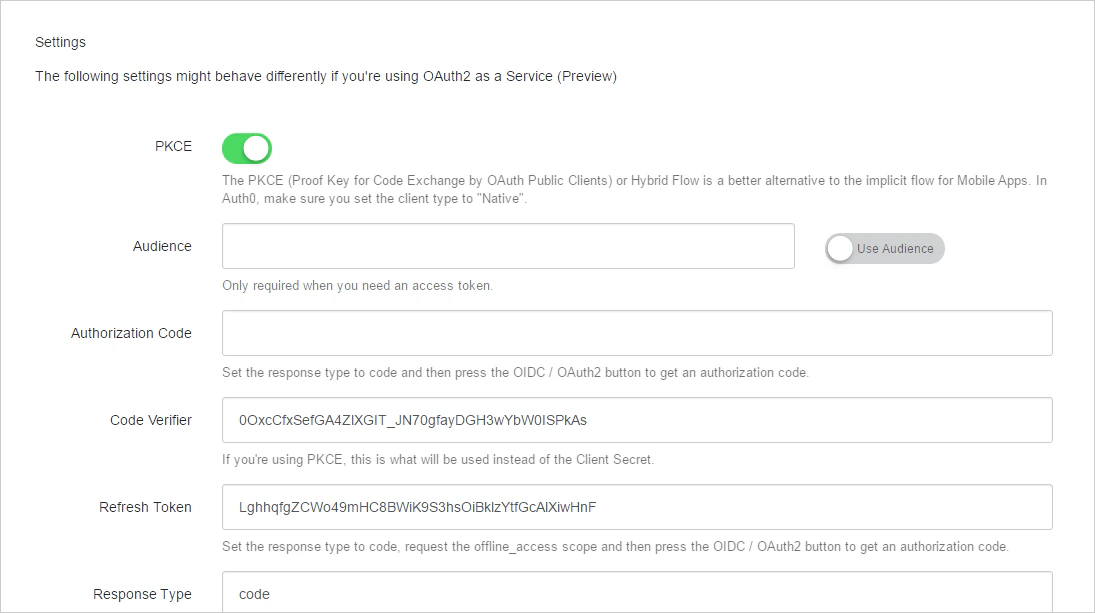
Después de configurar la extensión, puede ejecutar cualquiera de los flujos seleccionando la vista **OAuth2/OIDC**.
Para algunos flujos, es posible que deba especificar más opciones de configuración además de las aplicadas en la configuración básica. Estas opciones dependerán del flujo que se esté ejecutando, por lo que le sugerimos consultar la [documentación de la API de autenticación de Auth0](/es/docs/api) para obtener más información sobre los parámetros aplicables a cada flujo.
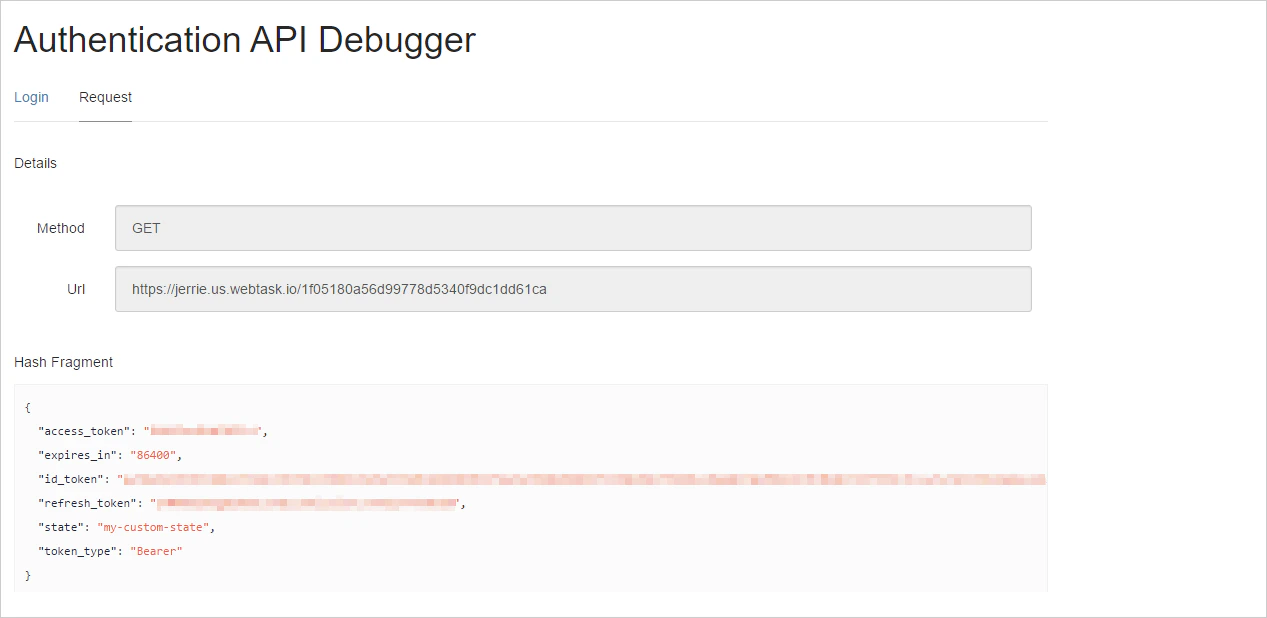
 Una vez que haya ejecutado un flujo determinado, verá una pantalla que muestra la información devuelta por Auth0. La información exacta dependerá del flujo ejecutado. A continuación, se muestra un ejemplo de los resultados tras ejecutar un flujo normal de **inicio de sesión con OAuth2/OIDC**:
 Para ejecutar otro flujo, seleccione la vista **Login** para volver a la pantalla **Configuration**.