> ## Documentation Index
> Fetch the complete documentation index at: https://translations.mintlify.site/llms.txt
> Use this file to discover all available pages before exploring further.
> Aprenda a configurar la Authorization Extension.
# Configurar Authorization Extension
Auth0 proporciona dos formas de implementar el control de acceso basado en roles (RBAC), que puede usar en lugar del sistema interno de control de acceso de su API o en combinación con él:
* [Authorization Core](/es/docs/manage-users/access-control/rbac)
* [Authorization Extension](/es/docs/customize/extensions/authorization-extension)
El conjunto de funcionalidades de Authorization Core coincide con el de Authorization Extension, mejora el rendimiento y la escalabilidad, y ofrece un sistema RBAC más flexible que Authorization Extension.
Actualmente, ambas implementan las funcionalidades clave de RBAC y le permiten restringir los alcances personalizados definidos para una API a aquellos que se hayan asignado al usuario como permisos.
Antes de que la extensión pueda aplicar su lógica de autorización, debe configurar cómo se comportará durante la transacción de inicio de sesión. Esta configuración se recogerá en una [Rule](/es/docs/customize/rules) que se ejecuta en tiempo de ejecución.
## Requisitos previos
[Instale la extensión Authorization Extension](/es/docs/customize/extensions/authorization-extension/migrate-to-authorization-extension-v2)
## Configurar la extensión
1. Ve a [Auth0 Dashboard > Extensions](https://manage.auth0.com/#/extensions) y selecciona **Auth0 Authorization**.
2. En la parte superior derecha del **Authorization Dashboard**, selecciona **Configuration**.
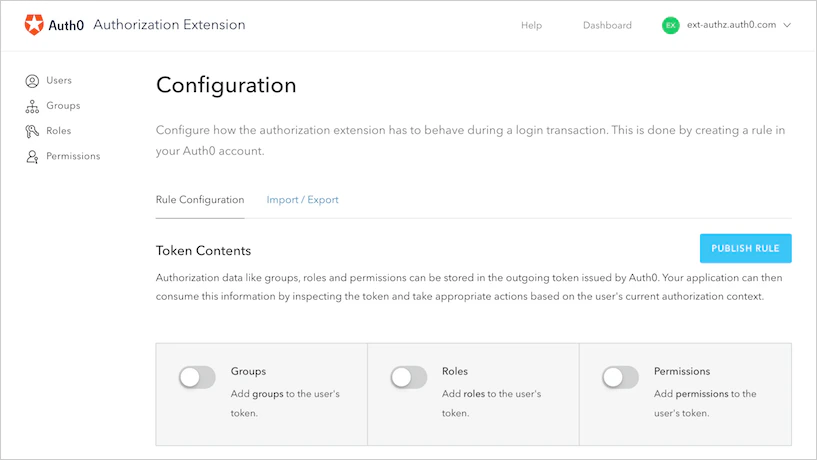
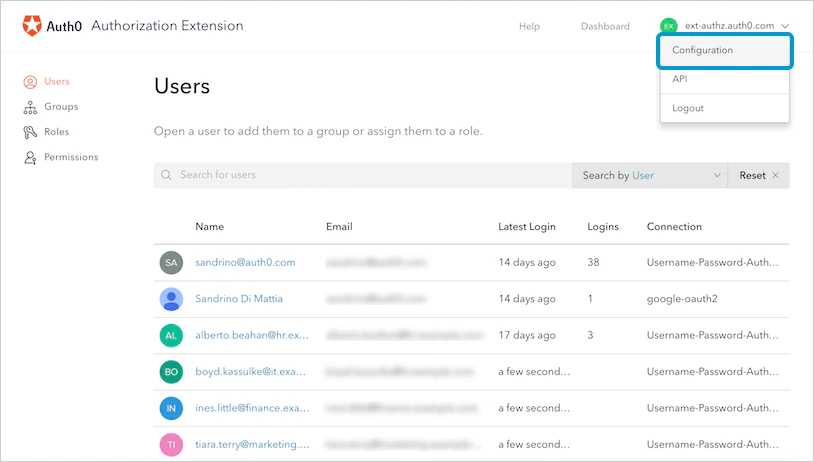 3. Esto te llevará a la sección **Rule Configuration** de la página **Configuration**. Todos los cambios que realices en las secciones de **Token Contents**, como los relacionados con grupos, roles y permisos, se reflejarán en la Rule que exportes al completar este paso.
### ApiKey
La Rule usa la ApiKey para comunicarse con la API de Authorization Extension y obtener la política. La ApiKey se almacena como configuración de la Rule y se creará automáticamente cuando se publique la Rule. Para rotar la ApiKey, haga clic en el botón **Rotate**; cuando se rote, la configuración de la Rule se actualizará automáticamente.
## Agregue información de autorización al token emitido
Puede almacenar datos de autorización, como grupos, roles o permisos, en el token que emite Auth0. Su aplicación puede usar esta información inspeccionando el token y tomar las medidas adecuadas según el contexto de autorización actual del usuario.
Para agregar información de grupos, roles y/o permisos al token emitido, habilite el interruptor junto a la opción que quiera incluir.
Almacenar demasiados datos en el token puede causar problemas de rendimiento o incluso impedir su emisión. Asegúrese de almacenar solo lo que necesite. Si necesita tener disponible de inmediato una gran cantidad de datos de usuario, considere usar almacenamiento persistente en lugar de agregar los datos al token.
### Combinar datos de autorización del IdP
Puede que tenga usuarios que reciban grupos, roles o permisos del proveedor de identidad (IdP) que usa, como Active Directory. Si desea combinar estos elementos (para conservarlos) con los definidos en la Authorization Extension, asegúrese de habilitar las opciones de **Passthrough** correspondientes. Active el control deslizante de cada combinación correspondiente que quiera habilitar.
### Almacenar información de autorización en los perfiles de usuario
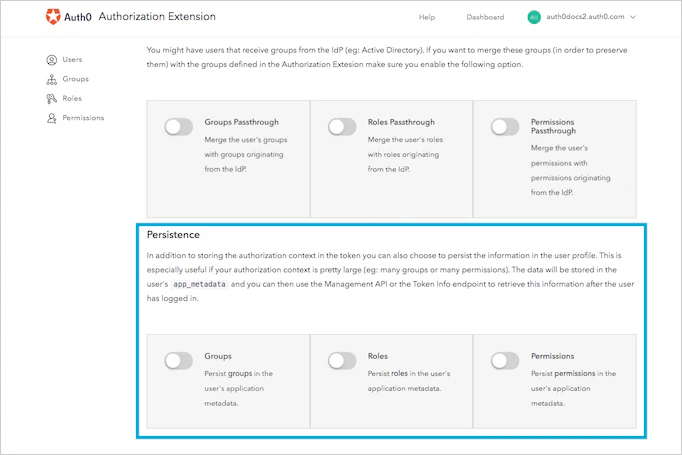
Si su contexto de autorización es amplio (por ejemplo, el usuario puede pertenecer a muchos grupos o tener muchos permisos concedidos), puede resultar útil almacenar parte del contenido de autorización en los perfiles de los usuarios. Esto le permite almacenar menos información en el token, por lo que es menos probable que se produzcan problemas de rendimiento o incluso problemas con la emisión de tokens. La **persistencia** es el proceso mediante el cual se almacena información sobre grupos, roles y permisos en los perfiles de los usuarios.
Los datos se almacenarán en el campo `app_metadata` del usuario, y luego puede usar la Management API o el [Dashboard](https://manage.auth0.com/#/users) para recuperar esta información después de que el usuario haya iniciado sesión.
## Guardar cambios en la Rule
Una vez que hayas configurado tu Rule, haz clic en **Publish Rule**. Esto crea una Rule para tu inquilino que se ejecuta después de cada inicio de sesión del usuario.
### Ver la Rule
Si quieres ver la Rule que has creado, puedes hacerlo en [Auth0 Dashboard > Auth Pipeline > Rules](https://manage.auth0.com/#/rules).
Puedes abrir la Rule para ver su configuración exacta.
## Más información
* [Importar y exportar los datos de Authorization Extension](/es/docs/customize/extensions/authorization-extension/import-and-export-authorization-extension-data)
* [Habilitar el acceso a la API de Authorization Extension](/es/docs/customize/extensions/authorization-extension/enable-api-access-to-authorization-extension)
* [Usar Rules con Authorization Extension](/es/docs/customize/extensions/authorization-extension/use-rules-with-the-authorization-extension)
* [Configurar usuarios en Authorization Extension Dashboard](/es/docs/customize/extensions/authorization-extension/set-up-authorization-extension-users)
* [Migrar a Authorization Extension v2](/es/docs/customize/extensions/authorization-extension/migrate-to-authorization-extension-v2)