> ## Documentation Index
> Fetch the complete documentation index at: https://translations.mintlify.site/llms.txt
> Use this file to discover all available pages before exploring further.
> Describe cómo importar y exportar los datos de Authorization Extension.
# Importar y exportar datos de Authorization Extension
Auth0 ofrece dos formas de implementar el control de acceso basado en roles (RBAC), que puede usar en lugar del sistema interno de control de acceso de su API o en combinación con él:
* [Authorization Core](/es/docs/manage-users/access-control/rbac)
* [Authorization Extension](/es/docs/customize/extensions/authorization-extension)
El conjunto de funcionalidades de Authorization Core ofrece la misma funcionalidad que Authorization Extension, mejora el rendimiento y la escalabilidad, y proporciona un sistema de RBAC más flexible que Authorization Extension.
Actualmente, ambos implementan las funciones clave de RBAC y le permiten restringir los alcances personalizados definidos para una API a aquellos que se hayan asignado al usuario como permisos.
Puede importar datos nuevos desde un archivo JSON o exportar los datos de autorización existentes a un archivo JSON. Esto puede resultar útil al migrar entre entornos.
Los roles y permisos están vinculados a aplicaciones específicas. Si exporta su archivo JSON y lo importa en un entorno diferente, deberá cambiar el ID de cliente de estos registros.
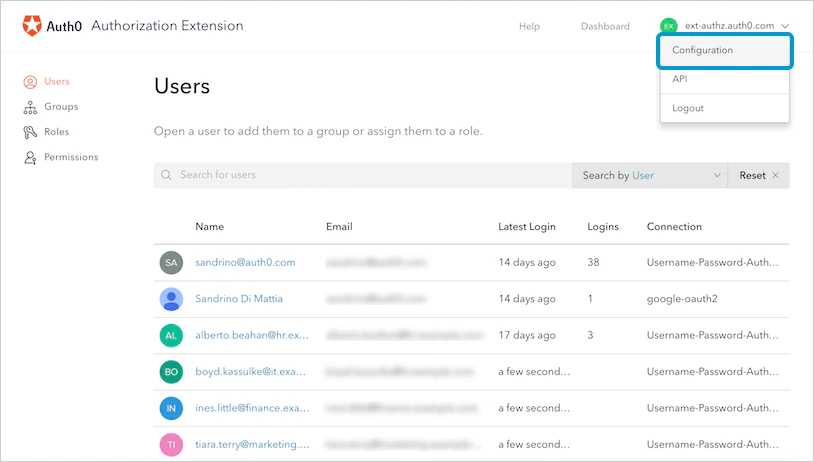
1. Ve a la sección **Import/Export**; para ello, haz clic en **Configuration** en el menú desplegable al que accedes al hacer clic en el nombre de tu inquilino, en la esquina superior derecha del **Authorization Dashboard**.
 2. Selecciona **Import/Export**.
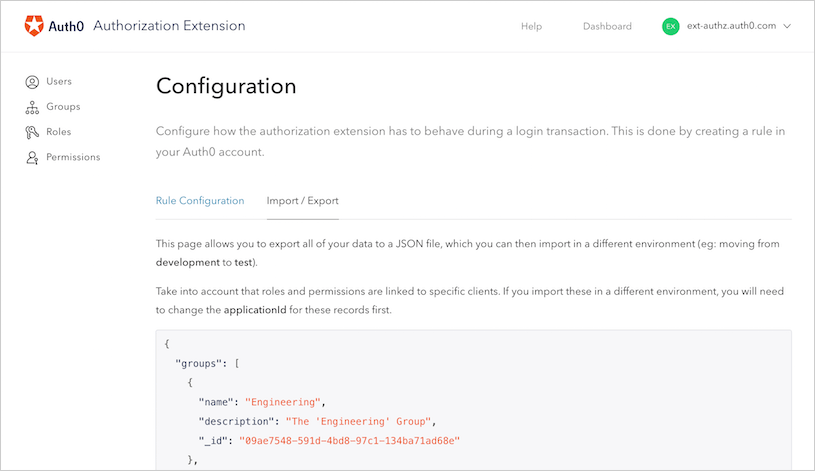 3. Usa este formulario para copiar, pegar o editar los datos JSON. Luego, haz clic en **Import** o **Export** para iniciar el proceso de importación o exportación. Aquí tienes un ejemplo del archivo JSON:
```json lines expandable theme={null}
{
"configuration": [
{
"_id": "v1",
"rolesInToken": true
}
],
"groups": [
{
"name": "Admin",
"description": "Administrators of the company",
"_id": "f185e4aa-0c28-4da7-8639-ae998512c838"
},
{
"_id": "5f5371c6-c8ff-4c7c-825e-c5ef8ac51cad",
"name": "HR",
"description": "Human Resources",
"members": [
"auth0|59c13f5ed6e34e41877c0810"
],
"roles": [
"6ab494d6-2592-4af0-a62f-2c13646143d0"
],
"nested": [
"59f2adac-9016-4051-ad02-dd5196b8f99e"
]
},
{
"name": "Trainers",
"description": "HR Trainers for New Employees",
"_id": "59f2adac-9016-4051-ad02-dd5196b8f99e"
}
],
"permissions": [
{
"applicationType": "client",
"applicationId": "fhginJh46igC6Rj630UeZBhUyDrgvJ08",
"description": "approve company expenditures",
"name": "Approve Expenses",
"_id": "e61f10f4-837e-4011-a52f-53618bd659e7"
},
{
"applicationType": "client",
"applicationId": "fhginJh46igC6Rj630UeZBhUyDrgvJ08",
"description": "approve hiring of employees",
"name": "Hire employees",
"_id": "03b94d9b-8893-413d-bdb3-451192264594"
}
],
"roles": [
{
"applicationType": "client",
"applicationId": "fhginJh46igC6Rj630UeZBhUyDrgvJ08",
"description": "Control over HR-related tasks",
"name": "HR Manager",
"permissions": [
"e61f10f4-837e-4011-a52f-53618bd659e7",
"03b94d9b-8893-413d-bdb3-451192264594"
],
"_id": "6ab494d6-2592-4af0-a62f-2c13646143d0"
}
]
}
```
3. Usa este formulario para copiar, pegar o editar los datos JSON. Luego, haz clic en **Import** o **Export** para iniciar el proceso de importación o exportación. Aquí tienes un ejemplo del archivo JSON:
```json lines expandable theme={null}
{
"configuration": [
{
"_id": "v1",
"rolesInToken": true
}
],
"groups": [
{
"name": "Admin",
"description": "Administrators of the company",
"_id": "f185e4aa-0c28-4da7-8639-ae998512c838"
},
{
"_id": "5f5371c6-c8ff-4c7c-825e-c5ef8ac51cad",
"name": "HR",
"description": "Human Resources",
"members": [
"auth0|59c13f5ed6e34e41877c0810"
],
"roles": [
"6ab494d6-2592-4af0-a62f-2c13646143d0"
],
"nested": [
"59f2adac-9016-4051-ad02-dd5196b8f99e"
]
},
{
"name": "Trainers",
"description": "HR Trainers for New Employees",
"_id": "59f2adac-9016-4051-ad02-dd5196b8f99e"
}
],
"permissions": [
{
"applicationType": "client",
"applicationId": "fhginJh46igC6Rj630UeZBhUyDrgvJ08",
"description": "approve company expenditures",
"name": "Approve Expenses",
"_id": "e61f10f4-837e-4011-a52f-53618bd659e7"
},
{
"applicationType": "client",
"applicationId": "fhginJh46igC6Rj630UeZBhUyDrgvJ08",
"description": "approve hiring of employees",
"name": "Hire employees",
"_id": "03b94d9b-8893-413d-bdb3-451192264594"
}
],
"roles": [
{
"applicationType": "client",
"applicationId": "fhginJh46igC6Rj630UeZBhUyDrgvJ08",
"description": "Control over HR-related tasks",
"name": "HR Manager",
"permissions": [
"e61f10f4-837e-4011-a52f-53618bd659e7",
"03b94d9b-8893-413d-bdb3-451192264594"
],
"_id": "6ab494d6-2592-4af0-a62f-2c13646143d0"
}
]
}
```
## Más información
* [Habilitar el acceso de API a Authorization Extension](/es/docs/customize/extensions/authorization-extension/enable-api-access-to-authorization-extension)
* [Usar Rules con Authorization Extension](/es/docs/customize/extensions/authorization-extension/use-rules-with-the-authorization-extension)