> ## Documentation Index
> Fetch the complete documentation index at: https://translations.mintlify.site/llms.txt
> Use this file to discover all available pages before exploring further.
> Obtén información sobre la extensión User Import/Export, que te permite importar y exportar usuarios desde o hacia cualquier base de datos que hayas configurado en tu cuenta.
# Extensión User Import / Export
La **extensión User Import/Export** quedará obsoleta en septiembre de 2025. Ahora puedes acceder a las mismas funciones [directamente en el Dashboard de Administración de Auth0](/es/docs/manage-users/user-migration/bulk-user-import-export).
La **extensión User Import / Export** te permite:
* Importar en bloque tus usuarios de base de datos existentes a Auth0
* Buscar y exportar algunos (o todos) tus usuarios de base de datos de Auth0
Para ver una lista de los campos del perfil de usuario que se pueden importar y exportar, consulta [Atributos del perfil de usuario](/es/docs/manage-users/user-accounts/user-profiles/user-profile-structure).
Debes ser administrador del Dashboard para usar esta extensión.
## Instala la extensión
Para instalar esta extensión, ve a [Auth0 Dashboard > Extensiones](https://manage.auth0.com/#/extensions) y selecciona **User Import / Export**.
La extensión no requiere ninguna configuración adicional para instalarse, así que selecciona **Install** en la ventana emergente informativa para continuar.
## Usa la extensión
Después de instalar la extensión, la verás en tu lista de extensiones instaladas. Haz clic en **Import / Export Extension** para iniciarla.
La primera vez que inicies la extensión, se te pedirá que concedas permisos para que acceda a tu cuenta de Auth0 para las actividades indicadas.
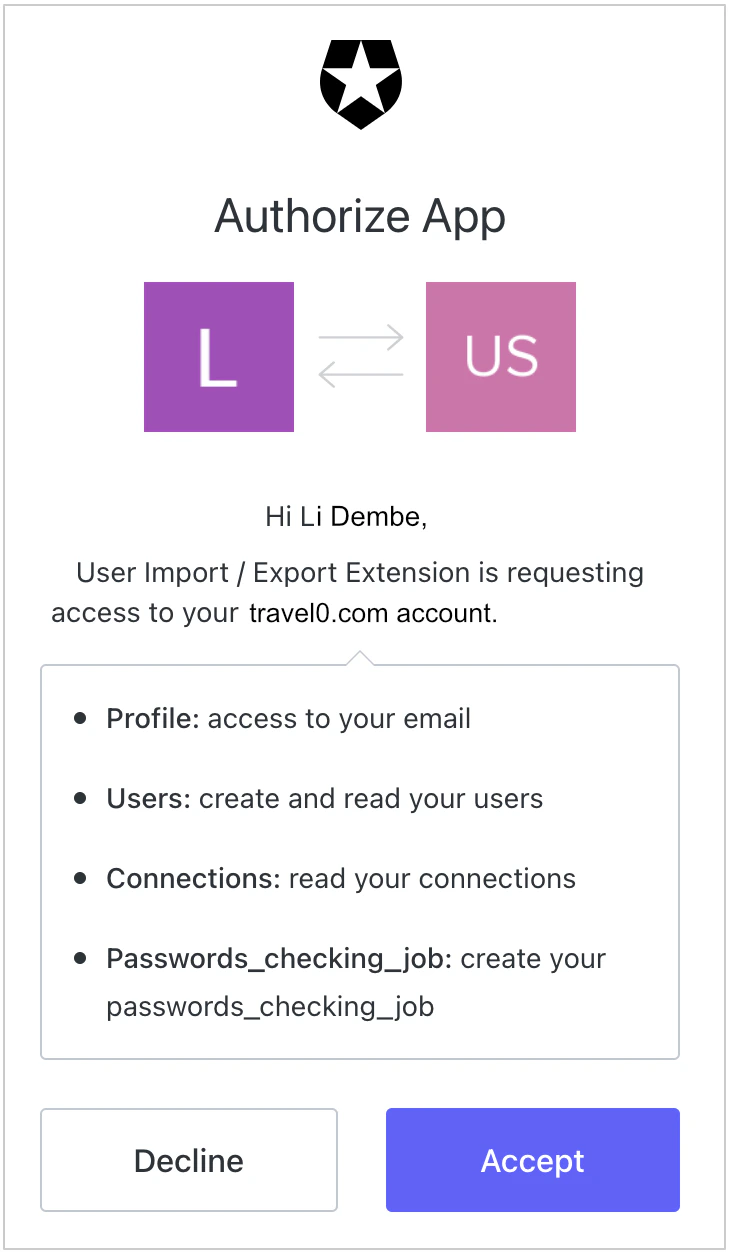 Haz clic en la **marca de verificación** para continuar.
Hay dos formas de usar esta extensión:
* Importar en bloque tus usuarios existentes de la base de datos a Auth0
* Buscar y exportar algunos o todos tus usuarios de base de datos de Auth0
Ambos casos de uso se explican con más detalle a continuación.
Haz clic en la **marca de verificación** para continuar.
Hay dos formas de usar esta extensión:
* Importar en bloque tus usuarios existentes de la base de datos a Auth0
* Buscar y exportar algunos o todos tus usuarios de base de datos de Auth0
Ambos casos de uso se explican con más detalle a continuación.
### Importar usuarios
De forma predeterminada, cada vez que abras la extensión, verás la pantalla **Importar usuarios** (si estás en la pantalla de exportación, puedes volver a esta pantalla haciendo clic en **Importar** en la barra de navegación de la izquierda).
Para importar tus usuarios, arrastra y suelta un archivo JSON válido ([esquema y ejemplos aquí](/es/docs/manage-users/user-migration/bulk-user-import-database-schema-and-examples)) en el área que dice **Suelta tu archivo aquí o haz clic para seleccionarlo**. También puedes hacer clic en esta área para buscar en tus archivos y seleccionar el archivo JSON correspondiente. El archivo JSON debe contener la lista de usuarios que planeas importar.
Si estás usando un archivo exportado desde un inquilino de Auth0, debes convertirlo de `ndjson` a [JSON](/es/docs/manage-users/user-migration/bulk-user-exports#json-compatible-format). Para conservar los mismos ID de usuario, debes eliminar el prefijo `auth0|` de todos los ID de usuario importados.
El proceso de importación agrega automáticamente el prefijo `auth0|` a los ID de usuario importados. Si no eliminas el prefijo `auth0|` antes de importar, los ID de usuario quedarán como `auth0|auth0|...`
Selecciona la conexión de base de datos en la que se importarán tus usuarios. Asegúrate de que la conexión que elijas esté habilitada para al menos una aplicación.
Haz clic en **Comenzar a importar usuarios** para iniciar el proceso de importación.
Cuando termine, verás el siguiente mensaje de **Completado**.
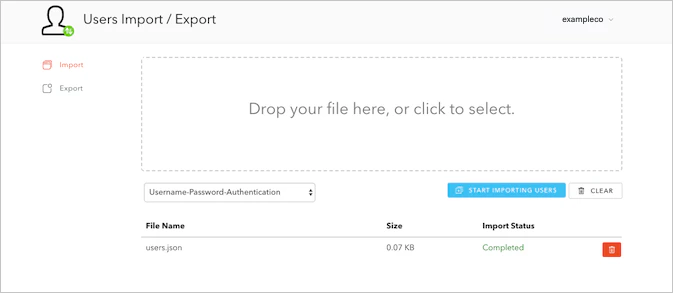 Una vez que hayas importado tus usuarios, podrás administrarlos individualmente en [Auth0 Dashboard > User Management > Users](https://manage.auth0.com/#/users).
### Exportar usuarios
Auth0 usa el formato ndjson debido al gran tamaño de los archivos de exportación. Antes de poder importar usuarios, tendrás que convertir **ndjson** a **json** con la biblioteca que prefieras (como [jq](https://stedolan.github.io/jq/)). Al exportar usuarios para importarlos más adelante, los nombres de los campos del usuario deben dejarse con sus valores predeterminados y no asignarse a un **Column Name**.
Para exportar tus usuarios existentes de Auth0 asociados a conexiones de base de datos, selecciona **Export**.
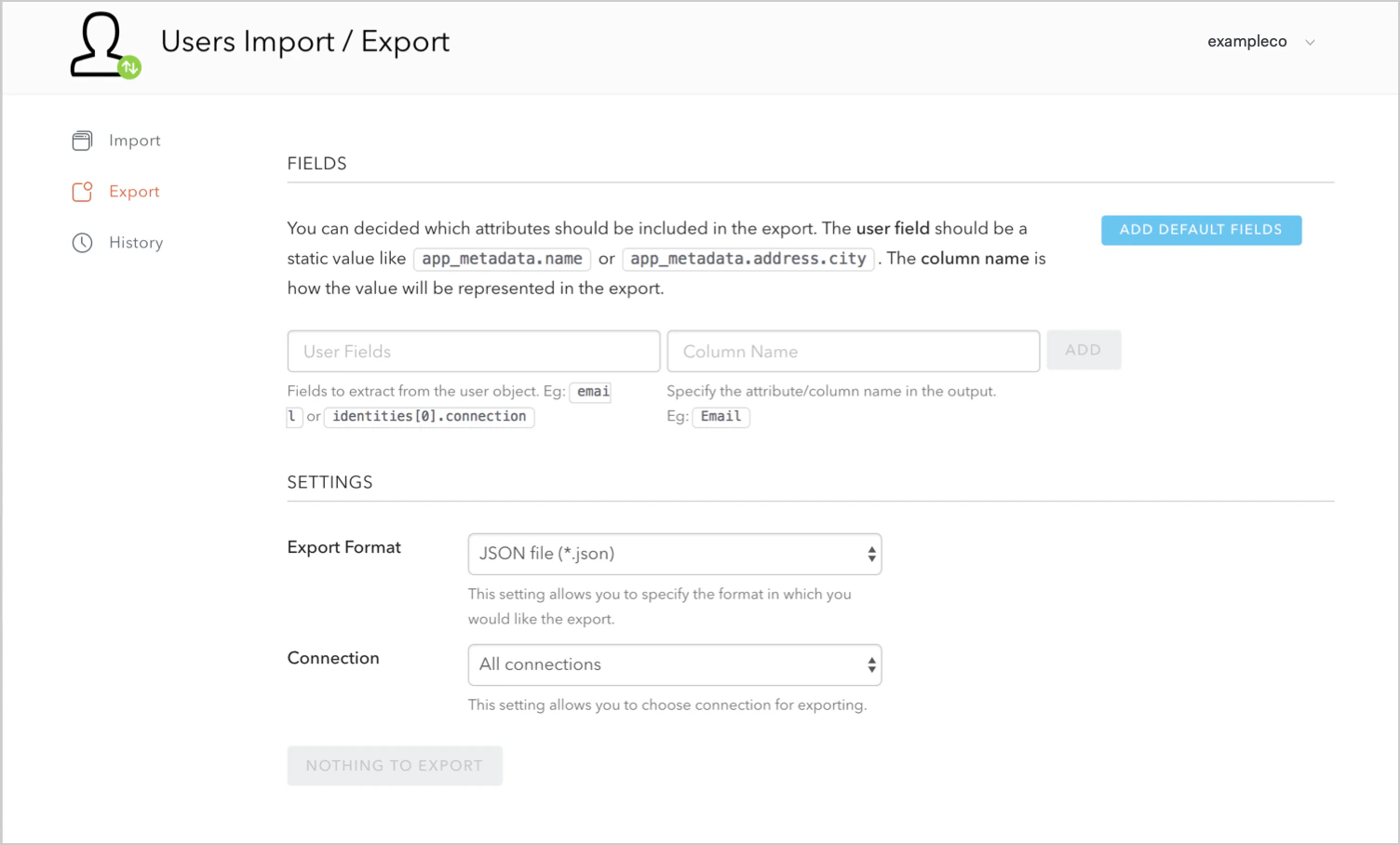 En **User Fields**, puedes decidir qué atributos o expresiones del usuario deben incluirse en la exportación. El atributo del usuario puede ser un valor estático como `user.user_metadata.name`, o una expresión de JavaScript como `user.user_metadata.name || user.name`. Las expresiones se evaluarán durante la ejecución de la exportación. El valor de **column name** es la forma en que se representará el valor en la exportación.
Puedes hacer clic en el botón **Add Default Fields** para seleccionar automáticamente los campos predeterminados y completar sus nombres de columna (esta también es una buena forma de visualizar cómo aparecerán los parámetros o las expresiones).
Puedes eliminar atributos o expresiones innecesarios haciendo clic en el icono de **papelera** correspondiente.
En **Settings**, puedes:
* Configurar cómo se muestran tus usuarios exportados indicando un **User Attribute** por el que se deben ordenar los usuarios (así como si deben ordenarse en orden ascendente o descendente)
* Elegir tu **Export Format**; puedes elegir entre archivos JSON y CSV
En **User Fields**, puedes decidir qué atributos o expresiones del usuario deben incluirse en la exportación. El atributo del usuario puede ser un valor estático como `user.user_metadata.name`, o una expresión de JavaScript como `user.user_metadata.name || user.name`. Las expresiones se evaluarán durante la ejecución de la exportación. El valor de **column name** es la forma en que se representará el valor en la exportación.
Puedes hacer clic en el botón **Add Default Fields** para seleccionar automáticamente los campos predeterminados y completar sus nombres de columna (esta también es una buena forma de visualizar cómo aparecerán los parámetros o las expresiones).
Puedes eliminar atributos o expresiones innecesarios haciendo clic en el icono de **papelera** correspondiente.
En **Settings**, puedes:
* Configurar cómo se muestran tus usuarios exportados indicando un **User Attribute** por el que se deben ordenar los usuarios (así como si deben ordenarse en orden ascendente o descendente)
* Elegir tu **Export Format**; puedes elegir entre archivos JSON y CSV
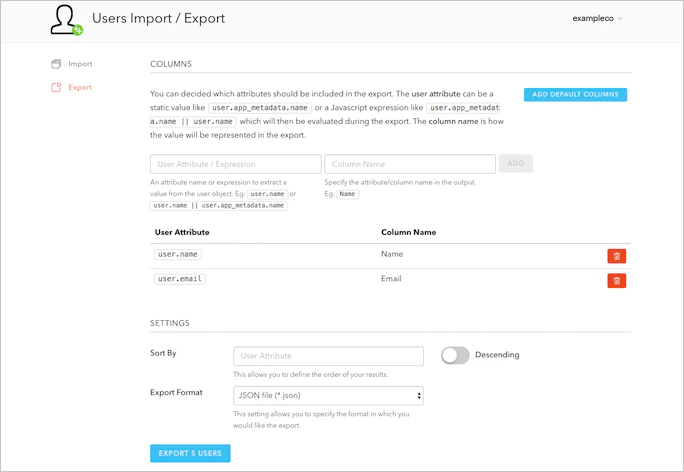 Cuando estés listo, haz clic en **Export X Users** (donde `X` es la cantidad de usuarios que estás exportando).
Puedes descargar el archivo que contiene tus usuarios cuando se complete la exportación; es posible que necesites usar una herramienta de extracción de terceros si utilizas Windows 10 o una versión anterior.
Cuando estés listo, haz clic en **Export X Users** (donde `X` es la cantidad de usuarios que estás exportando).
Puedes descargar el archivo que contiene tus usuarios cuando se complete la exportación; es posible que necesites usar una herramienta de extracción de terceros si utilizas Windows 10 o una versión anterior.
## Actualizar usuarios
La Management API de Auth0 permite actualizar en bloque el perfil del usuario en `user_metadata` y `app_metadata` con la extensión User Import/Export.
Actualmente, Auth0 no admite la importación masiva para conexiones sin contraseña. Use la [Management API de Auth0](https://auth0.com/docs/api/management/v2#!/Users/patch_users_by_id) para actualizar los usuarios individualmente.
### Exportar usuarios
Con el [proceso de exportación anterior](/es/docs/customize/extensions/user-import-export-extension#export-users), cree un archivo de exportación completo que incluya todos los atributos de sus usuarios.
Elija el formato JSON para la exportación.
Cuando se complete la exportación, descargue el archivo que contiene sus usuarios.
### Actualiza la configuración
Haz una **copia** del archivo JSON que descargaste en el paso anterior.
Este proceso puede provocar la pérdida de datos. Crea una copia de seguridad de la base de datos de usuarios por si se produce corrupción de los datos.
Abre la copia del archivo JSON en un editor de texto. El esquema de usuario debería ser similar al siguiente:
```json lines expandable theme={null}
[
{
"Id":"auth0|626737a9813c000069daf462",
"Nickname":"testuser1",
"Name":"testuser1@auth0.com",
"email":"testuser1@auth0.com",
"Connection":"Username-Password-Authentication",
"Created At":"2022-04-26T00:07:05.098Z",
"Updated At":"2022-07-06T14:54:19.214Z"
},
{
"Id":"auth0|62d1a1853bdcf11ff5dca672",
"Nickname":"testuser2",
"Name":"testuser2@auth0.com",
"email":"testuser2@auth0.com",
"Connection":"Username-Password-Authentication",
"Created At":"2022-07-15T17:19:01.531Z",
"Updated At":"2022-07-15T17:19:01.532Z"
},
{
"Id":"auth0|62d1a1a524f32a4185c9ce23",
"Nickname":"testuser3",
"Name":"testuser3@auth0.com",
"email":"testuser3@auth0.com",
"Connection":"Username-Password-Authentication",
"Created At":"2022-07-15T17:19:33.484Z",
"Updated At":"2022-07-15T17:19:33.484Z"
}
]
```
No cambie la dirección de correo electrónico del usuario porque es la clave de búsqueda de los usuarios en la base de datos.
El Id debe tener un `connection|id` único. Si el mismo Id de usuario existe en varias conexiones, la actualización fallará.
Para agregar un atributo, cree un nuevo campo en cada esquema de usuario y asígnele un valor. En el ejemplo siguiente, el atributo "Apellido" tiene el valor "Smith", seguido de una coma.
También puede agregar el atributo `email_verified` a varios usuarios y establecer su valor en `true`.
```json lines theme={null}
{
"Id":"auth0|626737a9813c000069daf462",
"Nickname":"testuser1",
"Family Name":"Smith",
"Name":"testuser1@auth0.com",
"email":"testuser1@auth0.com",
"email_verified":true,
"Connection":"Username-Password-Authentication",
"Created At":"2022-04-26T00:07:05.098Z",
"Updated At":"2022-07-06T14:54:19.214Z"
}
```
Guarde los cambios en su archivo de usuarios.
Este proceso no permite bloquear a varios usuarios a la vez. Debe bloquear a cada usuario individualmente en el Auth0 Dashboard o con la [Auth0 Management API](https://auth0.com/docs/api/management/v2#!/Users/patch_users_by_id).
### Importar datos actualizados del perfil del usuario
El endpoint `users-import` le permite cargar su archivo actualizado de perfiles de usuario y actualizar varios usuarios en una sola tarea. Vaya al [endpoint para crear un trabajo de importación de usuarios](https://auth0.com/docs/api/management/v2/#!/Jobs/post_users_imports).
Agregue su archivo de usuarios al parámetro users y el ID de la conexión de base de datos que desea actualizar.
El valor de upsert debe ser `true` para actualizar la información de usuarios ya existentes.
Para aplicar las actualizaciones, seleccione **Try** o use Postman para importar los usuarios.
Use el `job_id` para verificar el estado con el endpoint [jobs](https://auth0.com/docs/api/management/v2/#!/Jobs/get_jobs_by_id).