> ## Documentation Index
> Fetch the complete documentation index at: https://translations.mintlify.site/llms.txt
> Use this file to discover all available pages before exploring further.

> Aprenda a configurar pasos adicionales de registro con Forms for Actions

# Casos de uso: Configurar pasos adicionales de registro con Forms

<Card title="Antes de empezar">
  1. Cree una [aplicación de máquina a máquina](/es/docs/get-started/auth0-overview/create-applications/machine-to-machine-apps) con los siguientes alcances habilitados:

  * `read:users`
  * `update:users`
  * `create:users`
  * `read:users_app_metadata`
  * `update:users_app_metadata`
  * `create:users_app_metadata`

  2. Agregue una [conexión de Vault](/es/docs/customize/forms/vault) con las credenciales de la aplicación M2M.
</Card>

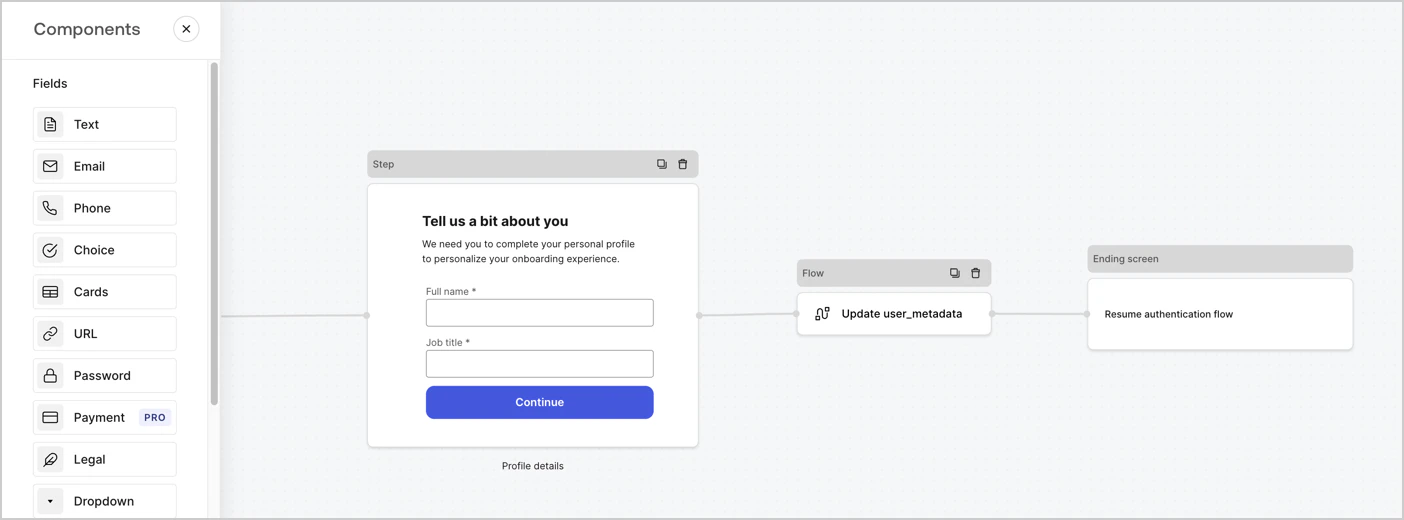
Forms for Actions le permite crear pasos adicionales en los flujos de registro o inicio de sesión y hacerlos obligatorios antes de permitir que los usuarios accedan a su aplicación.
<Frame>
  <img src="https://mintcdn.com/translations/mMSz-RNYLuOm2GmQ/docs/images/cdy7uua7fh8z/ZOQNi6SrEC9OREcBbdiJ3/d79f84fb61acd5473bdf932527e26d58/custom-signup-form.png?fit=max&auto=format&n=mMSz-RNYLuOm2GmQ&q=85&s=3ad9e377619fa318a8e7f1e5396c5215" alt="Dashboard > Actions > Forms > Caso de uso: formulario de registro personalizado" data-og-width="1404" width="1404" data-og-height="520" height="520" data-path="docs/images/cdy7uua7fh8z/ZOQNi6SrEC9OREcBbdiJ3/d79f84fb61acd5473bdf932527e26d58/custom-signup-form.png" data-optimize="true" data-opv="3" srcset="https://mintcdn.com/translations/mMSz-RNYLuOm2GmQ/docs/images/cdy7uua7fh8z/ZOQNi6SrEC9OREcBbdiJ3/d79f84fb61acd5473bdf932527e26d58/custom-signup-form.png?w=280&fit=max&auto=format&n=mMSz-RNYLuOm2GmQ&q=85&s=913392a5caf5aa04cce710c0ec729e1b 280w, https://mintcdn.com/translations/mMSz-RNYLuOm2GmQ/docs/images/cdy7uua7fh8z/ZOQNi6SrEC9OREcBbdiJ3/d79f84fb61acd5473bdf932527e26d58/custom-signup-form.png?w=560&fit=max&auto=format&n=mMSz-RNYLuOm2GmQ&q=85&s=f629ead11f5c79b1c431eda8ec47c286 560w, https://mintcdn.com/translations/mMSz-RNYLuOm2GmQ/docs/images/cdy7uua7fh8z/ZOQNi6SrEC9OREcBbdiJ3/d79f84fb61acd5473bdf932527e26d58/custom-signup-form.png?w=840&fit=max&auto=format&n=mMSz-RNYLuOm2GmQ&q=85&s=868a4b262d42407c5e44eddb83b92c8e 840w, https://mintcdn.com/translations/mMSz-RNYLuOm2GmQ/docs/images/cdy7uua7fh8z/ZOQNi6SrEC9OREcBbdiJ3/d79f84fb61acd5473bdf932527e26d58/custom-signup-form.png?w=1100&fit=max&auto=format&n=mMSz-RNYLuOm2GmQ&q=85&s=b480ff456b56642584c4a07d4301087e 1100w, https://mintcdn.com/translations/mMSz-RNYLuOm2GmQ/docs/images/cdy7uua7fh8z/ZOQNi6SrEC9OREcBbdiJ3/d79f84fb61acd5473bdf932527e26d58/custom-signup-form.png?w=1650&fit=max&auto=format&n=mMSz-RNYLuOm2GmQ&q=85&s=febeb9f82da9af50e9cbaf83537d5dec 1650w, https://mintcdn.com/translations/mMSz-RNYLuOm2GmQ/docs/images/cdy7uua7fh8z/ZOQNi6SrEC9OREcBbdiJ3/d79f84fb61acd5473bdf932527e26d58/custom-signup-form.png?w=2500&fit=max&auto=format&n=mMSz-RNYLuOm2GmQ&q=85&s=86f1e9e789ee1a0e651e52a8d8b5a500 2500w" />
</Frame>

Las secciones siguientes describen cómo crear formularios con pasos adicionales de registro mediante nodos y flujos, junto con los pasos para agregar su formulario a una Action de [Post Login](/es/docs/customize/actions/explore-triggers/signup-and-login-triggers/login-trigger).

<div id="create-a-form-from-scratch">
  ## Crear un formulario desde cero
</div>

Sigue estos pasos para crear un formulario y recopilar información:

1. Abre el editor de formularios seleccionando **Auth0 Dashboard > Actions > Forms.**
2. Selecciona **Create Form** > **Start from scratch**.

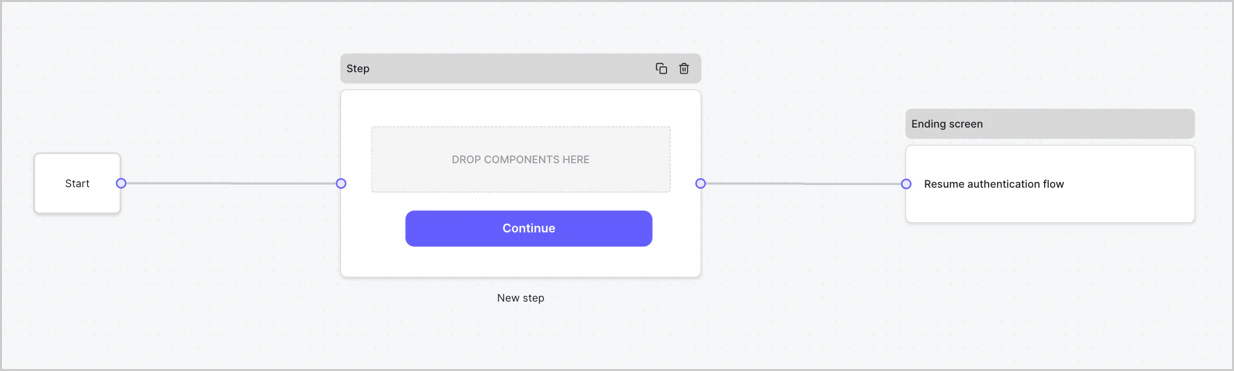
De forma predeterminada, un formulario nuevo contiene un nodo Start, un nodo Step y un nodo de pantalla final.
<Frame>
  <img src="https://mintcdn.com/translations/Dcx0M11uuptU53TX/docs/images/cdy7uua7fh8z/2TZ9jSjgEcARFpULI6hz4R/a4319a1bd482f2ee5cc23100fdb2f42c/New-form-Forms-for-action-use-case.png?fit=max&auto=format&n=Dcx0M11uuptU53TX&q=85&s=9d84cbac3e62af2aa02cfe1a79d88e89" alt="Dashboard > Forms > Use Cases > Form" data-og-width="1234" width="1234" data-og-height="371" height="371" data-path="docs/images/cdy7uua7fh8z/2TZ9jSjgEcARFpULI6hz4R/a4319a1bd482f2ee5cc23100fdb2f42c/New-form-Forms-for-action-use-case.png" data-optimize="true" data-opv="3" srcset="https://mintcdn.com/translations/Dcx0M11uuptU53TX/docs/images/cdy7uua7fh8z/2TZ9jSjgEcARFpULI6hz4R/a4319a1bd482f2ee5cc23100fdb2f42c/New-form-Forms-for-action-use-case.png?w=280&fit=max&auto=format&n=Dcx0M11uuptU53TX&q=85&s=90f658e64ee4db52dd801b0b3a9cc5f1 280w, https://mintcdn.com/translations/Dcx0M11uuptU53TX/docs/images/cdy7uua7fh8z/2TZ9jSjgEcARFpULI6hz4R/a4319a1bd482f2ee5cc23100fdb2f42c/New-form-Forms-for-action-use-case.png?w=560&fit=max&auto=format&n=Dcx0M11uuptU53TX&q=85&s=0142cb0e6b542f3f6fb28a86564966e7 560w, https://mintcdn.com/translations/Dcx0M11uuptU53TX/docs/images/cdy7uua7fh8z/2TZ9jSjgEcARFpULI6hz4R/a4319a1bd482f2ee5cc23100fdb2f42c/New-form-Forms-for-action-use-case.png?w=840&fit=max&auto=format&n=Dcx0M11uuptU53TX&q=85&s=a387dbdcff51c1414d133a7a0ecc22e5 840w, https://mintcdn.com/translations/Dcx0M11uuptU53TX/docs/images/cdy7uua7fh8z/2TZ9jSjgEcARFpULI6hz4R/a4319a1bd482f2ee5cc23100fdb2f42c/New-form-Forms-for-action-use-case.png?w=1100&fit=max&auto=format&n=Dcx0M11uuptU53TX&q=85&s=47295de6a4fc2408153380510492809e 1100w, https://mintcdn.com/translations/Dcx0M11uuptU53TX/docs/images/cdy7uua7fh8z/2TZ9jSjgEcARFpULI6hz4R/a4319a1bd482f2ee5cc23100fdb2f42c/New-form-Forms-for-action-use-case.png?w=1650&fit=max&auto=format&n=Dcx0M11uuptU53TX&q=85&s=bb15314f7f7017c91d0450e80273d964 1650w, https://mintcdn.com/translations/Dcx0M11uuptU53TX/docs/images/cdy7uua7fh8z/2TZ9jSjgEcARFpULI6hz4R/a4319a1bd482f2ee5cc23100fdb2f42c/New-form-Forms-for-action-use-case.png?w=2500&fit=max&auto=format&n=Dcx0M11uuptU53TX&q=85&s=4431480842db7e65b5ee761a61702d7e 2500w" />
</Frame>

<div id="configure-the-step-node">
  ### Configurar el nodo Step
</div>

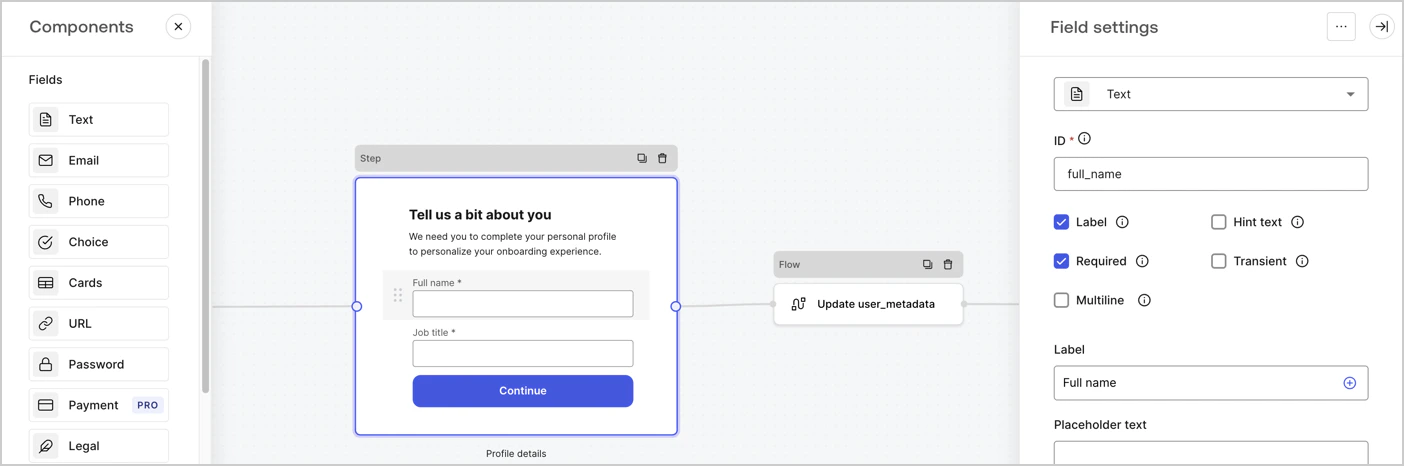
El nodo Step es la interfaz gráfica que ven los usuarios. Agrega [Fields](/es/docs/customize/forms/nodes-and-components) al nodo Step para recopilar el nombre completo y el cargo del usuario siguiendo estos pasos:

1. Arrastra un campo de **Rich text** desde el **menú Components** hasta el nodo **Step**.

   * **Rich text**: Introduce un mensaje personalizado.
   * Selecciona **Save**.
2. Arrastra un campo de **Text** hasta el nodo **Step**.

   * **ID**: Introduce `full_name`.
   * **Label**: Introduce `Full name`.
   * **Label**: Activa la casilla.
   * **Required**: Activa la casilla.
   * Selecciona **Save**.
3. Arrastra un campo de **Text** hasta el nodo **Step**.

   * **ID**: Introduce `job_title`.
   * **Label**: Introduce `Job title.`
   * **Label**: Activa la casilla.
   * **Required**: Activa la casilla.
   * Selecciona **Save**.
4. Selecciona **Publish** para guardar.
<Frame>
  <img src="https://mintcdn.com/translations/6GE5Z24GDCZehiJ9/docs/images/cdy7uua7fh8z/6Kcn0ai9fsVsqHwZpTGByG/37cbf4ffee63a7010926b15f06dd20ac/custom-signup-step-node.png?fit=max&auto=format&n=6GE5Z24GDCZehiJ9&q=85&s=f256e0c214ec308262a81dfd7d25d3b1" alt="Dashboard > Actions > Forms > Caso de uso Custom Signup Steps nodo Step" data-og-width="1404" width="1404" data-og-height="466" height="466" data-path="docs/images/cdy7uua7fh8z/6Kcn0ai9fsVsqHwZpTGByG/37cbf4ffee63a7010926b15f06dd20ac/custom-signup-step-node.png" data-optimize="true" data-opv="3" srcset="https://mintcdn.com/translations/6GE5Z24GDCZehiJ9/docs/images/cdy7uua7fh8z/6Kcn0ai9fsVsqHwZpTGByG/37cbf4ffee63a7010926b15f06dd20ac/custom-signup-step-node.png?w=280&fit=max&auto=format&n=6GE5Z24GDCZehiJ9&q=85&s=91e2caa50751ef4fe5ca9a4a2d3c6781 280w, https://mintcdn.com/translations/6GE5Z24GDCZehiJ9/docs/images/cdy7uua7fh8z/6Kcn0ai9fsVsqHwZpTGByG/37cbf4ffee63a7010926b15f06dd20ac/custom-signup-step-node.png?w=560&fit=max&auto=format&n=6GE5Z24GDCZehiJ9&q=85&s=856a9c3b0db6f9e7bbbd8a2561ebf463 560w, https://mintcdn.com/translations/6GE5Z24GDCZehiJ9/docs/images/cdy7uua7fh8z/6Kcn0ai9fsVsqHwZpTGByG/37cbf4ffee63a7010926b15f06dd20ac/custom-signup-step-node.png?w=840&fit=max&auto=format&n=6GE5Z24GDCZehiJ9&q=85&s=7994d6185d3334d826784387de6bcd46 840w, https://mintcdn.com/translations/6GE5Z24GDCZehiJ9/docs/images/cdy7uua7fh8z/6Kcn0ai9fsVsqHwZpTGByG/37cbf4ffee63a7010926b15f06dd20ac/custom-signup-step-node.png?w=1100&fit=max&auto=format&n=6GE5Z24GDCZehiJ9&q=85&s=b2e27a584f28f4a957d7890c1be06ac0 1100w, https://mintcdn.com/translations/6GE5Z24GDCZehiJ9/docs/images/cdy7uua7fh8z/6Kcn0ai9fsVsqHwZpTGByG/37cbf4ffee63a7010926b15f06dd20ac/custom-signup-step-node.png?w=1650&fit=max&auto=format&n=6GE5Z24GDCZehiJ9&q=85&s=4c8e6692c0b1c456e41412d17fc31ea0 1650w, https://mintcdn.com/translations/6GE5Z24GDCZehiJ9/docs/images/cdy7uua7fh8z/6Kcn0ai9fsVsqHwZpTGByG/37cbf4ffee63a7010926b15f06dd20ac/custom-signup-step-node.png?w=2500&fit=max&auto=format&n=6GE5Z24GDCZehiJ9&q=85&s=62febfe9020c10014476a495e2752c3f 2500w" />
</Frame>

<div id="configure-the-flow-node">
  ### Configura el nodo Flow
</div>

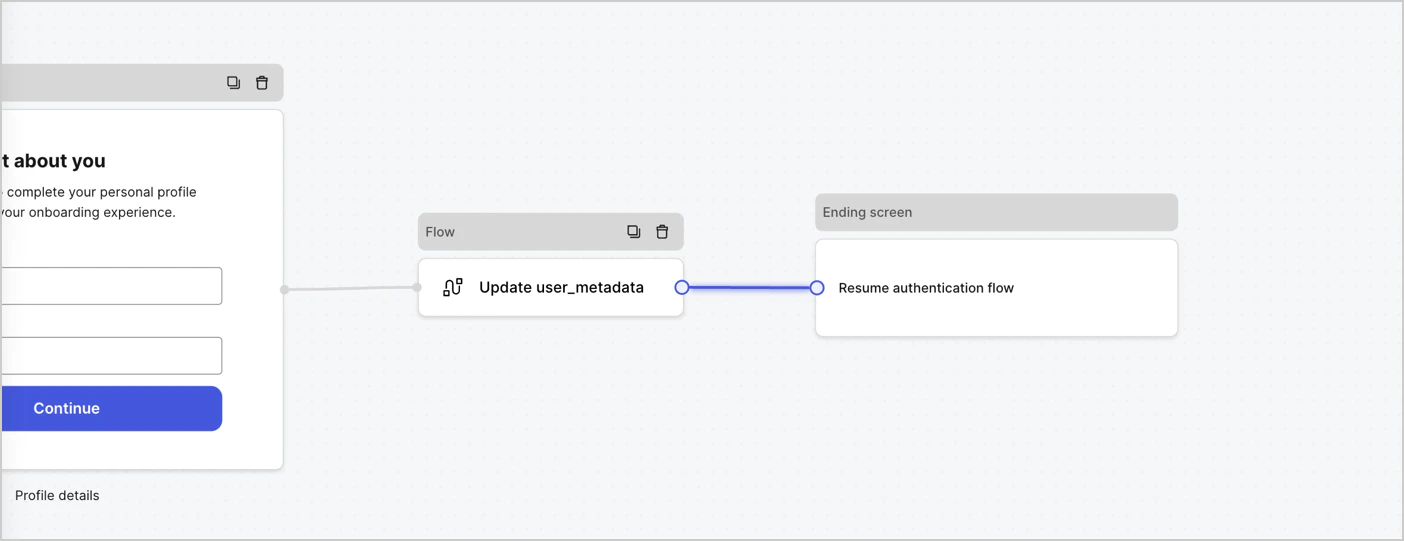
Agrega un nodo **Flow** después del nodo **Step** para actualizar `user_metadata` y reanudar el flujo de autenticación siguiendo estos pasos:

1. Selecciona **Flow** en la parte inferior del editor de formularios.
2. Elimina el vínculo existente entre los nodos **Step** y **Ending Screen**.
3. Selecciona el nuevo **Flow** > **Click to add a flow** > **Create a new flow.**

   * Ingresa `Update user_metadata` en el campo **Name**.
   * Selecciona **Create**.
   * Selecciona **Save**.
4. Vincula el nodo **Flow** con los nodos **Step** y **Ending Screen**, como se muestra en la siguiente imagen.
5. Selecciona **Publish** para guardar.
<Frame>
  <img src="https://mintcdn.com/translations/pvjQqAy3EB2TK6NP/docs/images/cdy7uua7fh8z/4nTdYdA2Hu5vK65smkdvJg/db3294ebc25a7c2636be96362a3ea56e/custom-signup-step-flow.png?fit=max&auto=format&n=pvjQqAy3EB2TK6NP&q=85&s=ce48ff346a7e81327bb118e52f989540" alt="Dashboard > Actions > Forms > Use Case Custom Signup Step Update User metadata flow" data-og-width="1404" width="1404" data-og-height="541" height="541" data-path="docs/images/cdy7uua7fh8z/4nTdYdA2Hu5vK65smkdvJg/db3294ebc25a7c2636be96362a3ea56e/custom-signup-step-flow.png" data-optimize="true" data-opv="3" srcset="https://mintcdn.com/translations/pvjQqAy3EB2TK6NP/docs/images/cdy7uua7fh8z/4nTdYdA2Hu5vK65smkdvJg/db3294ebc25a7c2636be96362a3ea56e/custom-signup-step-flow.png?w=280&fit=max&auto=format&n=pvjQqAy3EB2TK6NP&q=85&s=b31de50d88cd842cde35780150d71946 280w, https://mintcdn.com/translations/pvjQqAy3EB2TK6NP/docs/images/cdy7uua7fh8z/4nTdYdA2Hu5vK65smkdvJg/db3294ebc25a7c2636be96362a3ea56e/custom-signup-step-flow.png?w=560&fit=max&auto=format&n=pvjQqAy3EB2TK6NP&q=85&s=594d9970b37c21c65c7d7cf5db27eb48 560w, https://mintcdn.com/translations/pvjQqAy3EB2TK6NP/docs/images/cdy7uua7fh8z/4nTdYdA2Hu5vK65smkdvJg/db3294ebc25a7c2636be96362a3ea56e/custom-signup-step-flow.png?w=840&fit=max&auto=format&n=pvjQqAy3EB2TK6NP&q=85&s=52dfdd1eb0b7465f85d2fba58a9d017e 840w, https://mintcdn.com/translations/pvjQqAy3EB2TK6NP/docs/images/cdy7uua7fh8z/4nTdYdA2Hu5vK65smkdvJg/db3294ebc25a7c2636be96362a3ea56e/custom-signup-step-flow.png?w=1100&fit=max&auto=format&n=pvjQqAy3EB2TK6NP&q=85&s=fca6b0d62bd83e39aa8f981274e80293 1100w, https://mintcdn.com/translations/pvjQqAy3EB2TK6NP/docs/images/cdy7uua7fh8z/4nTdYdA2Hu5vK65smkdvJg/db3294ebc25a7c2636be96362a3ea56e/custom-signup-step-flow.png?w=1650&fit=max&auto=format&n=pvjQqAy3EB2TK6NP&q=85&s=c2d3a7c131c31770c459f6ce63d4d23e 1650w, https://mintcdn.com/translations/pvjQqAy3EB2TK6NP/docs/images/cdy7uua7fh8z/4nTdYdA2Hu5vK65smkdvJg/db3294ebc25a7c2636be96362a3ea56e/custom-signup-step-flow.png?w=2500&fit=max&auto=format&n=pvjQqAy3EB2TK6NP&q=85&s=0c7b2dc679c61b0f476cf98a748b4344 2500w" />
</Frame>

Agrega una Action de Auth0 para actualizar el usuario al flujo siguiendo estos pasos:

1. Selecciona **Flow** **Update user\_metadata** > **Edit flow** para abrir el editor de Flow en una pestaña nueva.
2. Debajo de StartAction, selecciona el ícono **+** para agregar una Action de **Update user**. Completa los siguientes campos y luego selecciona **Save** para continuar.

   * **Connection**: Selecciona en la lista desplegable la conexión de Vault de tu aplicación M2M.

   * **User ID**: Ingresa `{{context.user.user_id}}`.

   * **Body**: Copia y pega el siguiente código para actualizar `user_metadata` con las propiedades `full_name` y `job_title`.

     ```json lines theme={null}
     {
       "user_metadata": {
         "full_name": "{{fields.full_name}}",
         "job_title": "{{fields.job_title}}"
       }
     }
     ```

   * Selecciona **Save**.
3. Selecciona **Publish** para guardar.

<div id="retrieve-your-form-render-code">
  ## Obtén el código de renderizado de tu formulario
</div>

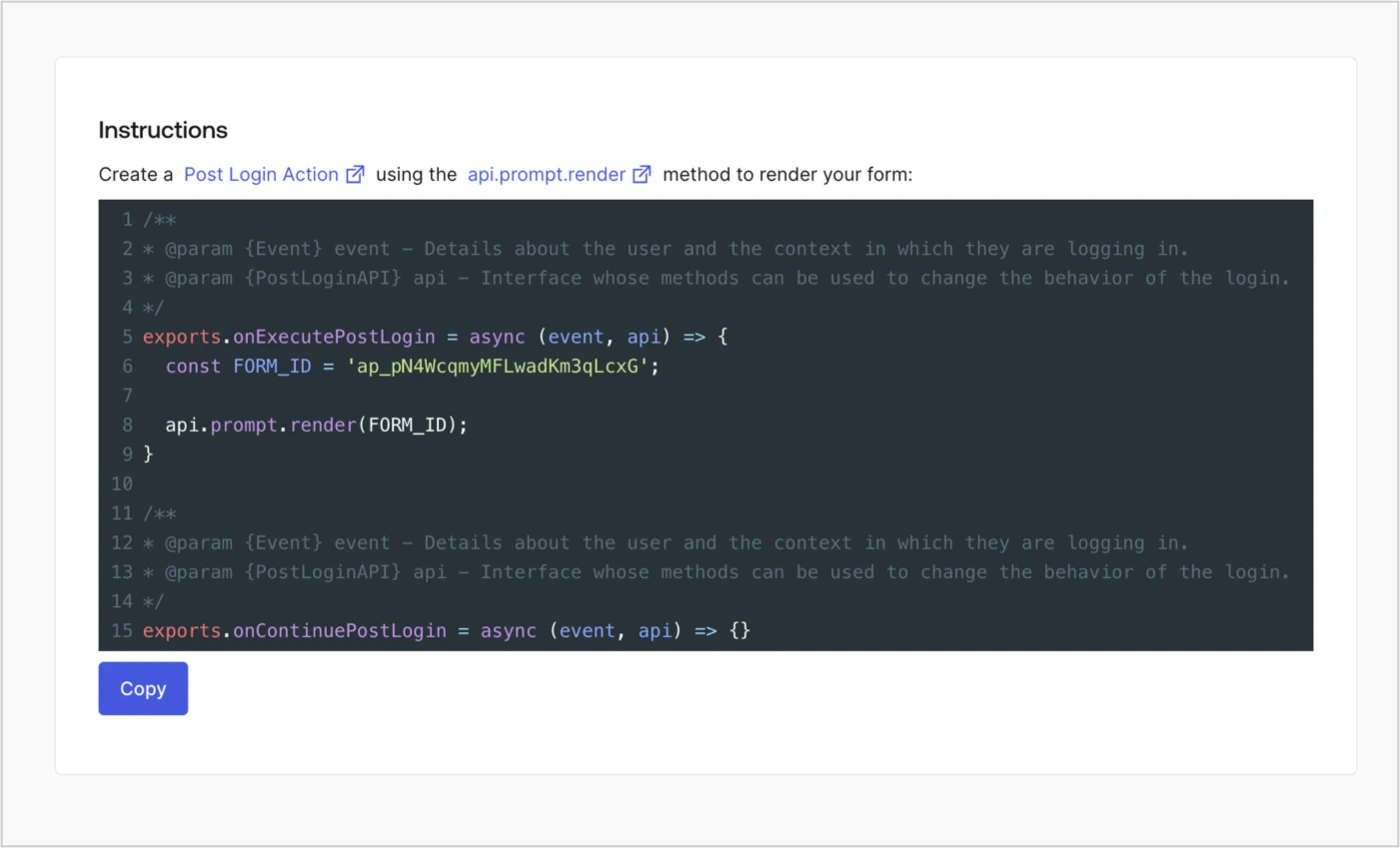
Obtén el código de renderizado de tu formulario para mostrarlo con una Action personalizada de Post Login siguiendo estos pasos:

* En el editor de formularios, selecciona **`<> Render`**.
* Selecciona **Copy**.
<Frame>
  <img src="https://mintcdn.com/translations/Dcx0M11uuptU53TX/docs/images/cdy7uua7fh8z/2EIUzc539sq9lwoTKbjoJv/496a864c0fc44a782c9cadca119dbfb0/embed.png?fit=max&auto=format&n=Dcx0M11uuptU53TX&q=85&s=384ef6b70c700b214d699187cdbf7eea" alt="Dashboard > Actions > Forms > Form > Embed" data-og-width="1400" width="1400" data-og-height="848" height="848" data-path="docs/images/cdy7uua7fh8z/2EIUzc539sq9lwoTKbjoJv/496a864c0fc44a782c9cadca119dbfb0/embed.png" data-optimize="true" data-opv="3" srcset="https://mintcdn.com/translations/Dcx0M11uuptU53TX/docs/images/cdy7uua7fh8z/2EIUzc539sq9lwoTKbjoJv/496a864c0fc44a782c9cadca119dbfb0/embed.png?w=280&fit=max&auto=format&n=Dcx0M11uuptU53TX&q=85&s=e4395c30ca530056bf8b7451b6deb334 280w, https://mintcdn.com/translations/Dcx0M11uuptU53TX/docs/images/cdy7uua7fh8z/2EIUzc539sq9lwoTKbjoJv/496a864c0fc44a782c9cadca119dbfb0/embed.png?w=560&fit=max&auto=format&n=Dcx0M11uuptU53TX&q=85&s=ac6fa0252e068609208572dcbf489baf 560w, https://mintcdn.com/translations/Dcx0M11uuptU53TX/docs/images/cdy7uua7fh8z/2EIUzc539sq9lwoTKbjoJv/496a864c0fc44a782c9cadca119dbfb0/embed.png?w=840&fit=max&auto=format&n=Dcx0M11uuptU53TX&q=85&s=907c448e7fe5ade5aed859f4d343f834 840w, https://mintcdn.com/translations/Dcx0M11uuptU53TX/docs/images/cdy7uua7fh8z/2EIUzc539sq9lwoTKbjoJv/496a864c0fc44a782c9cadca119dbfb0/embed.png?w=1100&fit=max&auto=format&n=Dcx0M11uuptU53TX&q=85&s=283450a49e31012d3c5c21790d7a8336 1100w, https://mintcdn.com/translations/Dcx0M11uuptU53TX/docs/images/cdy7uua7fh8z/2EIUzc539sq9lwoTKbjoJv/496a864c0fc44a782c9cadca119dbfb0/embed.png?w=1650&fit=max&auto=format&n=Dcx0M11uuptU53TX&q=85&s=4e518c8ad8926b9edde551a9e5f44b97 1650w, https://mintcdn.com/translations/Dcx0M11uuptU53TX/docs/images/cdy7uua7fh8z/2EIUzc539sq9lwoTKbjoJv/496a864c0fc44a782c9cadca119dbfb0/embed.png?w=2500&fit=max&auto=format&n=Dcx0M11uuptU53TX&q=85&s=02e887a11021cbbd64e79b09401489b9 2500w" />
</Frame>

<div id="create-a-post-login-action">
  ## Crear una Action Post Login
</div>

Cree una Action de post-login para mostrar su formulario siguiendo estos pasos:

1. Vaya a **Auth0 Dashboard > Actions > Flows > Login.**
2. Seleccione el icono **+** y luego **Build from scratch**:

   * **Nombre**: Introduzca `Render Additional Signup Form`.
   * **Trigger**: Seleccione `Login / Post Login`.
   * **Runtime**: Seleccione la versión recomendada.
3. Seleccione **Create**.

Para configurar la Action de post-login:

1. Elimine el código existente del editor de código.
2. Pegue el código de renderizado del formulario en el editor de código.
3. Edite el código para definir la lógica condicional que mostrará el formulario.

   ```javascript lines theme={null}
   /**
   * @param {Event} event - Detalles sobre el usuario y el contexto en el que inicia sesión.
   * @param {PostLoginAPI} api - Interfaz cuyos métodos pueden usarse para cambiar el comportamiento del inicio de sesión.
   */
   exports.onExecutePostLogin = async (event, api) => {
     const FORM_ID = 'REPLACE_WITH_YOUR_FORM_ID';

     if (
       !event.user.user_metadata.full_name &&
       !event.user.user_metadata.job_title
     ) {
       api.prompt.render(FORM_ID);
     }
   }

   exports.onContinuePostLogin = async (event, api) => { }
   ```

   <Callout icon="file-lines" color="#0EA5E9" iconType="regular">
     El código de ejemplo anterior mostrará el formulario cuando falten las propiedades `full_name` y `job_title` en los metadatos del usuario.
   </Callout>
4. Seleccione **Deploy.**
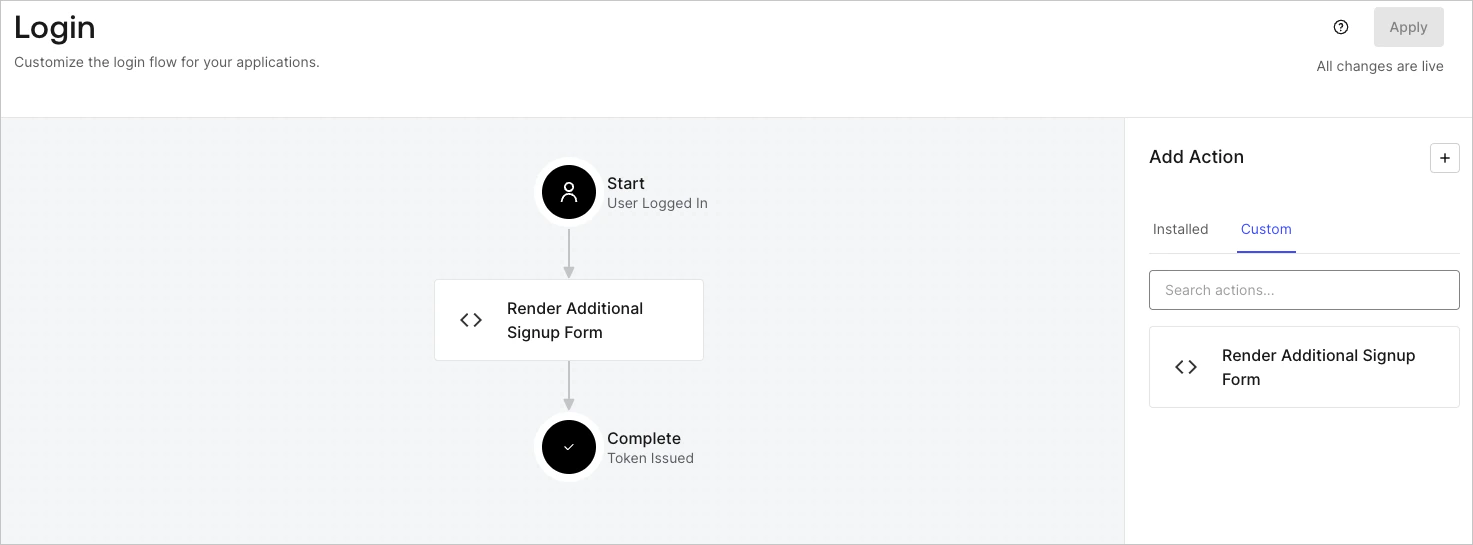
5. Arrastre y suelte la Action **Render Additional Signup Form** en el flujo **Login**.
   <Frame>
     <img src="https://mintcdn.com/translations/eVsQcTnbClN-oB7d/docs/images/cdy7uua7fh8z/1WBOicIOcH98hKj6Lq9HF2/4951e30a0cc08c7c5daa0116eaa17e11/Screenshot_2024-03-01_at_15.48.00.png?fit=max&auto=format&n=eVsQcTnbClN-oB7d&q=85&s=c14e13b4dd5803897d4b18e32aee9edf" alt="Dashboard > Forms > Use Cases Custom Signup Steps Login Flow" data-og-width="1473" width="1473" data-og-height="545" height="545" data-path="docs/images/cdy7uua7fh8z/1WBOicIOcH98hKj6Lq9HF2/4951e30a0cc08c7c5daa0116eaa17e11/Screenshot_2024-03-01_at_15.48.00.png" data-optimize="true" data-opv="3" srcset="https://mintcdn.com/translations/eVsQcTnbClN-oB7d/docs/images/cdy7uua7fh8z/1WBOicIOcH98hKj6Lq9HF2/4951e30a0cc08c7c5daa0116eaa17e11/Screenshot_2024-03-01_at_15.48.00.png?w=280&fit=max&auto=format&n=eVsQcTnbClN-oB7d&q=85&s=30e6bc2309c9ce2612d8266690a74db3 280w, https://mintcdn.com/translations/eVsQcTnbClN-oB7d/docs/images/cdy7uua7fh8z/1WBOicIOcH98hKj6Lq9HF2/4951e30a0cc08c7c5daa0116eaa17e11/Screenshot_2024-03-01_at_15.48.00.png?w=560&fit=max&auto=format&n=eVsQcTnbClN-oB7d&q=85&s=e61ad9c5398585f52130a9fad79c4f63 560w, https://mintcdn.com/translations/eVsQcTnbClN-oB7d/docs/images/cdy7uua7fh8z/1WBOicIOcH98hKj6Lq9HF2/4951e30a0cc08c7c5daa0116eaa17e11/Screenshot_2024-03-01_at_15.48.00.png?w=840&fit=max&auto=format&n=eVsQcTnbClN-oB7d&q=85&s=b30b711a5f7b7e476d156ae8528aa1e1 840w, https://mintcdn.com/translations/eVsQcTnbClN-oB7d/docs/images/cdy7uua7fh8z/1WBOicIOcH98hKj6Lq9HF2/4951e30a0cc08c7c5daa0116eaa17e11/Screenshot_2024-03-01_at_15.48.00.png?w=1100&fit=max&auto=format&n=eVsQcTnbClN-oB7d&q=85&s=9a4a35569909aaeae33ae8e88e536fa7 1100w, https://mintcdn.com/translations/eVsQcTnbClN-oB7d/docs/images/cdy7uua7fh8z/1WBOicIOcH98hKj6Lq9HF2/4951e30a0cc08c7c5daa0116eaa17e11/Screenshot_2024-03-01_at_15.48.00.png?w=1650&fit=max&auto=format&n=eVsQcTnbClN-oB7d&q=85&s=0b1f679a17655602501db6c049db4348 1650w, https://mintcdn.com/translations/eVsQcTnbClN-oB7d/docs/images/cdy7uua7fh8z/1WBOicIOcH98hKj6Lq9HF2/4951e30a0cc08c7c5daa0116eaa17e11/Screenshot_2024-03-01_at_15.48.00.png?w=2500&fit=max&auto=format&n=eVsQcTnbClN-oB7d&q=85&s=40b91fb3b46bb729a3e8022eb34ae8b1 2500w" />
   </Frame>
6. Seleccione **Apply**.

<div id="test-implementation">
  ### Probar la implementación
</div>

Pruebe la implementación siguiendo estos pasos:

* Registre un nuevo usuario en una aplicación.
* La Action de post-login en el flujo Login mostrará el formulario y solicitará esta información.
* Seleccione **<Tooltip tip="Auth0 Dashboard: el producto principal de Auth0 para configurar sus servicios." cta="Ver glosario" href="/es/docs/glossary?term=Auth0+Dashboard">Auth0 Dashboard</Tooltip> > User Management > Users,** localice el nuevo usuario y verifique que sus atributos `full_name` y `job_title` contengan la información del paso adicional de registro.
