> ## Documentation Index
> Fetch the complete documentation index at: https://translations.mintlify.site/llms.txt
> Use this file to discover all available pages before exploring further.

> Describe cómo usar el Vault de Forms para Actions.

# Bóvedas

La bóveda le permite almacenar de forma segura secretos o configuraciones comunes (por ejemplo: claves de API, <Tooltip tip="Token de acceso: credencial de autorización, en forma de cadena opaca o JWT, utilizada para acceder a una API." cta="Ver glosario" href="/es/docs/glossary?term=access+tokens">tokens de acceso</Tooltip>, <Tooltip tip="Token de acceso: credencial de autorización, en forma de cadena opaca o JWT, utilizada para acceder a una API." cta="Ver glosario" href="/es/docs/glossary?term=refresh+tokens">tokens de actualización</Tooltip>) para autenticar solicitudes con servicios externos o integraciones como conexiones de Vault.

<Callout icon="file-lines" color="#0EA5E9" iconType="regular">
  * Hay conexiones que requieren que el usuario proporcione credenciales (por ejemplo, en Auth0 con una aplicación de máquina a máquina (M2M), se genera un token de acceso con un tiempo de expiración y un token de actualización). La conexión almacena ambos tokens y genera un nuevo token de acceso antes de que expire.
  * Hay servicios externos que requieren autorizar alcances para generar credenciales de API. Si cambia los alcances, actualice la conexión de esos servicios para evitar problemas de conexión.
  * Cuando se agrega una conexión, está lista para usarse en sus flujos. Cualquier actualización de una conexión existente se propagará automáticamente.
</Callout>

<div id="create-and-modify-vault-connections">
  ## Crear y modificar conexiones de Vault
</div>

Cree y modifique conexiones de Vault desde la página de Vault o desde el editor de flujos cuando una acción requiera credenciales.

<div id="create-vault-connections-from-the-vault-page">
  ### Crear conexiones de Vault desde la página de Vault
</div>

Agregue una conexión de Vault desde la página de Vault siguiendo estos pasos:

1. Abra el editor de formularios seleccionando **Auth0 Dashboard > Actions > Forms.**
2. En la esquina superior izquierda, seleccione el menú del tenant y, luego, **Vault** para abrir la página de Vault.
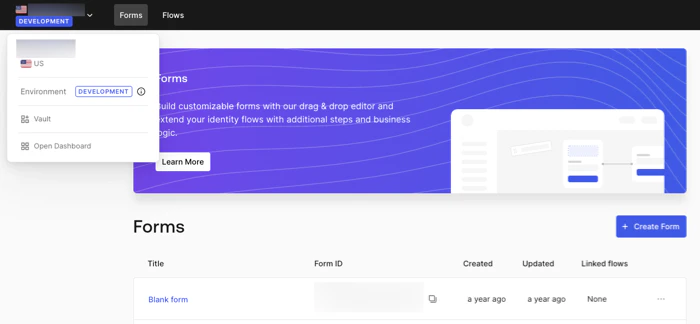
   <Frame>
     <img src="https://mintcdn.com/translations/eVsQcTnbClN-oB7d/docs/images/cdy7uua7fh8z/1sPNPKO6nuEDCuiYGRWSur/d85dc616170eaf2d7d5f321750863ccf/vault-connection.png?fit=max&auto=format&n=eVsQcTnbClN-oB7d&q=85&s=dfc6f5fd818b88cd89acf720fa487036" alt="Dashboard > Forms > Vault" data-og-width="700" width="700" data-og-height="324" height="324" data-path="docs/images/cdy7uua7fh8z/1sPNPKO6nuEDCuiYGRWSur/d85dc616170eaf2d7d5f321750863ccf/vault-connection.png" data-optimize="true" data-opv="3" srcset="https://mintcdn.com/translations/eVsQcTnbClN-oB7d/docs/images/cdy7uua7fh8z/1sPNPKO6nuEDCuiYGRWSur/d85dc616170eaf2d7d5f321750863ccf/vault-connection.png?w=280&fit=max&auto=format&n=eVsQcTnbClN-oB7d&q=85&s=ee3c052548f07fad397d46f6f70417c2 280w, https://mintcdn.com/translations/eVsQcTnbClN-oB7d/docs/images/cdy7uua7fh8z/1sPNPKO6nuEDCuiYGRWSur/d85dc616170eaf2d7d5f321750863ccf/vault-connection.png?w=560&fit=max&auto=format&n=eVsQcTnbClN-oB7d&q=85&s=e3c18ba66d02b0b8a796745f3a8ffdbc 560w, https://mintcdn.com/translations/eVsQcTnbClN-oB7d/docs/images/cdy7uua7fh8z/1sPNPKO6nuEDCuiYGRWSur/d85dc616170eaf2d7d5f321750863ccf/vault-connection.png?w=840&fit=max&auto=format&n=eVsQcTnbClN-oB7d&q=85&s=6b64a2ea62a8fa69be0bcb47c524022c 840w, https://mintcdn.com/translations/eVsQcTnbClN-oB7d/docs/images/cdy7uua7fh8z/1sPNPKO6nuEDCuiYGRWSur/d85dc616170eaf2d7d5f321750863ccf/vault-connection.png?w=1100&fit=max&auto=format&n=eVsQcTnbClN-oB7d&q=85&s=6b3b4341debc3dae2e1a4f1f726a701d 1100w, https://mintcdn.com/translations/eVsQcTnbClN-oB7d/docs/images/cdy7uua7fh8z/1sPNPKO6nuEDCuiYGRWSur/d85dc616170eaf2d7d5f321750863ccf/vault-connection.png?w=1650&fit=max&auto=format&n=eVsQcTnbClN-oB7d&q=85&s=5c0dc0d02f3b339a0e77d724f96b65f6 1650w, https://mintcdn.com/translations/eVsQcTnbClN-oB7d/docs/images/cdy7uua7fh8z/1sPNPKO6nuEDCuiYGRWSur/d85dc616170eaf2d7d5f321750863ccf/vault-connection.png?w=2500&fit=max&auto=format&n=eVsQcTnbClN-oB7d&q=85&s=1e30524fc036e7fdf18d436ff81c0b20 2500w" />
   </Frame>
3. Seleccione **Add Vault Connection**.
4. Seleccione la acción deseada y **Continue**.
5. Agregue un **Connection name** de Vault y seleccione **Continue**.
6. Introduzca las credenciales.
   Si no tiene las credenciales específicas, puede seleccionar **Create an empty connection** y agregar las credenciales más tarde. Las conexiones vacías tienen un icono naranja que indica que faltan credenciales.
7. Seleccione **Add Vault Connection**.

<div id="create-vault-connections-from-the-flow-editor">
  ### Crear conexiones de Vault desde el editor de flujos
</div>

Agrega una conexión de Vault desde una acción de flujo, por ejemplo, de Twilio, siguiendo estos pasos:

1. Abre el editor de flujos seleccionando **Auth0 Dashboard > Actions > Forms > Flows**
2. Selecciona un flujo y agrega una acción **Send SMS with Twilio**.
3. En la configuración **Vault connection** de la acción, selecciona el icono **+**.

   <Frame>
     <img src="https://mintcdn.com/translations/eVsQcTnbClN-oB7d/docs/images/cdy7uua7fh8z/1AsaznhRKxm5LZxPlcbfUw/10e5a8af700aab909f5b03fcd266da7e/twilio-vault-connection.png?fit=max&auto=format&n=eVsQcTnbClN-oB7d&q=85&s=98fdc1aaaeb19522bdda861a434a8e00" alt="Dashboard > Forms > Vault " data-og-width="1104" width="1104" data-og-height="191" height="191" data-path="docs/images/cdy7uua7fh8z/1AsaznhRKxm5LZxPlcbfUw/10e5a8af700aab909f5b03fcd266da7e/twilio-vault-connection.png" data-optimize="true" data-opv="3" srcset="https://mintcdn.com/translations/eVsQcTnbClN-oB7d/docs/images/cdy7uua7fh8z/1AsaznhRKxm5LZxPlcbfUw/10e5a8af700aab909f5b03fcd266da7e/twilio-vault-connection.png?w=280&fit=max&auto=format&n=eVsQcTnbClN-oB7d&q=85&s=056ec5212ee7a1c35807a0916fe032bc 280w, https://mintcdn.com/translations/eVsQcTnbClN-oB7d/docs/images/cdy7uua7fh8z/1AsaznhRKxm5LZxPlcbfUw/10e5a8af700aab909f5b03fcd266da7e/twilio-vault-connection.png?w=560&fit=max&auto=format&n=eVsQcTnbClN-oB7d&q=85&s=09072d9f7eeeac9d6fd56a63bbd1e966 560w, https://mintcdn.com/translations/eVsQcTnbClN-oB7d/docs/images/cdy7uua7fh8z/1AsaznhRKxm5LZxPlcbfUw/10e5a8af700aab909f5b03fcd266da7e/twilio-vault-connection.png?w=840&fit=max&auto=format&n=eVsQcTnbClN-oB7d&q=85&s=69122ba6282181ad96586303a5d14ccb 840w, https://mintcdn.com/translations/eVsQcTnbClN-oB7d/docs/images/cdy7uua7fh8z/1AsaznhRKxm5LZxPlcbfUw/10e5a8af700aab909f5b03fcd266da7e/twilio-vault-connection.png?w=1100&fit=max&auto=format&n=eVsQcTnbClN-oB7d&q=85&s=138888f80f3dd732b3776849fbffecf4 1100w, https://mintcdn.com/translations/eVsQcTnbClN-oB7d/docs/images/cdy7uua7fh8z/1AsaznhRKxm5LZxPlcbfUw/10e5a8af700aab909f5b03fcd266da7e/twilio-vault-connection.png?w=1650&fit=max&auto=format&n=eVsQcTnbClN-oB7d&q=85&s=1e8de20f29bb9e78b667c8e8838e828e 1650w, https://mintcdn.com/translations/eVsQcTnbClN-oB7d/docs/images/cdy7uua7fh8z/1AsaznhRKxm5LZxPlcbfUw/10e5a8af700aab909f5b03fcd266da7e/twilio-vault-connection.png?w=2500&fit=max&auto=format&n=eVsQcTnbClN-oB7d&q=85&s=7cd9cc3d8f538e586ba6f9511d54e21b 2500w" />
   </Frame>
4. Agrega un **Connection name** de Vault y selecciona **Continue**.
5. Ingresa las credenciales.
   Si no tienes las credenciales específicas, puedes seleccionar **Create an empty connection** y agregarlas más tarde. Las conexiones vacías tienen un icono naranja que indica que faltan credenciales.
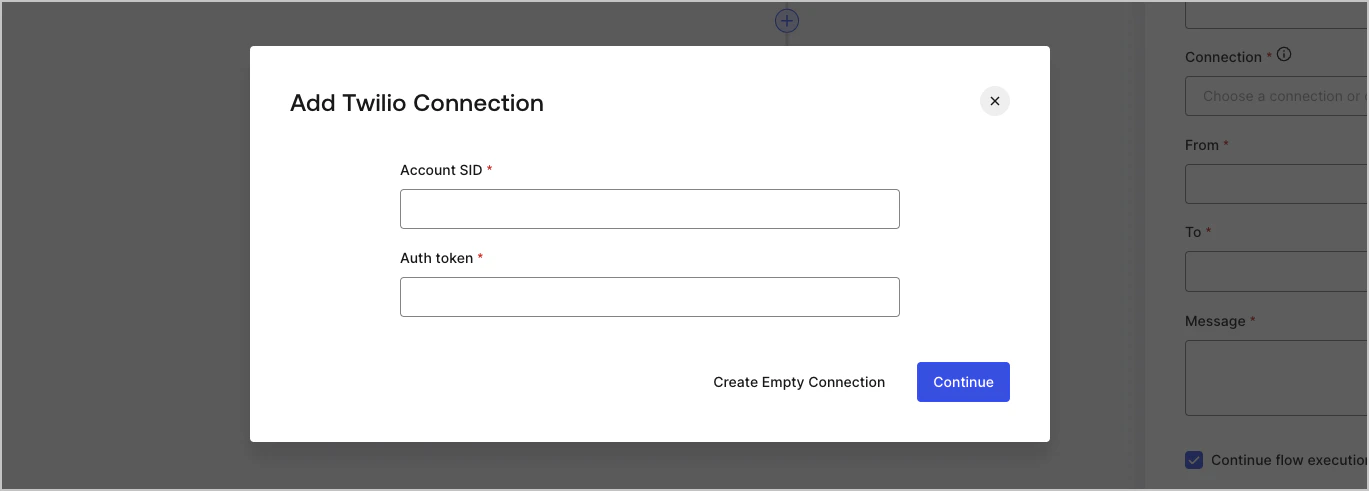
   <Frame>
     <img src="https://mintcdn.com/translations/xwVvTWJUElMm5YAK/docs/images/cdy7uua7fh8z/yobXanutPRCO3FWek8cOk/bc29e39fb8593cff35e2738234bfe6fe/twilio-vault-settings.png?fit=max&auto=format&n=xwVvTWJUElMm5YAK&q=85&s=74d425990b0d6c895bf0c6d9cacb8053" alt="Dashboard > Forms > Vault > Configuración de la conexión de Twilio" data-og-width="1369" width="1369" data-og-height="491" height="491" data-path="docs/images/cdy7uua7fh8z/yobXanutPRCO3FWek8cOk/bc29e39fb8593cff35e2738234bfe6fe/twilio-vault-settings.png" data-optimize="true" data-opv="3" srcset="https://mintcdn.com/translations/xwVvTWJUElMm5YAK/docs/images/cdy7uua7fh8z/yobXanutPRCO3FWek8cOk/bc29e39fb8593cff35e2738234bfe6fe/twilio-vault-settings.png?w=280&fit=max&auto=format&n=xwVvTWJUElMm5YAK&q=85&s=a6c7fba1c69208edbdffbab30680325f 280w, https://mintcdn.com/translations/xwVvTWJUElMm5YAK/docs/images/cdy7uua7fh8z/yobXanutPRCO3FWek8cOk/bc29e39fb8593cff35e2738234bfe6fe/twilio-vault-settings.png?w=560&fit=max&auto=format&n=xwVvTWJUElMm5YAK&q=85&s=7ea6fbddf3339a2e4a490695a9dc26b4 560w, https://mintcdn.com/translations/xwVvTWJUElMm5YAK/docs/images/cdy7uua7fh8z/yobXanutPRCO3FWek8cOk/bc29e39fb8593cff35e2738234bfe6fe/twilio-vault-settings.png?w=840&fit=max&auto=format&n=xwVvTWJUElMm5YAK&q=85&s=3870bb70f0cb34def65e3c72299b001b 840w, https://mintcdn.com/translations/xwVvTWJUElMm5YAK/docs/images/cdy7uua7fh8z/yobXanutPRCO3FWek8cOk/bc29e39fb8593cff35e2738234bfe6fe/twilio-vault-settings.png?w=1100&fit=max&auto=format&n=xwVvTWJUElMm5YAK&q=85&s=74f29c1529c54da17bc244553e02adc6 1100w, https://mintcdn.com/translations/xwVvTWJUElMm5YAK/docs/images/cdy7uua7fh8z/yobXanutPRCO3FWek8cOk/bc29e39fb8593cff35e2738234bfe6fe/twilio-vault-settings.png?w=1650&fit=max&auto=format&n=xwVvTWJUElMm5YAK&q=85&s=58299b725a8b5a4bb88908cb68c57e96 1650w, https://mintcdn.com/translations/xwVvTWJUElMm5YAK/docs/images/cdy7uua7fh8z/yobXanutPRCO3FWek8cOk/bc29e39fb8593cff35e2738234bfe6fe/twilio-vault-settings.png?w=2500&fit=max&auto=format&n=xwVvTWJUElMm5YAK&q=85&s=519ebe0a9f71a957f126bd3a320b3fc1 2500w" />
   </Frame>
6. Selecciona **Add Vault Connection.**
