> ## Documentation Index
> Fetch the complete documentation index at: https://translations.mintlify.site/llms.txt
> Use this file to discover all available pages before exploring further.
> Aprende a configurar un flujo de registros mediante un webhook personalizado para transmitir eventos de registro a la URL que elijas.
# Crear flujos de registros personalizados con webhooks
Los webhooks permiten enviar eventos a un servidor web externo. Auth0 ofrece varias integraciones que envían automáticamente eventos a sistemas de administración y análisis de registros de terceros. Sin embargo, si tu sistema de terceros no es compatible, puedes configurar una integración de webhook personalizada.
Solo puedes suscribir una URL de carga útil por cada configuración de webhook, pero puedes usar la misma URL para varios flujos. La carga útil se enviará en formato JSON Lines. Tenlo en cuenta al procesar los registros con tu configuración de webhook.
## Configurar el endpoint de la API
Debe crear una API que exponga una única ruta (como `/api/logs`) que acepte solicitudes `HTTP POST`.
No se admiten certificados HTTP autofirmados.
## Configurar el flujo de registros
1. Vaya a [Dashboard > Monitoring > Streams](https://manage.auth0.com/#/log-streams) y haga clic en **Create Stream**.
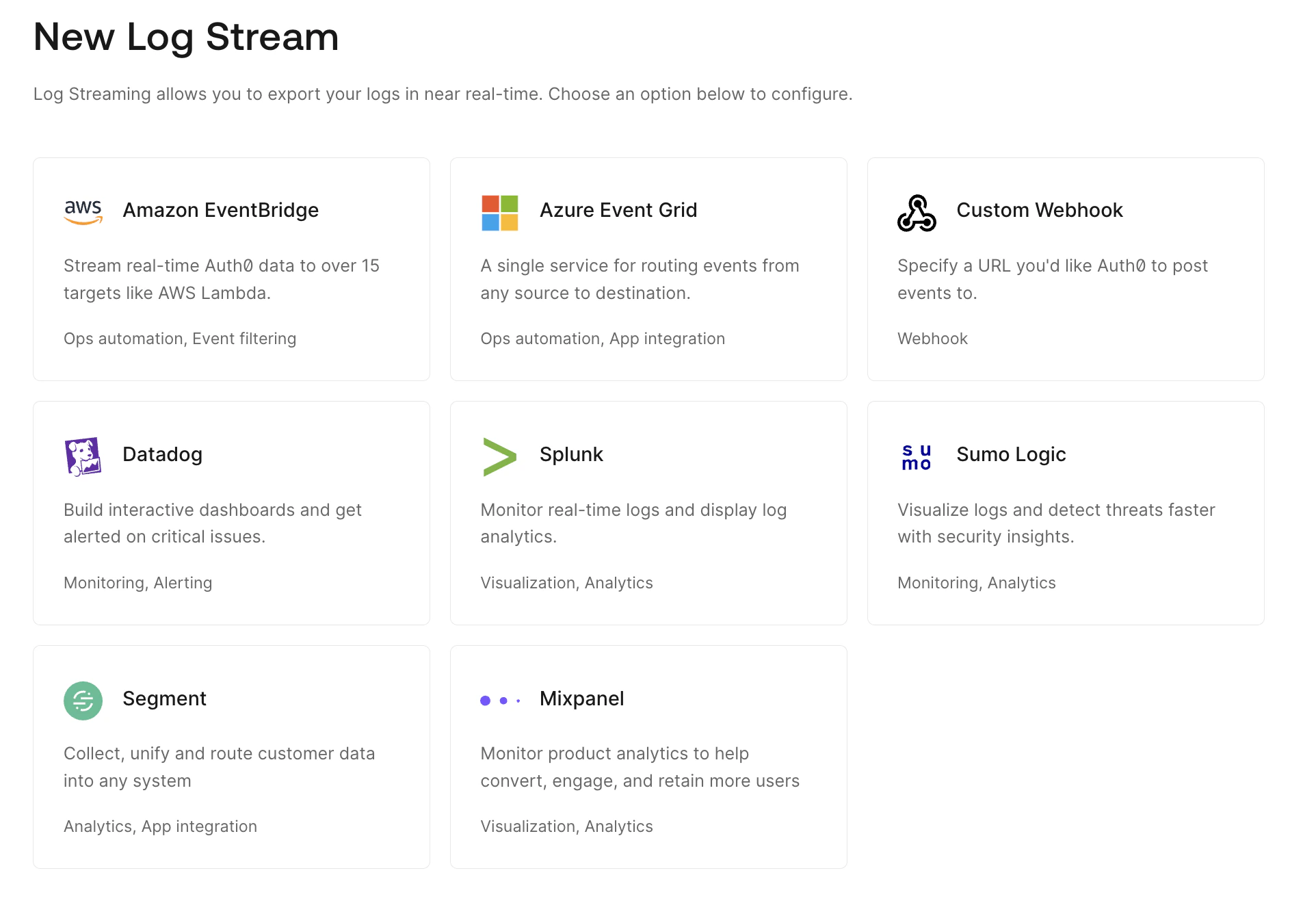 2. Seleccione **Custom Webhook** e introduzca un nombre único para el nuevo flujo.
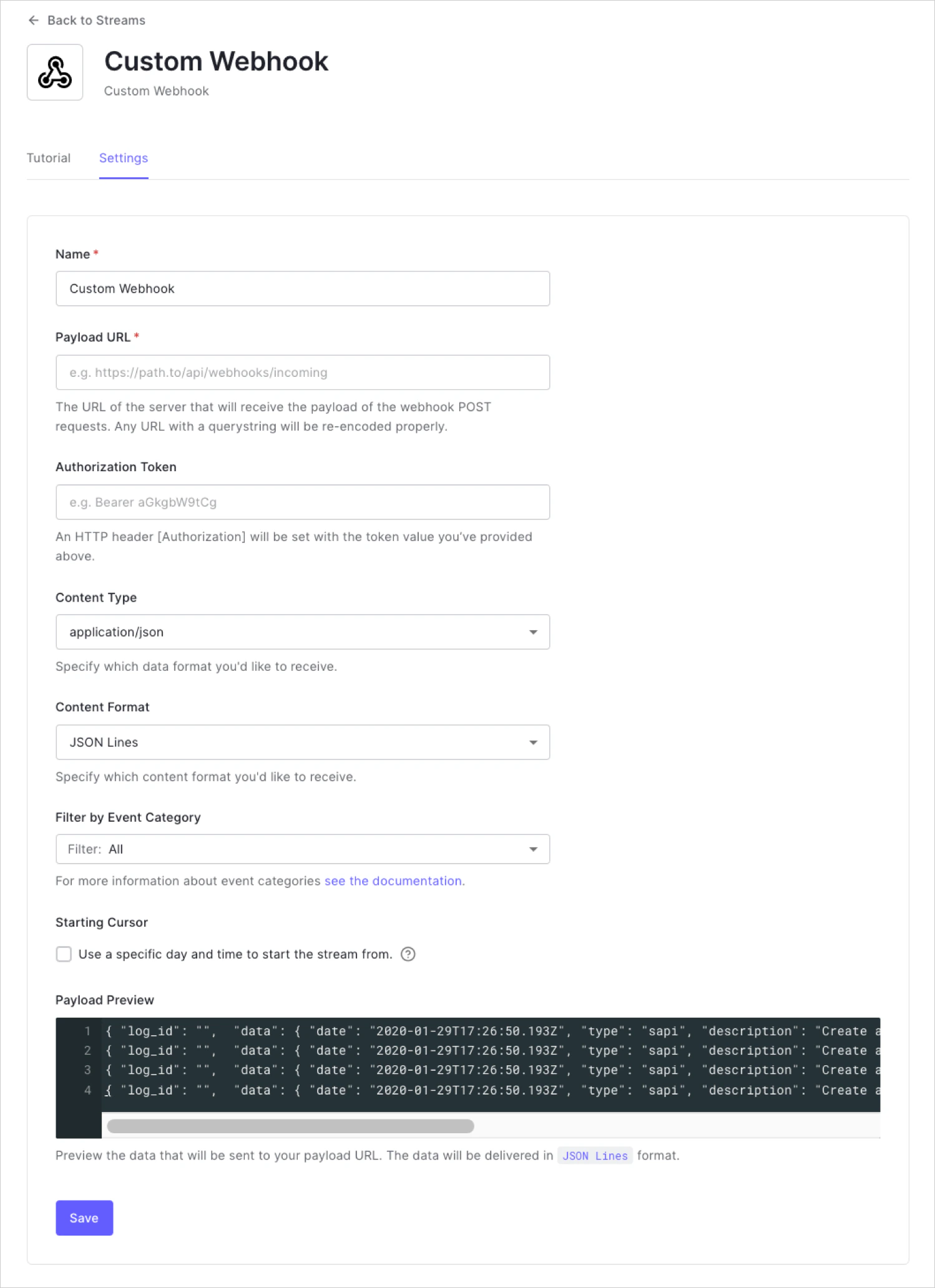
3. Configure los siguientes ajustes:
2. Seleccione **Custom Webhook** e introduzca un nombre único para el nuevo flujo.
3. Configure los siguientes ajustes:
 | Ajuste | Descripción |
| ---------------------------- | ---------------------------------------------------------------------------------- |
| **Name** | Un nombre para mostrar único que permita distinguir esta integración de otras. |
| **Payload URL** | La URL a la que se envían las cargas útiles de eventos como solicitudes HTTP POST. |
| **Authorization Token** | (Opcional) El valor del encabezado Authorization de la solicitud. |
| **Content Type** | El tipo de medio de la carga útil que se enviará al webhook. |
| **Content Format** | Reciba los datos en formato JSON Lines, matrices u objetos. |
| **Filter by Event Category** | Lista de filtros del flujo de registros. |
| **Starting Cursor** | (Opcional) La fecha y hora específicas a partir de las cuales iniciar el flujo. |
4. Haga clic en **Save**.
| Ajuste | Descripción |
| ---------------------------- | ---------------------------------------------------------------------------------- |
| **Name** | Un nombre para mostrar único que permita distinguir esta integración de otras. |
| **Payload URL** | La URL a la que se envían las cargas útiles de eventos como solicitudes HTTP POST. |
| **Authorization Token** | (Opcional) El valor del encabezado Authorization de la solicitud. |
| **Content Type** | El tipo de medio de la carga útil que se enviará al webhook. |
| **Content Format** | Reciba los datos en formato JSON Lines, matrices u objetos. |
| **Filter by Event Category** | Lista de filtros del flujo de registros. |
| **Starting Cursor** | (Opcional) La fecha y hora específicas a partir de las cuales iniciar el flujo. |
4. Haga clic en **Save**.
## Probar la configuración
1. Cambie a la vista **Health** y confirme que **Stream Status** sea **Active.**
2. Realice una acción que genere un evento en los registros del inquilino, como un inicio de sesión, un intercambio de tokens o una llamada a la Management API de Auth0.
3. Confirme que el evento se haya creado en los registros de su inquilino.
4. Confirme que su API recibió una solicitud `HTTP POST` con los datos del evento.
5. Vaya a la vista **Health** y confirme que no se haya producido ningún error.
## Solucionar problemas con Webhooks
Si tu webhook no funciona, puede resultar difícil diagnosticarlo y determinar cuál es la causa del problema. Los webhooks son asíncronos, así que probarlos puede implicar activar el webhook, esperar y luego comprobar la respuesta (suponiendo que hayas recibido alguna).
Sin embargo, existen alternativas a ese proceso ineficiente que detallamos antes. Aunque explicar en detalle cómo diagnosticar un webhook concreto queda fuera del alcance de este artículo, aquí tienes algunos pasos que puedes seguir para depurarlo:
1. Revisa [Auth0 Dashboard > Monitoring > Logs](/es/docs/deploy-monitor/logs) para ver si hay mensajes útiles.
2. Analiza las solicitudes que realiza tu webhook con una herramienta como [Mockbin](http://mockbin.io/), [Beeceptor](https://beeceptor.com/) o [RequestBin](https://github.com/RonTt/Requestbin) (autoalojada).
3. Simula solicitudes con cURL o [Postman](https://www.getpostman.com/).
4. Prueba el código de tu webhook localmente con alguna herramienta como [localtunnel](https://github.com/localtunnel/localtunnel) o [ngrok](https://ngrok.com/).
5. Usa una herramienta como [Runscope](https://www.runscope.com/) o [Assertible](https://assertible.com/) para supervisar todo el flujo de ejecución.
## Más información
* [Comprobar el estado del flujo de registros](/es/docs/customize/log-streams/check-log-stream-health)
* [Filtrar eventos de registro](/es/docs/deploy-monitor/logs/log-event-filters)
* [Códigos de tipo de evento de registro](/es/docs/deploy-monitor/logs/log-event-type-codes)