> ## Documentation Index
> Fetch the complete documentation index at: https://translations.mintlify.site/llms.txt
> Use this file to discover all available pages before exploring further.
> Configura ACUL mediante el Dashboard de Auth0, la API de administración o herramientas de IaC.
# Configurar ACUL
Puedes configurar ACUL mediante el Dashboard de Auth0, la API de administración de Auth0 y herramientas de infraestructura como código (IaC). Cada método modifica el mismo objeto de configuración de renderizado para cada pantalla.
Para configurar ACUL, asegúrate de que tus archivos de configuración y recursos personalizados estén alojados en una CDN pública.
Para comprender el objeto de configuración de renderizado y sus propiedades, consulta la [Referencia de la configuración de renderizado de ACUL](/es/docs/customize/login-pages/advanced-customizations/configure/reference).
## Dashboard de Auth0
Puedes usar el Dashboard para personalizar tus pantallas con ACUL:
A. Ve a [Dashboard > Branding > Universal Login](https://manage.auth0.com/dashboard/#/universal-login/customizations-new)
1. Selecciona **Customize authentication screens**.
2\. Selecciona una screen para personalizarla.
3\. En **Settings > Rendering mode**, selecciona **Advanced mode**.
4\. (Opcional) Selecciona **Use custom page template**.
5\. (Opcional) Selecciona **Advanced mode filters**.
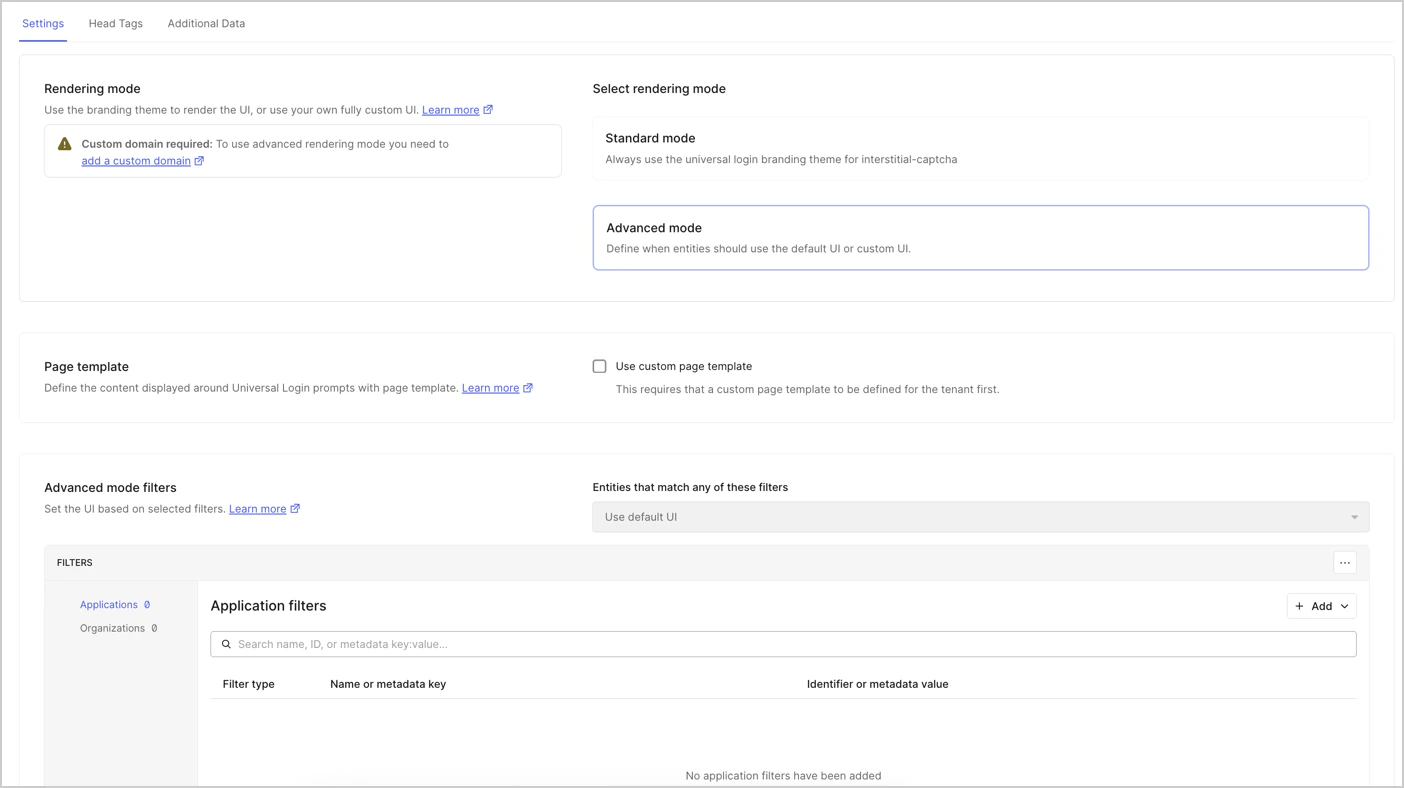 6. Selecciona **Head Tags** para añadir tus propias etiquetas `Head Tags` de HTML.
7\. (Opcional) Selecciona **Additional Data** para elegir qué datos adicionales enviar al navegador.
**Additional Data** te permite añadir propiedades opcionales de datos de contexto. Por ejemplo, los datos de contexto opcionales de [`user`](/es/docs/libraries/acul/js-sdk/Screens/interfaces/UserMembers).
B. Selecciona **Save & Publish**.
6. Selecciona **Head Tags** para añadir tus propias etiquetas `Head Tags` de HTML.
7\. (Opcional) Selecciona **Additional Data** para elegir qué datos adicionales enviar al navegador.
**Additional Data** te permite añadir propiedades opcionales de datos de contexto. Por ejemplo, los datos de contexto opcionales de [`user`](/es/docs/libraries/acul/js-sdk/Screens/interfaces/UserMembers).
B. Selecciona **Save & Publish**.
## Infraestructura como código (IaC)
Configura ACUL con herramientas de IaC, entre ellas:
* El comando [`auth0 acul`](https://auth0.github.io/auth0-cli/auth0_acul.html) del **CLI de Auth0**.
* El recurso [`auth0_prompt_screen_renderer`](https://registry.terraform.io/providers/auth0/auth0/latest/docs/resources/prompt_screen_renderer) del **proveedor de Terraform de Auth0**.
* El recurso [`prompts`](https://github.com/auth0/auth0-deploy-cli/blob/master/docs/resource-specific-documentation.md#prompts) del **Deploy CLI de Auth0**.
## API de administración de Auth0
Usa los endpoints de la API de administración de Auth0 para configurar individualmente las pantallas de Universal Login o actualizar varias pantallas con una sola llamada a la API. Debes incluir el [token de acceso de la API de administración](/es/docs/secure/tokens/access-tokens/management-api-access-tokens) en la solicitud.
**Configuración individual de pantallas**
* El [endpoint `GET /v2/prompts/{prompt}/screen/{screen}/rendering`](/es/docs/api/management/v2/prompts/get-rendering) recupera la configuración de una sola pantalla.
* El [endpoint `PATCH /v2/prompts/{prompt}/screen/{screen}/rendering`](/es/docs/api/management/v2/prompts/patch-rendering) configura ACUL para una sola pantalla.
**Configuración masiva de pantallas**
* El [endpoint `GET /v2/prompts/rendering`](/es/docs/api/management/v2/prompts/get-all-rendering) recupera la configuración de todas las pantallas.
* El [endpoint `PATCH /v2/prompts/rendering`](/es/docs/api/management/v2/prompts/patch-bulk-rendering) actualiza varias pantallas de forma masiva.