> ## Documentation Index
> Fetch the complete documentation index at: https://translations.mintlify.site/llms.txt
> Use this file to discover all available pages before exploring further.
> Aprenda a configurar, actualizar y eliminar metadatos de la aplicación (client_metadata y clientMetadata) en Application Settings > Advanced del Auth0 Dashboard.
# Configurar metadatos de la aplicación
Los metadatos de la aplicación son opcionales y constan de claves y valores personalizables (255 caracteres como máximo cada uno) que puede establecer para cada aplicación. Los metadatos se exponen en el objeto `Client` como `client_metadata` y en Rules como `context.clientMetadata`. Por ejemplo, puede almacenar la URL de la página de inicio de la aplicación (un campo que Auth0 no proporciona de forma predeterminada en la configuración de la aplicación).
Los metadatos del cliente se almacenan como parte de las propiedades de la aplicación (cliente). Para obtener más información sobre los tipos de datos, los nombres de campo y las limitaciones de almacenamiento, consulte [Nombres de campos de metadatos y tipos de datos](/es/docs/manage-users/user-accounts/metadata/metadata-fields-data).
El lugar donde almacenar el secreto depende de su alcance:
* ¿Es solo un secreto por aplicación? Entonces `client_metadata` sería un buen lugar.
* ¿Es el mismo secreto para todo el sistema (es decir, para todas las aplicaciones o para muchas)? Entonces los valores de configuración de la Rule podrían ser una mejor opción.
* ¿Es un secreto diferente para cada usuario? Entonces podría ser mejor almacenarlo en `app_metadata`.
Los claims del token de ID no están cifrados, así que, según el flujo que utilice, el usuario podría obtener el token e inspeccionar su contenido. Auth0 **no** recomienda almacenar un secreto de esa manera.
Las aplicaciones existentes no tendrán ningún valor para esta propiedad.
Puede acceder a los metadatos de la aplicación en [Actions](/es/docs/customize/actions):
```js lines theme={null}
exports.onExecutePostLogin = async (event, api) => {
if (event.client.metadata.SKIP_VERIFICATION === "yes"){
return;
}
// ... continuar este Action
}
```
... o bien en [Rules](/es/docs/customize/rules):
```javascript lines theme={null}
function applicationMetadataExample (user, context, callback){
context.clientMetadata = context.clientMetadata || {};
if (context.clientMetadata.SKIP_VERIFICATION === "yes"){
return callback();
}
// ... continuar este Rule
}
```
Puede consultar y agregar pares clave-valor a los metadatos de la aplicación mediante el Dashboard o la Management API. Para obtener información sobre cómo administrar los metadatos del cliente con la Management API, consulte [Administrar metadatos mediante la Management API](/es/docs/manage-users/user-accounts/metadata/manage-metadata-api).
## Añada pares clave-valor de metadatos de la aplicación
1. Vaya a [Dashboard > Applications > Applications](https://manage.auth0.com/#/applications) y seleccione la aplicación.
2. Desplácese hacia abajo y haga clic en **Advanced Settings**.
3. En la pestaña **Application Metadata**, introduzca el nombre y el valor de la clave y, a continuación, haga clic en **Add**.
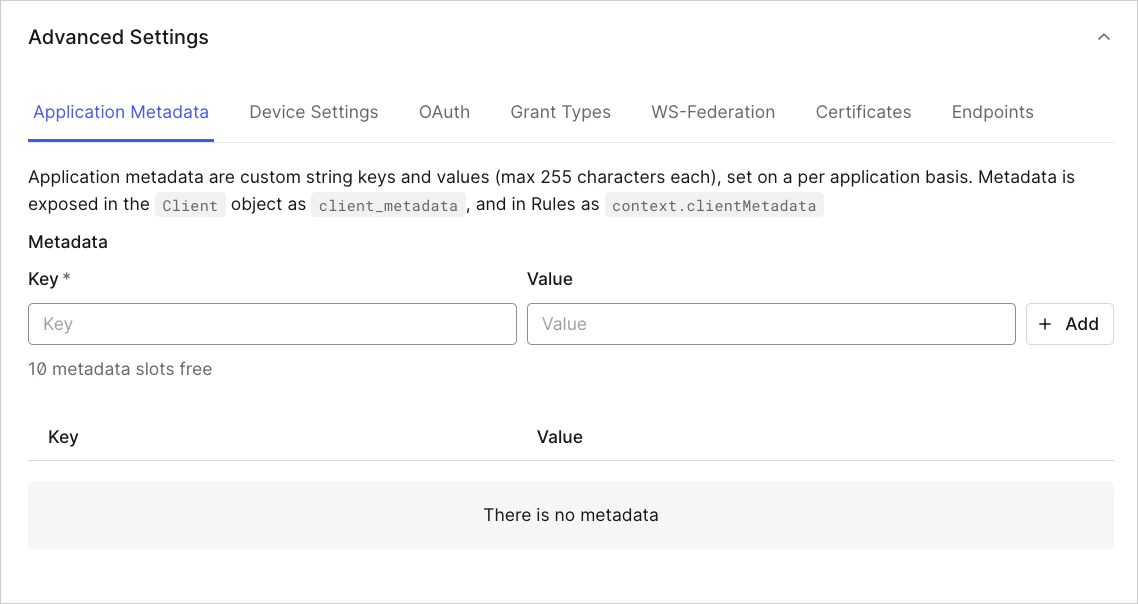 4. Haga clic en **Save Changes**.
## Actualizar el valor de los metadatos de la aplicación
1. Ve a [Dashboard > Applications > Applications](https://manage.auth0.com/#/applications) y selecciona la aplicación.
2. Desplázate hacia abajo y haz clic en **Advanced Settings**.
3. En la pestaña **Application Metadata**, introduce el nombre de la clave que quieres cambiar e introduce un valor nuevo; después, haz clic en **Add**.
4. Haz clic en **Save Changes**
## Eliminar los metadatos de la aplicación
1. Ve a [Dashboard > Applications > Applications](https://manage.auth0.com/#/applications) y selecciona la aplicación.
2. Desplázate hacia abajo y haz clic en **Advanced Settings**.
3. En la pestaña **Application Metadata**, busca el par clave-valor que quieras eliminar y haz clic en el icono de la papelera.
4. Confirma la eliminación.
5. Haz clic en **Save Changes**.
## Más información
* [Nombres de los campos de metadatos y tipos de datos](/es/docs/manage-users/user-accounts/metadata/metadata-fields-data)
* [Administrar metadatos con la Management API](/es/docs/manage-users/user-accounts/metadata/manage-metadata-api)
* [Administrar metadatos con Rules](/es/docs/manage-users/user-accounts/metadata/manage-metadata-rules)
* [Rotar secretos del cliente](/es/docs/get-started/applications/rotate-client-secret)