> ## Documentation Index
> Fetch the complete documentation index at: https://translations.mintlify.site/llms.txt
> Use this file to discover all available pages before exploring further.
> Describe cómo habilitar la compatibilidad con Android App Links para tu aplicación de Auth0 mediante Auth0 Dashboard.
# Habilitar la compatibilidad con Android App Links
[Android App Links](https://developer.android.com/training/app-links) permiten que una aplicación se establezca como la opción predeterminada para abrir un tipo determinado de enlace. Por ejemplo, al hacer clic en una URL de un correo electrónico, el enlace se abrirá en la aplicación designada. Esta guía te mostrará cómo habilitar la compatibilidad con Android App Links para tu aplicación registrada en Auth0 mediante Auth0 Dashboard.
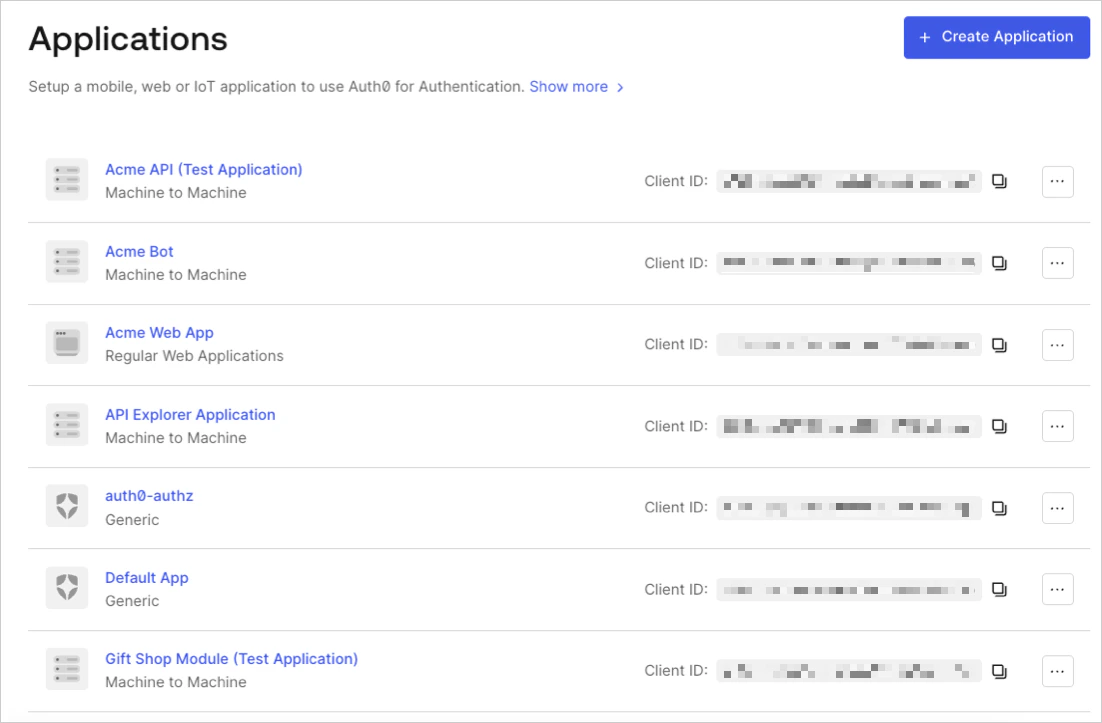
1. Ve a [Auth0 Dashboard > Applications > Applications](https://manage.auth0.com/#/applications) y selecciona el nombre de la aplicación para abrirla.
 2. Desplázate hasta el final de la página **Settings** y selecciona **Show Advanced Settings**.
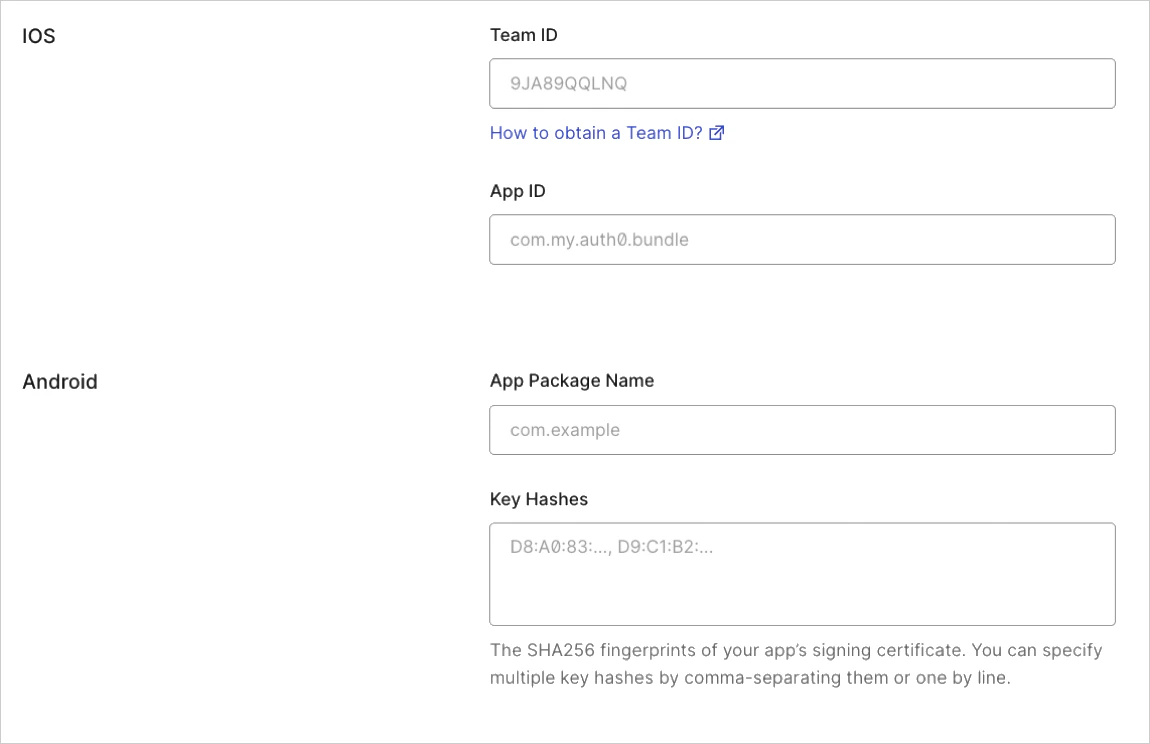
3. Selecciona **Device Settings**, proporciona el [nombre del paquete de la aplicación](https://developer.android.com/studio/build/application-id) y las huellas digitales SHA256 del certificado de firma de tu aplicación Android, y selecciona **Save Changes**.
2. Desplázate hasta el final de la página **Settings** y selecciona **Show Advanced Settings**.
3. Selecciona **Device Settings**, proporciona el [nombre del paquete de la aplicación](https://developer.android.com/studio/build/application-id) y las huellas digitales SHA256 del certificado de firma de tu aplicación Android, y selecciona **Save Changes**.
 Puedes usar el siguiente comando para generar la huella digital con la herramienta Java keytool en tu terminal:
`keytool -list -v -keystore my-release-key.keystore`
Para obtener más información sobre los certificados de firma, consulta la documentación para desarrolladores de Android [Sign Your App](https://developer.android.com/studio/publish/app-signing.html).
Puedes usar el siguiente comando para generar la huella digital con la herramienta Java keytool en tu terminal:
`keytool -list -v -keystore my-release-key.keystore`
Para obtener más información sobre los certificados de firma, consulta la documentación para desarrolladores de Android [Sign Your App](https://developer.android.com/studio/publish/app-signing.html).
## Probar el enlace
1. Ve a la siguiente URL en tu navegador: `https://{yourDomain}/.well-known/assetlinks.json`
2. Si el enlace funciona correctamente, verás el siguiente JSON (con formato para facilitar la lectura):
```json lines theme={null}
[{
"relation": ["delegate_permission/common.handle_all_urls"],
"target": {
"namespace": "android_app",
"package_name": "com.mycompany.app1",
"sha256_cert_fingerprints":
["14:6D:E9:83:C5:73:06:50:D8:EE:B9:95:2F:34:FC:64:16:A0:83:42:E6:1D:BE:A8:8A:04:96:B2:3F:CF:44:E5"]
}
}]
```
Para obtener más información sobre cómo probar tu enlace de aplicación, consulta [Verify Android App Links](https://developer.android.com/training/app-links/verify-applinks) en [https://developer.android.com](https://developer.android.com).