> ## Documentation Index
> Fetch the complete documentation index at: https://translations.mintlify.site/llms.txt
> Use this file to discover all available pages before exploring further.
> Aprende a habilitar la compatibilidad con enlaces universales para tu aplicación de Auth0 en Apple Xcode mediante el Auth0 Dashboard.
# Habilitar la compatibilidad con enlaces universales en Apple Xcode
Los enlaces universales establecen una relación verificada entre dominios y aplicaciones, por lo que tanto la configuración de tu aplicación de Auth0 como tu aplicación de iOS deben estar sincronizadas. Para ello, debes proporcionar a Auth0 el Apple Team ID y el identificador de paquete. Puedes habilitar la compatibilidad con enlaces universales para tu aplicación registrada en Auth0 mediante el Auth0 Dashboard.
## Obtén el Team ID y el identificador de paquete de Apple
1. Para encontrar tu **Team ID** de Apple, ve a la [página de resumen de tu cuenta de desarrollador de Apple](https://developer.apple.com/membercenter/index.action#accountSummary).
2. Para encontrar el **identificador de paquete** de tu aplicación iOS, ve a la página de [configuración del proyecto en Xcode](https://developer.apple.com/library/content/documentation/IDEs/Conceptual/AppDistributionGuide/ConfiguringYourApp/ConfiguringYourApp.html).
## Proporcione a Auth0 el Team ID de Apple y el identificador del paquete
1. Vaya a [Dashboard > Applications > Applications](https://manage.auth0.com/#/clients) y seleccione el nombre de la aplicación para verla.
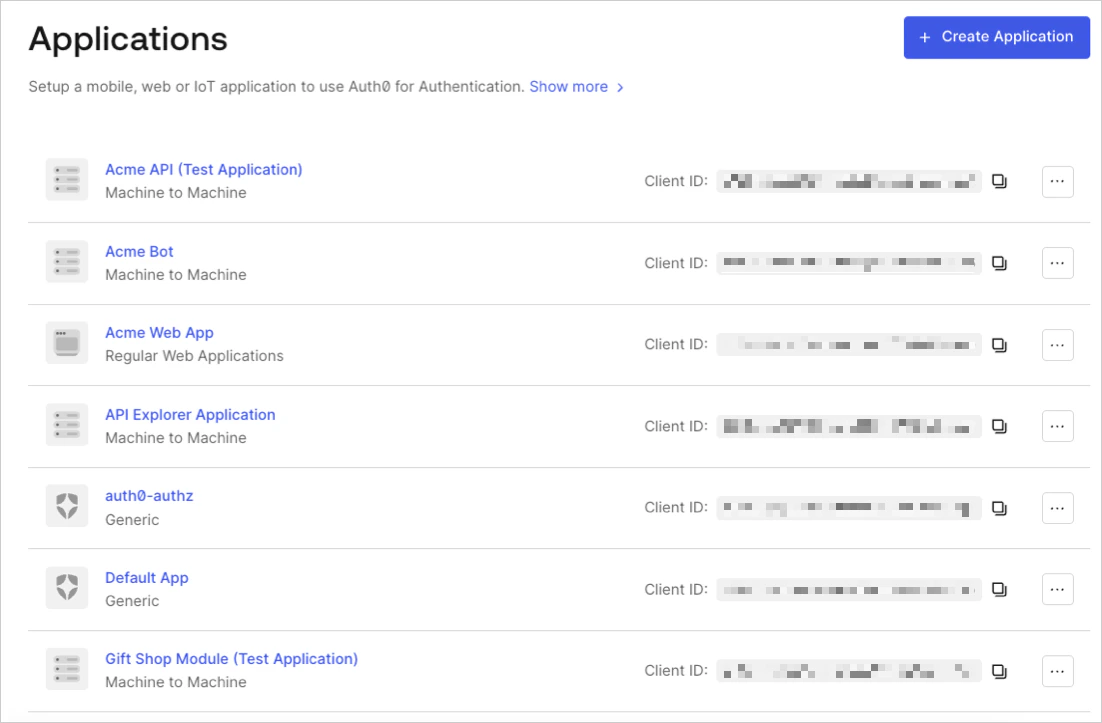 2. Desplácese hasta la parte inferior de la página **Settings** y seleccione **Show Advanced Settings**.
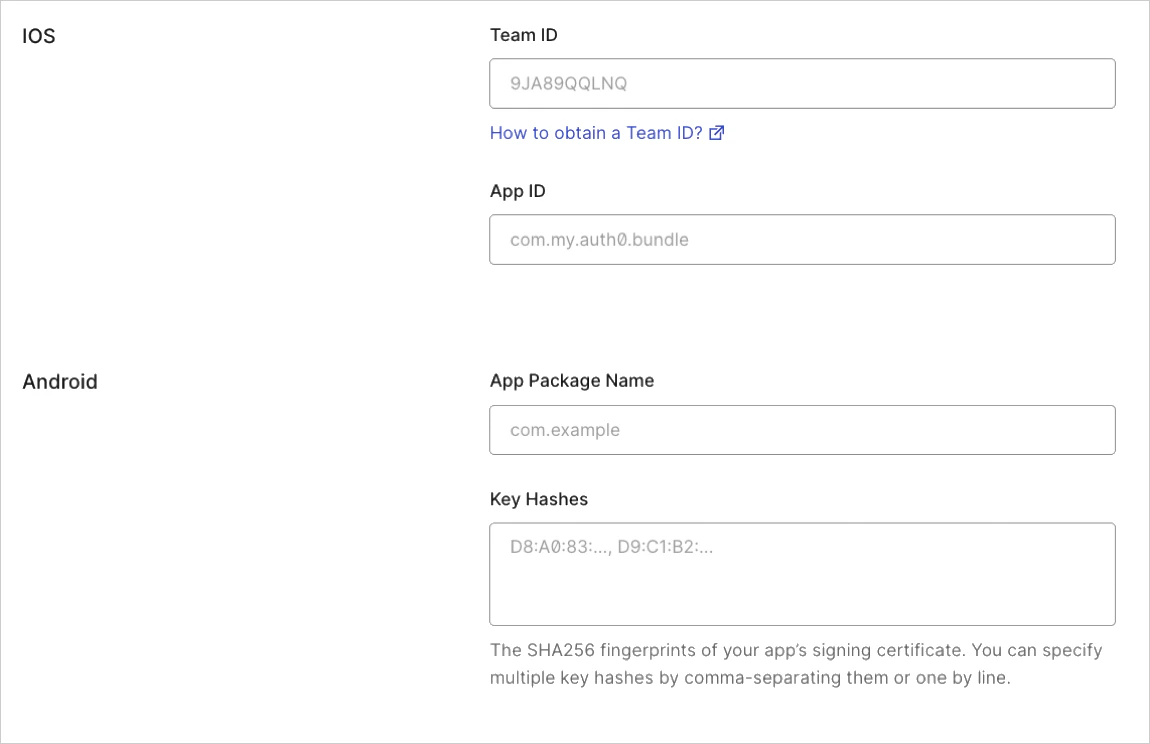
3. Seleccione **Device Settings**, proporcione los valores de **Team ID** y **App bundler identifier** para su aplicación de iOS y seleccione **Save Changes**.
2. Desplácese hasta la parte inferior de la página **Settings** y seleccione **Show Advanced Settings**.
3. Seleccione **Device Settings**, proporcione los valores de **Team ID** y **App bundler identifier** para su aplicación de iOS y seleccione **Save Changes**.
## Probar el enlace
Compruebe si el archivo de enlaces universales `apple-app-site-association` está disponible para su aplicación; para ello, vaya a la siguiente URL en su navegador: `{yourDomain}/apple-app-site-association`
Si el enlace funciona correctamente, verá el siguiente JSON (con formato para facilitar la lectura):
```json lines theme={null}
{
"applinks": {
"apps": [],
"details": [{
"appID": "86WQXF56BC.com.auth0.Passwordless-Email",
"paths": ["/ios/com.auth0.Passwordless-Email/*"]
}]
}
}
```