> ## Documentation Index
> Fetch the complete documentation index at: https://translations.mintlify.site/llms.txt
> Use this file to discover all available pages before exploring further.
> Administre y configure los miembros de su equipo de Auth0.
# Administración de miembros del equipo
Use los roles de membresía del equipo para controlar el acceso en todo su equipo y su inquilino. Para seguir el principio del mínimo privilegio, cada rol otorga un conjunto específico de permisos, desde acceso administrativo completo hasta acceso de solo lectura a los informes. Los propietarios del equipo pueden administrar y configurar miembros, así como administrar un inquilino de Auth0. Cuando se aprovisiona un equipo nuevo, Auth0 crea al menos un propietario. Recomendamos contar con al menos dos propietarios del equipo, especialmente si limita la creación de inquilinos a los propietarios del equipo.
**Clientes de autoservicio**
Cuando Auth0 aprovisiona un equipo, es posible que asignemos automáticamente el rol de **propietario del equipo** a la cuenta de usuario del administrador. Sin embargo, este usuario debe asignarse manualmente el rol de **propietario del equipo** para verificar su correo electrónico y recibir todos los permisos de la cuenta. Después, este usuario podrá invitar a miembros adicionales según sea necesario.
Como propietario del equipo, puede agregar, modificar y quitar miembros del equipo. Los roles compatibles, además del de propietario del equipo, son administrador de inquilinos, visor de informes y colaborador.
## Comparación de roles de membresía del equipo
Consulte los permisos para la administración de los miembros de Teams y del inquilino.
**Administración del equipo**
| Función | Propietario del equipo | administrador de inquilinos | Visualizador de informes | Colaborador |
| :------------------------------------------------------- | :--------------------: | :-------------------------: | :----------------------: | :---------: |
| Invitar miembros al equipo | ✓ | ✗ | ✗ | ✗ |
| Actualizar roles a nivel de equipo | ✓ | ✗ | ✗ | ✗ |
| Editar políticas de seguridad / configuración del equipo | ✓ | ✗ | ✗ | ✗ |
| Ver actividad / seguridad / configuración del equipo | ✓ | ✗ | ✗ | ✗ |
| Ver cuota / informes trimestrales | ✓ | ✗ | ✓ | ✗ |
**Administración del inquilino**
| Función | Propietario del equipo | administrador de inquilinos | Visualizador de informes | Colaborador |
| :---------------------------------------------------------------- | :--------------------: | :-------------------------: | :----------------------: | :----------: |
| Crear inquilino | ✓ | ✓ | ✗ | ✗ |
| Eliminar inquilino | ✓ | ✓ | ✗ | ✗ |
| Ver y acceder a inquilinos | ✓ | ✓ (Asignado) | ✗ | ✓ (Asignado) |
| Ver entornos de Private Cloud | ✓ | ✓ | ✗ | ✗ |
| Ver miembros del inquilino | ✓ | ✓ | ✗ | ✗ |
| Agregar / actualizar / eliminar miembros del inquilino \*\*\*\*\* | ✓ | ✓ | ✗ | ✗ |
Para eliminar un inquilino o ver los miembros del inquilino, los administradores de inquilinos también deben tener asignado el rol Admin del inquilino.
## Roles de los miembros del equipo
### Propietario del equipo
Los miembros con este rol tienen acceso completo al Dashboard del equipo (lista de todos los inquilinos, restricción para crear inquilinos y administración de los miembros del equipo) y pueden acceder a inquilinos específicos de los que forman parte.
### Administrador de inquilinos
Los miembros con este rol a nivel de equipo pueden realizar tareas delegadas de administración de inquilinos, como crear inquilinos, gestionar miembros del inquilino y eliminar inquilinos, sin necesidad de tener acceso completo como propietario del equipo. Para obtener una visión completa de los roles de su equipo, consulte la tabla de [comparación de roles](#role-comparison), donde encontrará un desglose detallado de los permisos.
El Administrador de inquilinos es un rol a nivel de equipo. Para eliminar un inquilino o gestionar miembros del inquilino, a los Administradores de inquilinos se les debe asignar el rol de [Admin del inquilino](/es/docs/get-started/auth0-teams/tenant-member-management).
### Visualizador de informes
Los miembros con este rol pueden ver las instantáneas trimestrales. El rol de Visualizador de informes está disponible para determinados clientes empresariales gestionados por el Digital Technical Account Manager (DTAM).
### Colaborador
Los miembros con este rol pueden ver y acceder a los inquilinos específicos de los que forman parte.
## Ver y agregar miembros del equipo
### Invitar a un nuevo miembro del equipo
Para invitar a un nuevo miembro del equipo, usa Auth0 Dashboard para acceder al Dashboard de Teams.
1. En la parte izquierda del Dashboard de Teams, selecciona **Miembros**.
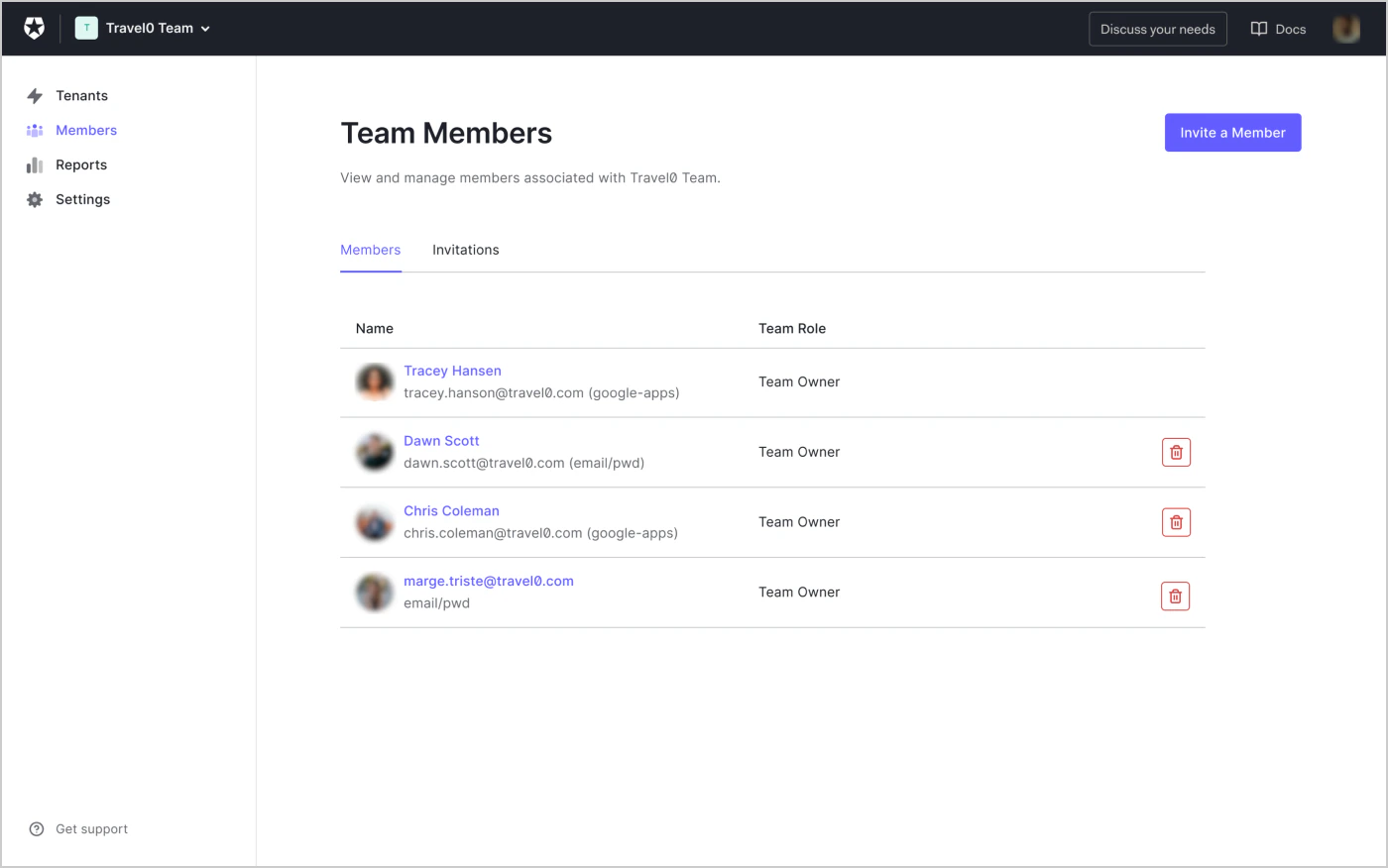 2. Para invitar a un nuevo miembro del equipo, selecciona **Invitar a un miembro**.
3. Introduce el correo electrónico del miembro que deseas invitar y selecciona el nivel de acceso.
2. Para invitar a un nuevo miembro del equipo, selecciona **Invitar a un miembro**.
3. Introduce el correo electrónico del miembro que deseas invitar y selecciona el nivel de acceso.
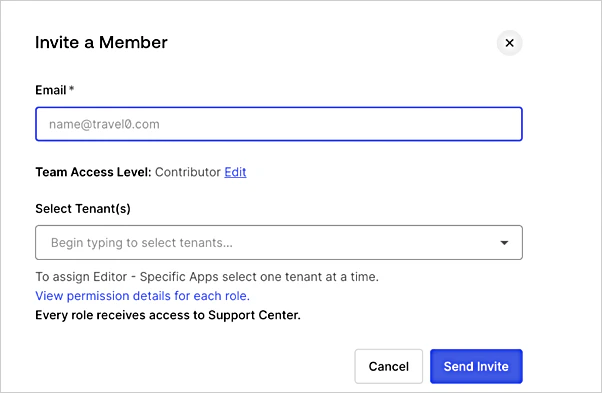 4. Selecciona **Enviar invitación**.
### Actualizar el rol de un miembro del equipo existente
1. Para actualizar el rol de un miembro del equipo existente, busque al miembro en la lista **Miembros**.
2. Seleccione el menú de tres puntos y haga clic en **Asignar rol**.
3. Elija el nuevo rol que desea asignarle al miembro del equipo y seleccione **Asignar**.
### Eliminar un miembro del equipo existente
Si un miembro del equipo ya no necesita acceso al equipo, puede eliminarse simultáneamente del Dashboard de Teams y de todos los inquilinos del equipo en los que figure como usuario.
Esta función requiere Gestión de miembros del Tenant. Los clientes empresariales de la nube pública deben activar esta función manualmente en la página de configuración de Teams.
Para eliminar un miembro del equipo existente:
1. Vaya a la sección **Miembros** en el lado izquierdo del Dashboard de Teams y luego localice al miembro del equipo.
2. Seleccione los puntos suspensivos para ver más opciones y elija **Eliminar miembro**.
3. Después de confirmar la eliminación, verá una notificación emergente que confirma que el miembro del equipo se eliminó correctamente.
Si solo quiere eliminar el acceso del miembro del equipo a uno o más inquilinos, vaya a la sección **Miembros** y luego a **Gestionar acceso al Tenant**. Para obtener más información, consulte la [página de detalles del miembro del equipo](/es/docs/get-started/auth0-teams/tenant-member-management).
## Actualizar el nombre del equipo
Teams le permite actualizar el nombre del equipo que aparece en el selector de inquilino para los usuarios del Dashboard. Para actualizar el nombre del equipo:
1. Seleccione **Settings** en el lado izquierdo del Dashboard de Teams.
2. Realice los cambios necesarios en **Team Name** dentro de la sección **Team Information**.
3. Seleccione **Save**. Este cambio se mostrará ahora en el selector de inquilino.