> ## Documentation Index
> Fetch the complete documentation index at: https://translations.mintlify.site/llms.txt
> Use this file to discover all available pages before exploring further.
> Proporciona instrucciones para cuando cambias factores de autenticación o pierdes o dejas de usar un dispositivo
# Eliminar o cambiar la autenticación multifactor del Dashboard
Los usuarios del Dashboard pueden eliminar o cambiar factores de autenticación multifactor (MFA) que ya no están disponibles o que ya no desean usar. Para obtener más información sobre MFA para usuarios del Dashboard, consulta [Autenticación multifactor para usuarios del Dashboard](/es/docs/get-started/manage-dashboard-access/add-change-remove-mfa).
Auth0 recomienda los factores WebAuthn como los métodos de autenticación más seguros y más fáciles de usar. Para obtener más información, consulta [Autenticación FIDO con WebAuthn](/es/docs/secure/multi-factor-authentication/fido-authentication-with-webauthn).
Los administradores deben habilitar al menos un factor para usar MFA. Auth0 recomienda encarecidamente configurar varios factores para que puedas seguir accediendo a tu cuenta si pierdes tu dispositivo principal.
Una configuración ideal consiste en usar tres factores:
1. WebAuthn, Guardian u OTP como método principal.
2. Uno o más números de SMS como respaldo (disponible solo en inquilinos asociados a un plan de suscripción).
3. Un código de recuperación.
Si no puedes proporcionar tu token de MFA y no tienes métodos de respaldo adecuados, es posible que no se pueda recuperar tu cuenta.
## Eliminar o cambiar un factor MFA desde el Dashboard
No puedes agregar un factor de biometría del dispositivo (como la Touch Bar de MacBook, Windows Hello, Touch ID o Face ID de iOS, o el reconocimiento facial o por huella dactilar de Android) desde el Dashboard. Para saber cómo agregar un factor de autenticación con biometría del dispositivo, consulta [Agregar autenticación multifactor para usuarios del Dashboard.](/es/docs/get-started/manage-dashboard-access/add-change-remove-mfa/add-mfa)
Los usuarios del Dashboard que puedan iniciar sesión con sus factores MFA actuales pueden seguir estos pasos:
1. En la esquina superior derecha del Dashboard, haz clic en tu nombre de usuario y, luego, en [su perfil](https://manage.auth0.com/#/profile).
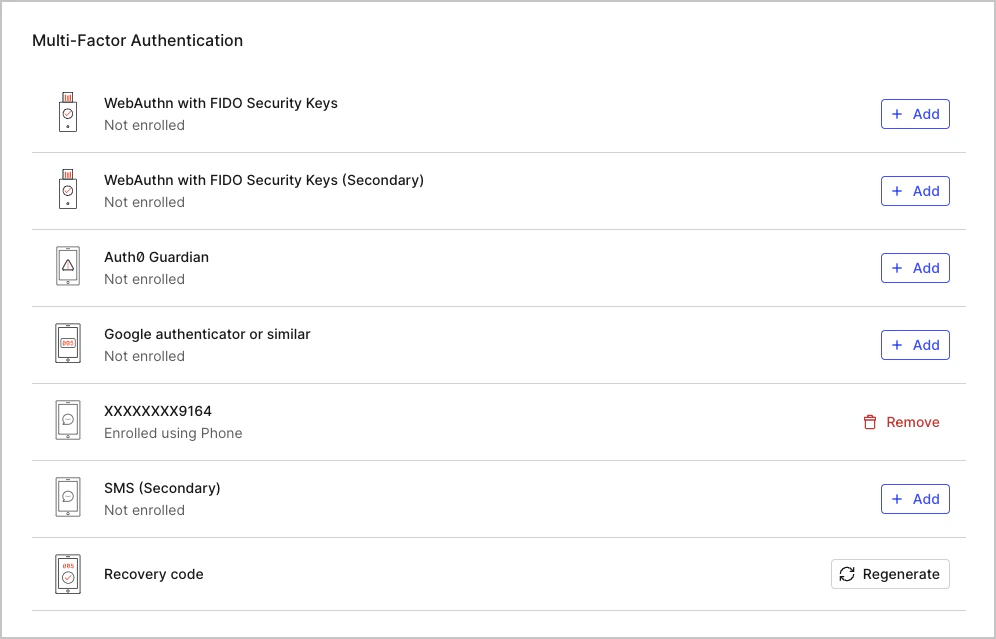 2. Busca el nuevo factor de autenticación que quieras usar y haz clic en **+ ADD** en esa fila. Sigue las instrucciones en pantalla para completar la inscripción.
3. En [su perfil](https://manage.auth0.com/#/profile), busca el factor de autenticación que quieras dejar de usar y haz clic en **REMOVE**.
4. Haz clic en **Yes** para confirmar la eliminación.
5. Auth0 te pedirá que te autentiques con tus factores actuales (anteriores). Una vez que la autenticación se complete correctamente, Auth0 eliminará el factor.
2. Busca el nuevo factor de autenticación que quieras usar y haz clic en **+ ADD** en esa fila. Sigue las instrucciones en pantalla para completar la inscripción.
3. En [su perfil](https://manage.auth0.com/#/profile), busca el factor de autenticación que quieras dejar de usar y haz clic en **REMOVE**.
4. Haz clic en **Yes** para confirmar la eliminación.
5. Auth0 te pedirá que te autentiques con tus factores actuales (anteriores). Una vez que la autenticación se complete correctamente, Auth0 eliminará el factor.
## Eliminar o cambiar un factor MFA perdido
Los usuarios del Dashboard que **no pueden** iniciar sesión con sus factores MFA actuales pueden seguir estos pasos:
1. Intente iniciar sesión en el Dashboard. Auth0 le pedirá que se autentique con sus factores actuales.
2. Cuando Auth0 le solicite el dispositivo o las credenciales que ha perdido, haga clic en **Probar otro método**.
3. En el cuadro Otros métodos, haga clic en un método distinto para autenticarse.
4. Inicie sesión para acceder al Dashboard.
5. En la esquina superior derecha del Dashboard, haga clic en su nombre de usuario y luego en [Su perfil](https://manage.auth0.com/#/profile).
6. Busque el método de autenticación que ya no puede usar y haga clic en **REMOVE**.
7. Haga clic en **Yes** para confirmar la eliminación.
8. Auth0 le pedirá que vuelva a autenticarse con sus factores actuales. Repita los pasos 2-4 para verificar su identidad. Auth0 eliminará el factor perdido.
## Obtén ayuda de Auth0 Support
Si no puedes acceder a tu cuenta y no tienes acceso a ninguno de tus factores MFA habilitados, no hay garantía de que puedas recuperar el acceso a tu cuenta. Otro administrador debe enviar un ticket a Auth0 Support en tu nombre. En algunos casos, Auth0 puede verificar la solicitud y proceder a restablecer la MFA. Sin embargo, es posible que no podamos confirmar la titularidad de la cuenta. Por eso es tan importante habilitar varios factores distintos.
Auth0 Support no restablece cuentas de **usuario final**. Eres responsable de las cuentas que acceden a tus aplicaciones y APIs. Para obtener más información sobre las cuentas de usuario final, consulta [Manage Users](/es/docs/manage-users).
## Más información
* [Autenticación multifactor para usuarios del Dashboard](/es/docs/get-started/manage-dashboard-access/add-change-remove-mfa)
* [Añadir autenticación multifactor para acceder a Auth0 Dashboard](/es/docs/get-started/manage-dashboard-access/add-change-remove-mfa/add-mfa)