> ## Documentation Index
> Fetch the complete documentation index at: https://translations.mintlify.site/llms.txt
> Use this file to discover all available pages before exploring further.
> Describe cómo habilitar el inicio de sesión único (SSO) para un inquilino mediante el Auth0 Dashboard. Solo para inquilinos heredados.
# Habilitar el inicio de sesión único para inquilinos
Solo para inquilinos heredados. De forma predeterminada, el inicio de sesión único sin interrupciones (SSO) está habilitado para todos los inquilinos nuevos de Auth0; sin embargo, los inquilinos heredados pueden decidir si habilitan esta función.
Puede habilitar SSO para su inquilino mediante el Auth0 Dashboard. Si decide no habilitar el SSO a nivel de inquilino, puede [habilitarlo por aplicación](/es/docs/get-started/applications/enable-sso-for-applications). Si no ve esta configuración disponible en el Dashboard, ya tiene habilitado Seamless SSO; este selector es exclusivamente para inquilinos heredados.
1. Vaya a [Dashboard > Tenant Settings](https://manage.auth0.com/#/tenant).
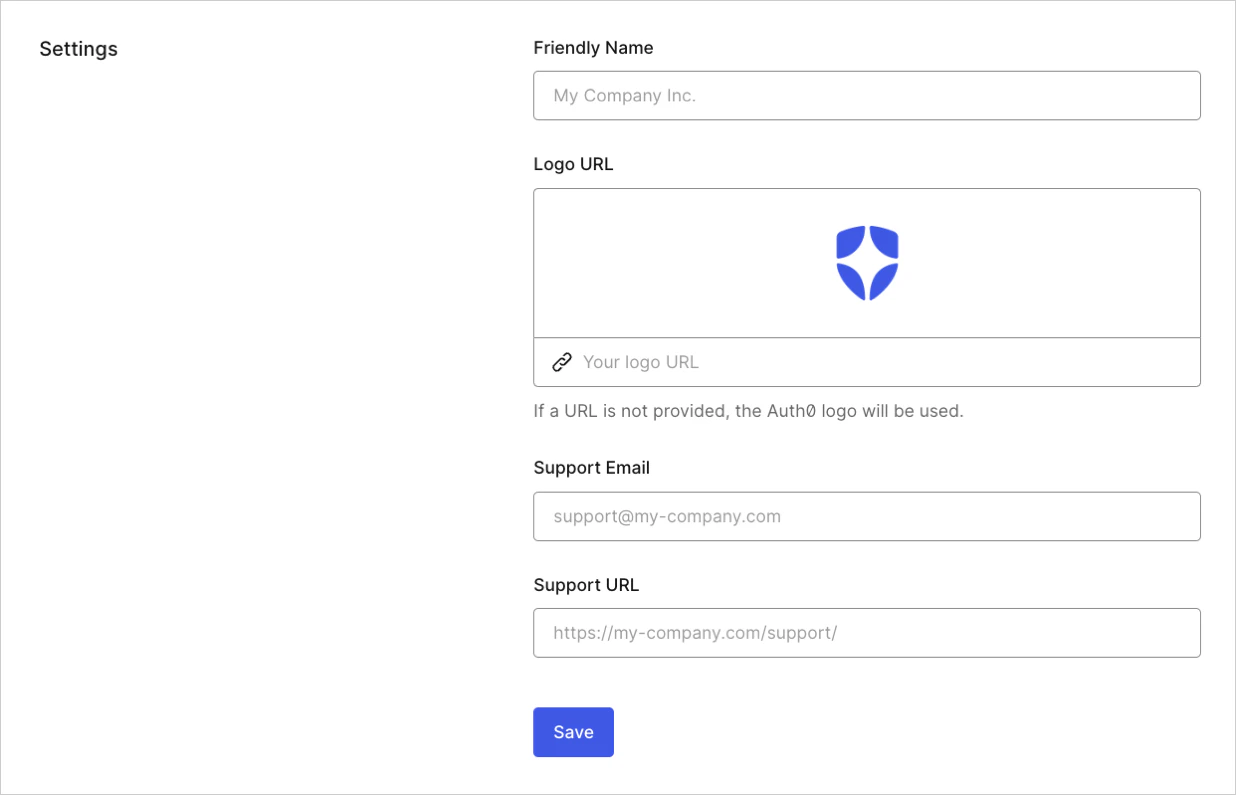 2. Vaya a la pestaña **Advanced**.
3. Desplácese hasta la sección **Log In Session Management**. Busque **Enable Seamless SSO**.
4. Introduzca los valores de los campos **Inactivity timeout** (4320 minutos de forma predeterminada) y **Require log in after** (10080 minutos de forma predeterminada).
Cuando termine, también debe [configurar los ajustes de duración de la sesión](/es/docs/manage-users/sessions/configure-session-lifetime-settings).
2. Vaya a la pestaña **Advanced**.
3. Desplácese hasta la sección **Log In Session Management**. Busque **Enable Seamless SSO**.
4. Introduzca los valores de los campos **Inactivity timeout** (4320 minutos de forma predeterminada) y **Require log in after** (10080 minutos de forma predeterminada).
Cuando termine, también debe [configurar los ajustes de duración de la sesión](/es/docs/manage-users/sessions/configure-session-lifetime-settings).
## Más información
* [Inicio de sesión único](/es/docs/authenticate/single-sign-on)