> ## Documentation Index
> Fetch the complete documentation index at: https://translations.mintlify.site/llms.txt
> Use this file to discover all available pages before exploring further.
> Cómo instalar y empezar a usar Auth0.swift
# Auth0.swift
SDK de Swift para iOS, macOS, tvOS y watchOS que te permite integrar Auth0 en tus aplicaciones sin esfuerzo. Agrega inicio de sesión y cierre de sesión, almacena credenciales de forma segura y accede a la información del usuario.
**Consulta el** [**repositorio de GitHub**](https://github.com/auth0/Auth0.swift)
**¿Vas a migrar desde la v1? Consulta la** [**Guía de migración**](https://github.com/auth0/Auth0.swift/blob/master/V2_MIGRATION_GUIDE.md)
## Documentación
* [Inicio rápido](/es/docs/quickstart/native/ios-swift/interactive): Muestra cómo integrar Auth0.swift en una app de iOS / macOS desde cero.
* [Aplicación de ejemplo](https://github.com/auth0-samples/auth0-ios-swift-sample/tree/master/Sample-01): Una app completa y funcional de iOS / macOS que puedes probar.
* [Ejemplos](https://github.com/auth0/Auth0.swift/blob/master/EXAMPLES.md): Explica cómo usar la mayoría de las funcionalidades.
* [Documentación de la API](https://auth0.github.io/Auth0.swift/documentation/auth0): Documentación generada automáticamente a partir de los comentarios del código que explica todas las funcionalidades disponibles.
* [Web Auth](https://auth0.github.io/Auth0.swift/documentation/auth0/webauth)
* [Gestor de credenciales](https://auth0.github.io/Auth0.swift/documentation/auth0/credentialsmanager)
* [Cliente de la API de autenticación](https://auth0.github.io/Auth0.swift/documentation/auth0/authentication)
* [Cliente de Management API (Usuarios)](https://auth0.github.io/Auth0.swift/documentation/auth0/users)
* [Preguntas frecuentes](https://github.com/auth0/Auth0.swift/blob/master/FAQ.md): Responde algunas preguntas habituales sobre Auth0.swift.
* [Documentación de Auth0:](https://auth0.com/docs) Explora nuestro sitio de documentación y obtén más información sobre Auth0.
## Primeros pasos
### Requisitos
* iOS 13.0+ / macOS 11.0+ / tvOS 13.0+ / watchOS 7.0+
* Xcode 14.x
* Swift 5.7+
Consulta la [política de soporte](https://github.com/auth0/Auth0.swift/tree/master#support-policy) para saber cuándo dejar de admitir versiones de Xcode, Swift y de la plataforma no se considerará un **cambio no retrocompatible**.
### Instalación
#### Swift Package Manager
Abra la siguiente opción del menú en Xcode:
**File > Add Packages...**
En el cuadro de búsqueda **Search or Enter Package URL** introduzca esta URL:
```http lines theme={null}
https://github.com/auth0/Auth0.swift
```
Luego, selecciona la dependencia y pulsa **Add Package**.
#### Cocoapods
Añade la siguiente línea a tu `Podfile`:
```bash lines theme={null}
pod 'Auth0', '~> 2.0'
```
Luego, ejecuta `pod install`.
#### Carthage
Agrega la siguiente línea a tu archivo `Cartfile`:
```bash lines theme={null}
github "auth0/Auth0.swift" ~> 2.0
```
Luego, ejecuta `carthage bootstrap --use-xcframeworks`.
### Configura el SDK
Ve al [Auth0 Dashboard](https://manage.auth0.com/#/applications/) y crea una nueva aplicación **Native**.
Auth0.swift necesita el **ID de cliente** y el **dominio** de la aplicación de Auth0 para comunicarse con Auth0. Puedes encontrar estos datos en la página Settings de tu aplicación de Auth0. Si utilizas un [dominio personalizado](/es/docs/customize/custom-domains), usa el valor de tu dominio personalizado en lugar del valor de la página Settings.
#### Configure el ID de cliente y el dominio con un archivo plist
Cree un archivo `plist` llamado `Auth0.plist` en el paquete de su aplicación con el siguiente contenido:
```xml lines theme={null}
ClientId
{yourAuth0ClientId}
Domain
{yourAuth0Domain}
```
#### Configura el ID de cliente y el dominio mediante programación
##### Para Web Auth
```swift lines theme={null}
Auth0
.webAuth(clientId: "{yourAuth0ClientID}", domain: "{yourAuth0Domain}")
// ...
```
##### Para el cliente de la API de autenticación
```swift lines theme={null}
Auth0
.authentication(clientId: "{yourAuth0ClientID}", domain: "{yourAuth0Domain}")
// ...
```
##### Para el cliente de Management API (Usuarios)
```swift lines theme={null}
Auth0
.users(token: credentials.accessToken, domain: "{yourAuth0Domain}")
// ...
```
### Configurar Web Auth (iOS / macOS)
#### Configurar la URL de callback y la URL de cierre de sesión
La URL de callback y la URL de cierre de sesión son las URL que Auth0 usa para redirigir de vuelta a su aplicación. Auth0 usa la URL de callback después de autenticar al usuario y la URL de cierre de sesión después de eliminar la cookie de sesión.
Como la URL de callback y la URL de cierre de sesión pueden manipularse, deberá agregar sus URL a los campos **Allowed Callback URLs** y **Allowed Logout URLs** en la página Settings de su aplicación de Auth0. Esto permitirá que Auth0 reconozca esas URL como válidas. Si la URL de callback y la URL de cierre de sesión no están configuradas, los usuarios no podrán iniciar ni cerrar sesión en la aplicación y recibirán un error.
Vaya a la página Settings de su [aplicación de Auth0](https://manage.auth0.com/#/applications/) y agregue la URL correspondiente a **Allowed Callback URLs** y **Allowed Logout URLs**, según la plataforma de su aplicación. Si usa un [dominio personalizado](/es/docs/customize/custom-domains), reemplace `{yourAuth0Domain}` por el valor de su dominio personalizado en lugar del valor de la página Settings.
##### iOS
```swift wrap lines theme={null}
{yourBundleIdentifier}://{yourAuth0Domain}/ios/{yourBundleIdentifier}/callback
```
##### macOS
```swift wrap lines theme={null}
{yourBundleIdentifier}://{yourAuth0Domain}/macos/{yourBundleIdentifier}/callback
```
Por ejemplo, si el identificador del paquete de iOS fuera `com.example.MyApp` y tu dominio de Auth0 fuera `example.us.auth0.com`, este valor sería:
```text wrap lines theme={null}
com.example.MyApp://example.us.auth0.com/ios/com.example.MyApp/callback
```
Asegúrate de que la configuración [**Token Endpoint Authentication Method**](/es/docs/get-started/applications/confidential-and-public-applications/view-application-type) esté establecida en `None`.
#### Configura un esquema de URL personalizado
En Xcode, ve a la pestaña **Info** de la configuración del target de tu aplicación. En la sección **URL Types**, haz clic en el botón **+** para añadir una nueva entrada. Allí, introduce `auth0` en el campo **Identifier** y `$(PRODUCT_BUNDLE_IDENTIFIER)` en el campo **URL Schemes**.
Esto registra tu identificador de paquete como un esquema de URL personalizado, para que la URL de callback y la URL de cierre de sesión puedan abrir tu aplicación.
### Inicio de sesión con Web Auth (iOS / macOS)
Importa el módulo `Auth0` en el archivo en el que quieras mostrar la página de inicio de sesión.
```swift lines theme={null}
import Auth0
```
Luego, muestra la página de [Universal Login](/es/docs/authenticate/login/auth0-universal-login) en la acción asociada a tu botón de **Iniciar sesión**.
```swift lines theme={null}
Auth0
.webAuth()
.start { result in
switch result {
case .success(let credentials):
print("Obtained credentials: \(credentials)")
case .failure(let error):
print("Failed with: \(error)")
}
}
```
#### Uso de async/await
```swift lines theme={null}
do {
let credentials = try await Auth0.webAuth().start()
print("Obtained credentials: \(credentials)")
} catch {
print("Failed with: \(error)")
}
```
#### Uso de Combine
```swift lines theme={null}
Auth0
.webAuth()
.start()
.sink(receiveCompletion: { completion in
if case .failure(let error) = completion {
print("Failed with: \(error)")
}
}, receiveValue: { credentials in
print("Obtained credentials: \(credentials)")
})
.store(in: &cancellables)
```
### Cierre de sesión con Web Auth (iOS / macOS)
Cerrar la sesión del usuario implica borrar la cookie de sesión de Universal Login y luego eliminar las credenciales del usuario de su aplicación.
Llame al método `clearSession()` en la acción de su botón **Cerrar sesión**. Una vez borrada la cookie de sesión, [elimine las credenciales del usuario](https://github.com/auth0/Auth0.swift/blob/master/EXAMPLES.md#clear-stored-credentials).
```swift lines theme={null}
Auth0
.webAuth()
.clearSession { result in
switch result {
case .success:
print("Session cookie cleared")
// Eliminar credenciales
case .failure(let error):
print("Failed with: \(error)")
}
}
```
#### Uso de async/await
```swift lines theme={null}
do {
try await Auth0.webAuth().clearSession()
print("Session cookie cleared")
// Eliminar credenciales
} catch {
print("Failed with: \(error)")
}
```
#### Uso de Combine
```swift lines theme={null}
Auth0
.webAuth()
.clearSession()
.sink(receiveCompletion: { completion in
switch completion {
case .finished:
print("Session cookie cleared")
// Eliminar credenciales
case .failure(let error):
print("Failed with: \(error)")
}
}, receiveValue: {})
.store(in: &cancellables)
```
### Cuadro de alerta de SSO (iOS / macOS)
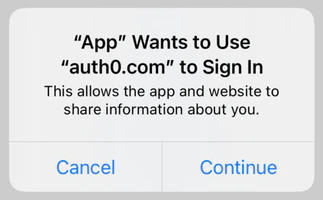 Consulta las [FAQ](https://github.com/auth0/Auth0.swift/blob/master/FAQ.md) para obtener más información sobre el cuadro de alerta que aparece de forma predeterminada al usar Web Auth.
Consulta también [How to Create a Seamless Mobile SSO (Single Sign-On) Experience in iOS](https://developer.okta.com/blog/2022/01/13/mobile-sso) para obtener una explicación detallada.
Consulta las [FAQ](https://github.com/auth0/Auth0.swift/blob/master/FAQ.md) para obtener más información sobre el cuadro de alerta que aparece de forma predeterminada al usar Web Auth.
Consulta también [How to Create a Seamless Mobile SSO (Single Sign-On) Experience in iOS](https://developer.okta.com/blog/2022/01/13/mobile-sso) para obtener una explicación detallada.
## Próximos pasos
Consulta la mayoría de las funcionalidades en [Ejemplos](https://github.com/auth0/Auth0.swift/blob/master/EXAMPLES.md):
* [Store credentials](https://github.com/auth0/Auth0.swift/blob/master/EXAMPLES.md#store-credentials): Almacena de forma segura las credenciales del usuario en el llavero.
* [Check for stored credentials](https://github.com/auth0/Auth0.swift/blob/master/EXAMPLES.md#check-for-stored-credentials): Comprueba si el usuario ya inició sesión cuando se inicia la aplicación.
* [Retrieve stored credentials](https://github.com/auth0/Auth0.swift/blob/master/EXAMPLES.md#retrieve-stored-credentials): Obtén las credenciales del usuario del llavero y renuévalas automáticamente si han expirado.
* [Clear stored credentials](https://github.com/auth0/Auth0.swift/blob/master/EXAMPLES.md#clear-stored-credentials): Elimina las credenciales del usuario para completar el proceso de cierre de sesión.
* [Retrieve user information](https://github.com/auth0/Auth0.swift/blob/master/EXAMPLES.md#retrieve-user-information): Obtén la información más reciente del usuario desde el endpoint `/userinfo`.