Dashboard
- Ve a Dashboard > Tenant Settings y selecciona la vista Advanced.
-
Desplázate hasta la sección Session Expiration, localiza Idle Session Lifetime y Maximum Session Lifetime, introduce la configuración que desees y selecciona Save.
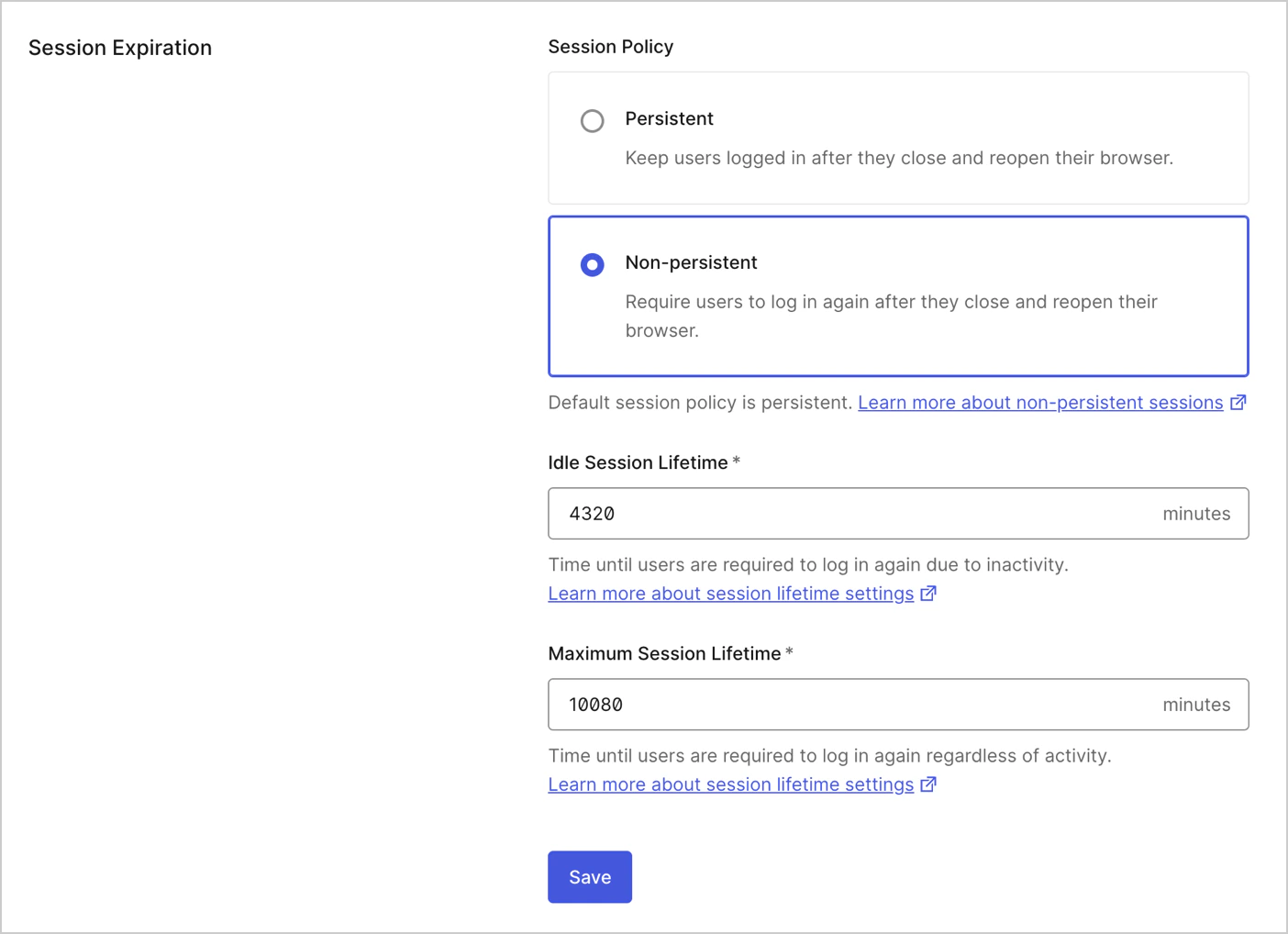
| Configuración | Descripción |
|---|---|
| Idle Session Lifetime | Período (en minutos) tras el cual la sesión de un usuario expirará si no ha interactuado con el Servidor de autorización. Se aplicarán los límites del sistema si supera los 4.320 minutos (3 días) en los planes Essential o Professional, o los 144.000 minutos (100 días) en los planes Enterprise. |
| Maximum Session Lifetime | Período (en minutos) tras el cual un usuario tendrá que volver a iniciar sesión, independientemente de su actividad. Se aplicarán los límites del sistema si supera los 43.200 minutos (30 días) en los planes Essential o Professional, o los 525.600 minutos (365 días) en los planes Enterprise. |
Management API
PATCH al endpoint de configuración del inquilino. Asegúrate de reemplazar los valores de marcador de posición MGMT_API_ACCESS_TOKEN, SESSION_LIFETIME y IDLE_SESSION_LIFETIME por tu de Management API, el valor de duración de la sesión y el valor de tiempo de inactividad de la sesión, respectivamente.
| Valor | Descripción |
|---|---|
MGMT_API_ACCESS_TOKEN | Token de acceso para la Management API con el scope update:tenant_settings. |
IDLE_SESSION_LIFETIME_VALUE | Período (en horas) tras el cual la sesión de un usuario expirará si no ha interactuado con el Servidor de autorización. Se aplicarán los límites del sistema si supera las 72 horas (3 días) para los planes Essential o Professional, o las 2.400 horas (100 días) para los planes Enterprise. |
SESSION_LIFETIME_VALUE | Período (en horas) tras el cual un usuario deberá volver a iniciar sesión, independientemente de su actividad. Se aplicarán los límites del sistema si supera las 720 horas (30 días) para los planes Essential o Professional, o las 8.760 horas (365 días) para los planes Enterprise. |