> ## Documentation Index
> Fetch the complete documentation index at: https://translations.mintlify.site/llms.txt
> Use this file to discover all available pages before exploring further.
> Instrucciones sobre cómo importar y exportar en bloque datos de usuario en Auth0 mediante el Dashboard.
# Importación / exportación masiva de usuarios
Para usar esta función, debe tener permisos de **Editor - Users** o **Admin**. Para obtener más información sobre los roles del Dashboard, lea [Acceso al Dashboard por rol](/es/docs/get-started/manage-dashboard-access/feature-access-by-role).
Puede importar y exportar en bloque datos de usuario en Auth0 mediante el Dashboard. Las importaciones y exportaciones masivas son útiles para migrar usuarios desde una base de datos existente a Auth0 o de Auth0 a otro servicio. Todos los trabajos iniciados a través del Dashboard se registran y se rastrean mediante ID de trabajo.
Para consultar una lista de los campos del perfil de usuario que se pueden importar y exportar, lea [Perfiles de usuario](/es/docs/manage-users/user-accounts/user-profiles).
### Importar usuarios
Para importar usuarios a tu inquilino:
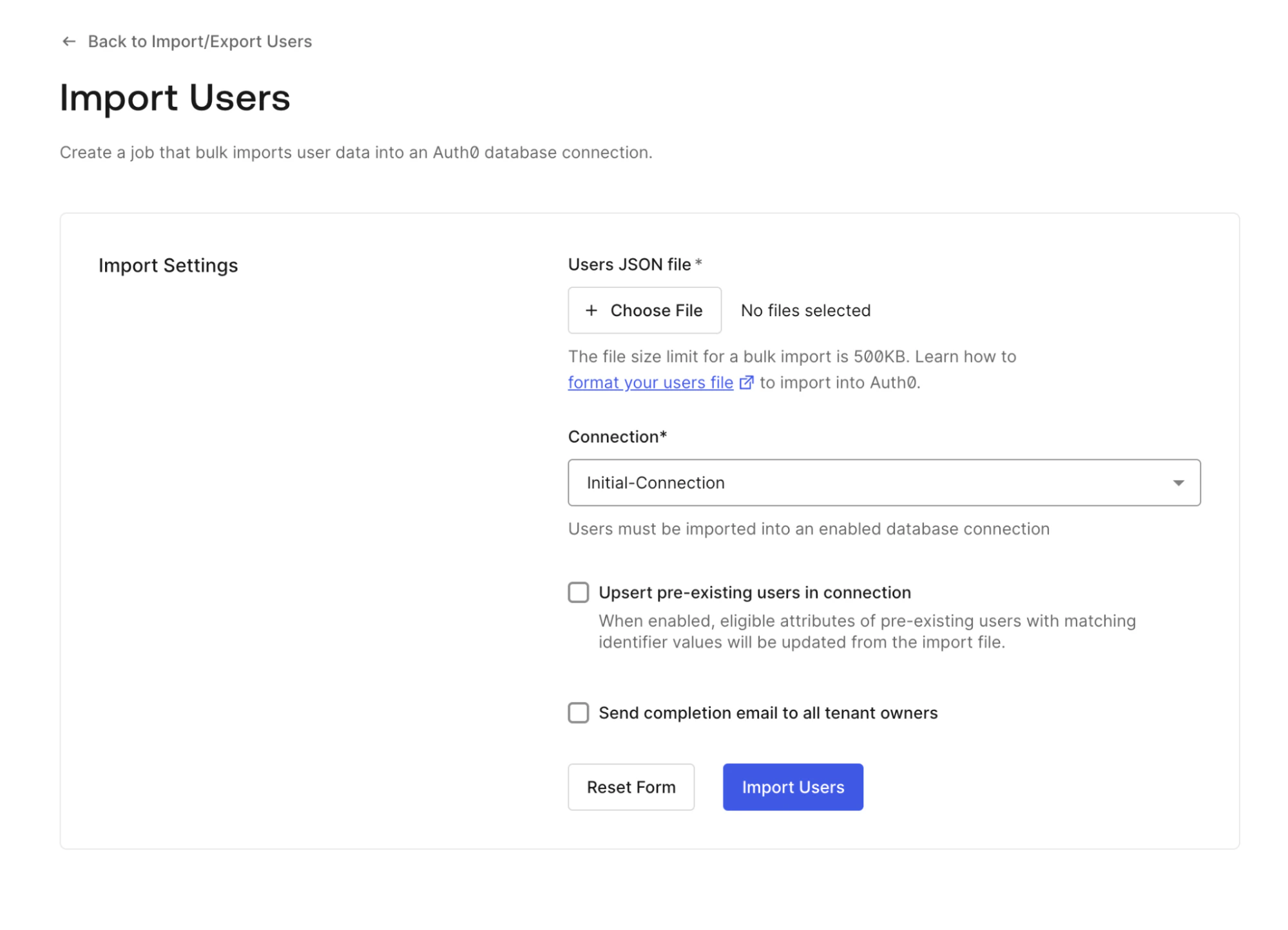
1. En el Auth0 Dashboard, ve a [**User Management > Users**](https://manage.auth0.com/#/users). Si no hay usuarios en tu inquilino, elige **Import Users**. Si ya hay usuarios, elige **Import/Export Users > Import Users**.
2. Carga un archivo JSON (tamaño máximo del archivo: 500 KB) con el formato indicado en las [especificaciones disponibles aquí](/es/docs/manage-users/user-migration/bulk-user-import-database-schema-and-examples).
3. Selecciona la conexión de base de datos en la que importarás los usuarios. Ten en cuenta que solo se admiten conexiones de base de datos y que la base de datos personalizada que elijas debe tener habilitado el modo de importación para al menos una aplicación.
1. (Opcional) Selecciona **Upsert pre-existing users in connection** para actualizar los usuarios existentes con identificadores coincidentes.
2. (Opcional) Selecciona **Send completion email to all tenant owners**.
4. Elige **Import Users** para enviar el trabajo. Envía solo un trabajo por cada importación.
Para supervisar los trabajos que enviaste, ve a **View Jobs** en la pantalla Import/Export Users y elige **More info** en cualquiera de ellos. Los estados del trabajo incluyen **Job creation failed**, **Job created, user import failed** y **Job created, user import succeeded**.
### Exportar usuarios
 Para exportar usuarios desde tu inquilino:
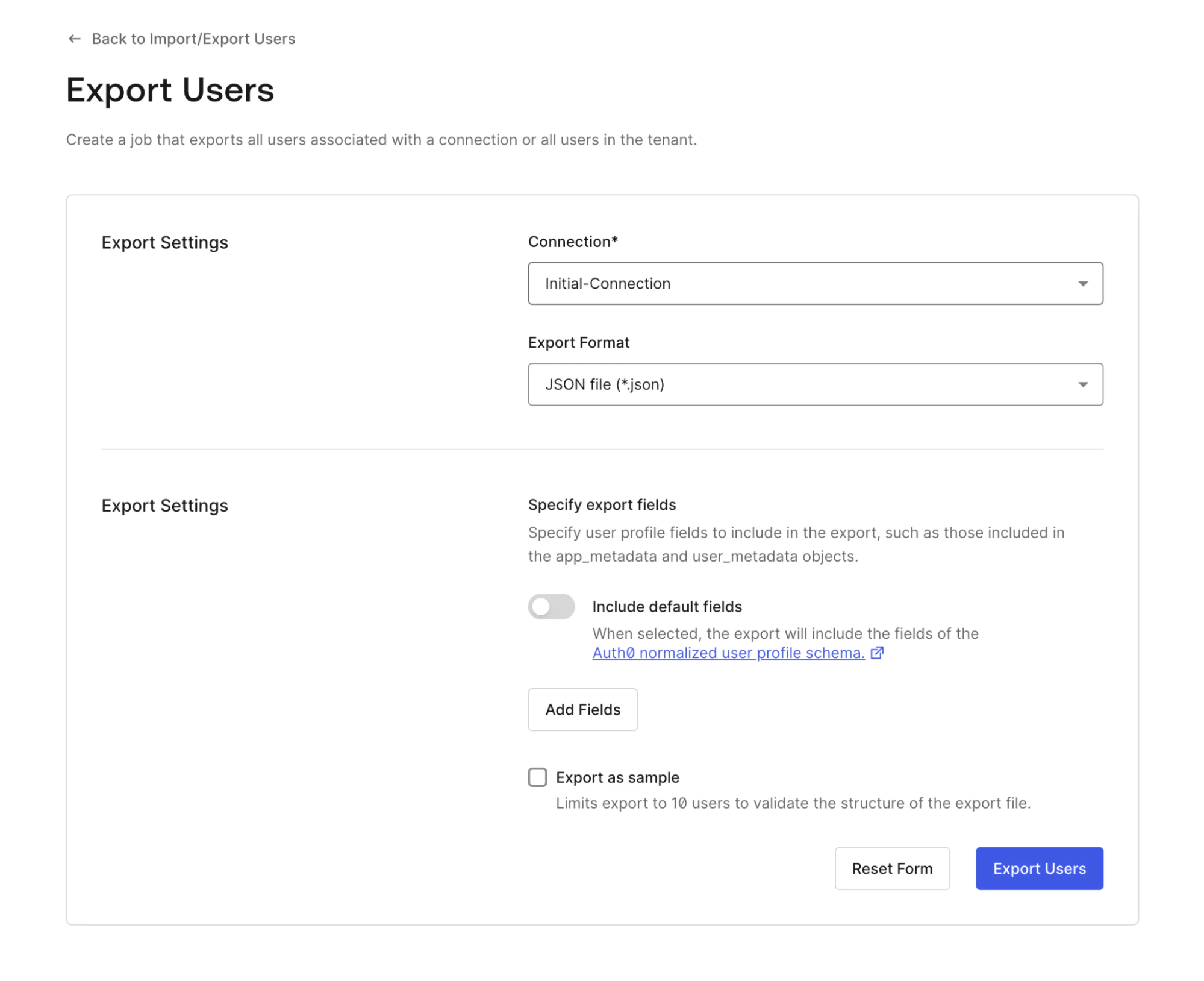
1. En el Dashboard, ve a **User Management > Users,** y luego selecciona **Import/Export Users > Export Users**.
2. Selecciona la conexión de base de datos desde la que quieres exportar usuarios y elige JSON o CSV como formato de exportación.
3. Especifica qué campos exportar:
1. Selecciona **Add default fields** para incluir atributos estándar del usuario.
2. Actualiza los nombres de los campos del archivo de salida.
3. Agrega atributos personalizados del usuario según sea necesario.
4. (Opcional) Selecciona **Export as sample** para previsualizar la estructura con hasta 10 usuarios.
5. Selecciona **Export Users** para enviar el trabajo.
Para supervisar y descargar trabajos de exportación, ve a **View jobs** en la pantalla **Import/Export Users**. Selecciona **Check Status** para supervisar el progreso del trabajo, **Download export** para descargar el resultado o **More info** para revisar errores o metadatos del trabajo.
Para exportar usuarios desde tu inquilino:
1. En el Dashboard, ve a **User Management > Users,** y luego selecciona **Import/Export Users > Export Users**.
2. Selecciona la conexión de base de datos desde la que quieres exportar usuarios y elige JSON o CSV como formato de exportación.
3. Especifica qué campos exportar:
1. Selecciona **Add default fields** para incluir atributos estándar del usuario.
2. Actualiza los nombres de los campos del archivo de salida.
3. Agrega atributos personalizados del usuario según sea necesario.
4. (Opcional) Selecciona **Export as sample** para previsualizar la estructura con hasta 10 usuarios.
5. Selecciona **Export Users** para enviar el trabajo.
Para supervisar y descargar trabajos de exportación, ve a **View jobs** en la pantalla **Import/Export Users**. Selecciona **Check Status** para supervisar el progreso del trabajo, **Download export** para descargar el resultado o **More info** para revisar errores o metadatos del trabajo.
### Actualizar perfiles de usuario
La [Auth0 Management API](https://auth0.com/docs/api/management/v2/users/patch-users-by-id) permite actualizar en bloque los perfiles de usuario en `user_metadata` y `app_metadata`.
Este proceso puede provocar pérdida de datos; cree siempre una copia de seguridad de su base de datos de usuarios por si se produce alguna corrupción de datos. Además, este proceso no permite bloquear a varios usuarios a la vez, y cada usuario debe bloquearse individualmente en el Auth0 Dashboard o con la [Auth0 Management API](https://auth0.com/docs/api/management/v2/users/patch-users-by-id).
Para actualizar perfiles de usuario en bloque:
1. Mediante el proceso de exportación anterior, cree un archivo de exportación completo que incluya todos los atributos de sus usuarios.
2. Elija el formato JSON para la exportación.
3. Cuando la exportación se haya completado, descargue el archivo que contiene sus usuarios.
###
### Actualiza tu configuración
No cambies la dirección de correo electrónico del usuario, ya que es la clave de búsqueda de los usuarios en la base de datos.
Haz una copia del archivo JSON que descargaste en el paso anterior y, a continuación, abre esa copia en un editor de texto. El esquema de tu usuario debería ser similar al siguiente:
```json lines expandable theme={null}
[
{
"Id":"auth0|626737a9813c000069daf462",
"Nickname":"testuser1",
"Name":"testuser1@auth0.com",
"email":"testuser1@auth0.com",
"Connection":"Username-Password-Authentication",
"Created At":"2022-04-26T00:07:05.098Z",
"Updated At":"2022-07-06T14:54:19.214Z"
},
{
"Id":"auth0|62d1a1853bdcf11ff5dca672",
"Nickname":"testuser2",
"Name":"testuser2@auth0.com",
"email":"testuser2@auth0.com",
"Connection":"Username-Password-Authentication",
"Created At":"2022-07-15T17:19:01.531Z",
"Updated At":"2022-07-15T17:19:01.532Z"
},
{
"Id":"auth0|62d1a1a524f32a4185c9ce23",
"Nickname":"testuser3",
"Name":"testuser3@auth0.com",
"email":"testuser3@auth0.com",
"Connection":"Username-Password-Authentication",
"Created At":"2022-07-15T17:19:33.484Z",
"Updated At":"2022-07-15T17:19:33.484Z"
}
]
```
El id debe tener un `connection|id` único. Si el mismo id de usuario existe en varias conexiones, la actualización fallará.
Para agregar un atributo, cree un campo nuevo en cada esquema de usuario y asígnele un valor. En el ejemplo siguiente, el atributo **Apellido** tiene el valor **Smith**, con una coma después del valor del nuevo atributo.
También puede agregar el atributo `email_verified` a varios usuarios y establecer el valor en `true`.
```json lines theme={null}
{
"Id":"auth0|626737a9813c000069daf462",
"Nickname":"testuser1",
"Family Name":"Smith",
"Name":"testuser1@auth0.com",
"email":"testuser1@auth0.com",
"email_verified":true,
"Connection":"Username-Password-Authentication",
"Created At":"2022-04-26T00:07:05.098Z",
"Updated At":"2022-07-06T14:54:19.214Z"
}
```
Guarde los cambios en el archivo de usuario.
Este proceso no permite bloquear varios usuarios a la vez. Debe bloquearlos individualmente en el Auth0 Dashboard o con la [Auth0 Management API](https://auth0.com/docs/api/management/v2#!/Users/patch_users_by_id).
Para importar datos actualizados del perfil de usuario, cargue el archivo de perfil de usuario actualizado y actualice varios usuarios en un solo trabajo. **Upsert pre-existing users in connection** debe estar activado o seleccionado para que se actualicen los usuarios existentes.