> ## Documentation Index
> Fetch the complete documentation index at: https://translations.mintlify.site/llms.txt
> Use this file to discover all available pages before exploring further.
> Aprenda a habilitar MFA adaptativo para inicios de sesión de baja confianza en función de la evaluación de riesgo de Auth0 y de las puntuaciones generales de confianza.
# Habilitar MFA adaptativo
* Suscríbase a un plan Enterprise con el complemento de MFA adaptativo. Consulte [Auth0 Pricing](https://auth0.com/pricing/) para más información.
* Configure y habilite una conexión de base de datos o de Active Directory.
* Configure y habilite al menos un factor de MFA.
Utilice MFA adaptativo para activar MFA cuando Auth0 determine que un intento de inicio de sesión es de riesgo, y para registrar evaluaciones de riesgo para todas las transacciones de inicio de sesión en los registros de su inquilino.
## Habilitar MFA adaptativo
Puede habilitar MFA adaptativo en el Auth0 Dashboard o mediante la Management API de Auth0.
1. Vaya a [**Dashboard > Security > Multi-factor Auth**](https://manage.auth0.com/#/security/mfa).
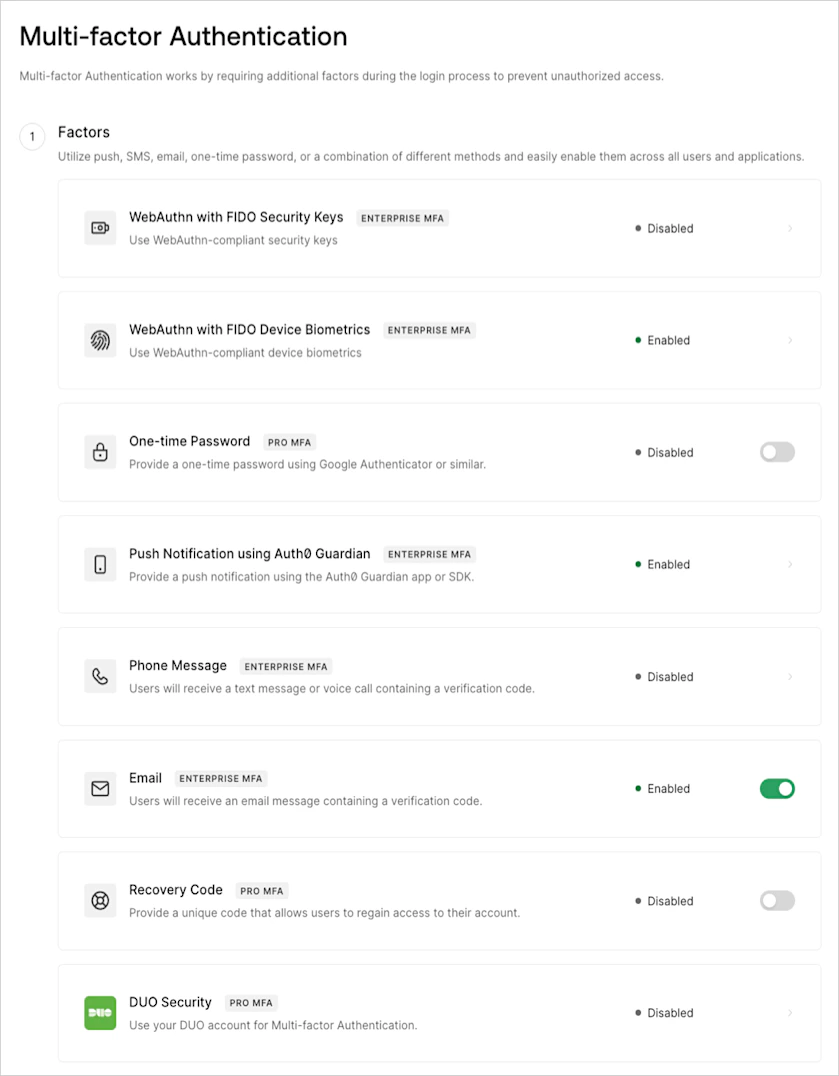 2. En la sección **Factors**, habilite y configure al menos un factor de MFA. Para obtener más información, consulte [Multi-Factor Authentication Factors](/es/docs/secure/multi-factor-authentication/multi-factor-authentication-factors).
3. En la sección **Define policies**, ubique **Require Multi-factor Auth** y seleccione **Use MFA adaptativo**. La evaluación de riesgos se habilitará automáticamente y se registrará en los logs de su inquilino.
4. En el campo **Device Trust Duration**, establezca la cantidad de días que un dispositivo permanecerá como confiable antes de que el usuario deba autenticarse con MFA. El período predeterminado es de 30 días, pero puede aumentar o reducir la cantidad de desafíos para sus usuarios.
Los clientes de Auth0 son responsables de cualquier reducción del nivel de seguridad que resulte de cambiar el período durante el cual se recuerda el dispositivo por uno más largo que la configuración estándar recomendada por Okta.
* Puede establecer la duración del dispositivo confiable entre 1 y 365 días.
* Si modifica la duración, el nuevo valor se aplicará al dispositivo de sus usuarios la próxima vez que inicien sesión.
5. Seleccione **Save**.
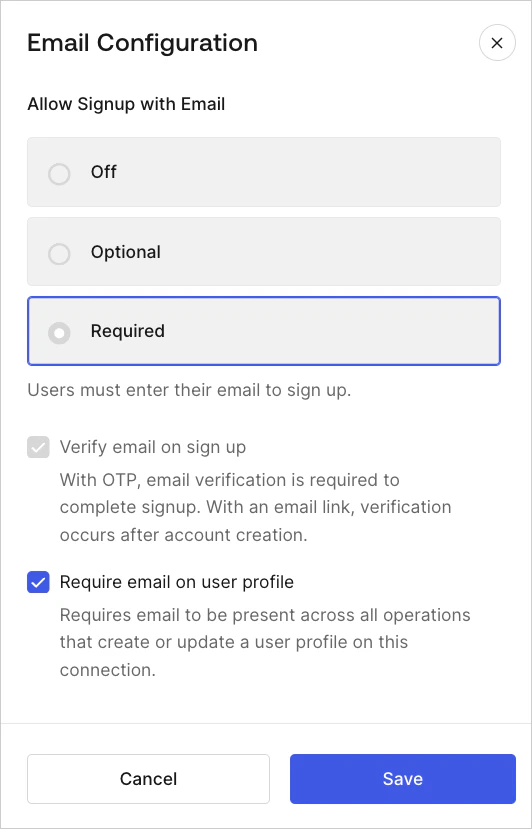
Si usa el factor `email` de [Identifier First Authentication](/es/docs/authenticate/login/auth0-universal-login/identifier-first), debe actualizar los atributos de correo electrónico en [Dashboard > Database Connections > Authentication Methods](https://manage.auth0.com/#/connections/database). En la pestaña Email Configuration, asegúrese de que el atributo de correo electrónico esté activo. Luego, establezca **Allow Signup** en Required y habilite **Require** email en el perfil del usuario.
2. En la sección **Factors**, habilite y configure al menos un factor de MFA. Para obtener más información, consulte [Multi-Factor Authentication Factors](/es/docs/secure/multi-factor-authentication/multi-factor-authentication-factors).
3. En la sección **Define policies**, ubique **Require Multi-factor Auth** y seleccione **Use MFA adaptativo**. La evaluación de riesgos se habilitará automáticamente y se registrará en los logs de su inquilino.
4. En el campo **Device Trust Duration**, establezca la cantidad de días que un dispositivo permanecerá como confiable antes de que el usuario deba autenticarse con MFA. El período predeterminado es de 30 días, pero puede aumentar o reducir la cantidad de desafíos para sus usuarios.
Los clientes de Auth0 son responsables de cualquier reducción del nivel de seguridad que resulte de cambiar el período durante el cual se recuerda el dispositivo por uno más largo que la configuración estándar recomendada por Okta.
* Puede establecer la duración del dispositivo confiable entre 1 y 365 días.
* Si modifica la duración, el nuevo valor se aplicará al dispositivo de sus usuarios la próxima vez que inicien sesión.
5. Seleccione **Save**.
Si usa el factor `email` de [Identifier First Authentication](/es/docs/authenticate/login/auth0-universal-login/identifier-first), debe actualizar los atributos de correo electrónico en [Dashboard > Database Connections > Authentication Methods](https://manage.auth0.com/#/connections/database). En la pestaña Email Configuration, asegúrese de que el atributo de correo electrónico esté activo. Luego, establezca **Allow Signup** en Required y habilite **Require** email en el perfil del usuario.
 1. Obtenga un [token de acceso de Management API](/es/docs/secure/tokens/access-tokens/management-api-access-tokens/get-management-api-access-tokens-for-production) con el scope `update:mfa_policies`.
2. Llame al endpoint de la Management API [Set the multi-factor authentication policies](https://auth0.com/docs/api/management/v2/guardian/put-policies) con el payload adecuado.
3. Si desea cambiar la **Device Trust Duration** predeterminada de 30 días, llame a [Update New Device Accessor](https://auth0.com/docs/api/management/v2/risk-assessments/patch-new-device). Debe agregar los siguientes alcances a su token de acceso de Management API:
* `read:attack_protection`
* `update:attack_protection`
Los clientes de Auth0 son responsables de cualquier reducción del nivel de seguridad que resulte de cambiar el período durante el cual se recuerda el dispositivo por uno más largo que la configuración estándar recomendada por Okta.
1. Obtenga un [token de acceso de Management API](/es/docs/secure/tokens/access-tokens/management-api-access-tokens/get-management-api-access-tokens-for-production) con el scope `update:mfa_policies`.
2. Llame al endpoint de la Management API [Set the multi-factor authentication policies](https://auth0.com/docs/api/management/v2/guardian/put-policies) con el payload adecuado.
3. Si desea cambiar la **Device Trust Duration** predeterminada de 30 días, llame a [Update New Device Accessor](https://auth0.com/docs/api/management/v2/risk-assessments/patch-new-device). Debe agregar los siguientes alcances a su token de acceso de Management API:
* `read:attack_protection`
* `update:attack_protection`
Los clientes de Auth0 son responsables de cualquier reducción del nivel de seguridad que resulte de cambiar el período durante el cual se recuerda el dispositivo por uno más largo que la configuración estándar recomendada por Okta.
## Habilite la evaluación de riesgos de MFA adaptativo
Si aún no está listo para habilitar MFA adaptativo, pero quiere empezar a entrenarlo para que analice el comportamiento de inicio de sesión, puede habilitar la evaluación de riesgos de MFA adaptativo por separado.
1. Vaya a [Dashboard > Security > Multi-factor Auth](https://manage.auth0.com/#/security/mfa).
2. Busque la sección **Define policies**.
3. En **MFA Risk Assessors**, seleccione **Enable MFA adaptativo Risk Assessment**.
4. Seleccione **Save**.
## Personalice MFA adaptativo
Puede personalizar el comportamiento de MFA adaptativo para ofrecer la mejor experiencia a sus usuarios sin comprometer la seguridad. Para obtener más información, consulte [Personalice MFA adaptativo](/es/docs/secure/multi-factor-authentication/adaptive-mfa/customize-adaptive-mfa).
Las Actions que desencadenan MFA tienen prioridad sobre el comportamiento predeterminado de MFA adaptativo.
## Limitaciones
La información de evaluación en los registros del inquilino solo está disponible para flujos interactivos. Auth0 no admite registrar información de evaluación en flujos de concesión de contraseña del propietario del recurso (ROPG) sin MFA adaptativo habilitado. Para obtener más información sobre las limitaciones de los flujos de autenticación, consulte [MFA adaptativo](/es/docs/secure/multi-factor-authentication/adaptive-mfa).
## Más información
* [Personalizar la MFA adaptativa](/es/docs/secure/multi-factor-authentication/adaptive-mfa/customize-adaptive-mfa)
* [Eventos de registro de la MFA adaptativa](/es/docs/secure/multi-factor-authentication/adaptive-mfa/adaptive-mfa-log-events)
* [Factores de la autenticación multifactor](/es/docs/secure/multi-factor-authentication/multi-factor-authentication-factors)