> ## Documentation Index
> Fetch the complete documentation index at: https://translations.mintlify.site/llms.txt
> Use this file to discover all available pages before exploring further.
> Describe cómo funciona Guardian y cómo el SDK de Guardian le ayuda a crear su propio autenticador y aplicaciones similares a Guardian.
# Auth0 Guardian
Auth0 Guardian es una aplicación móvil para dispositivos iOS y Android que permite a los usuarios completar la [autenticación multifactor (MFA)](/es/docs/secure/multi-factor-authentication) mediante notificaciones push o códigos temporales de un solo uso.
Auth0 Guardian puede enviar notificaciones push a los dispositivos inscritos de los usuarios (normalmente teléfonos móviles o tabletas) o generar códigos de un solo uso directamente en la aplicación. Los usuarios pueden responder rápidamente a estas notificaciones push u obtener un código de un solo uso para completar el inicio de sesión.
Los usuarios pueden descargar la aplicación Auth0 Guardian desde la [Apple App Store](https://apps.apple.com/us/app/auth0-guardian/id1093447833) o la [Google Play Store](https://play.google.com/store/apps/details?id=com.auth0.guardian). Como alternativa, puede integrar las capacidades de Auth0 Guardian en su propia aplicación personalizada mediante el SDK de Guardian.
## Notificaciones push
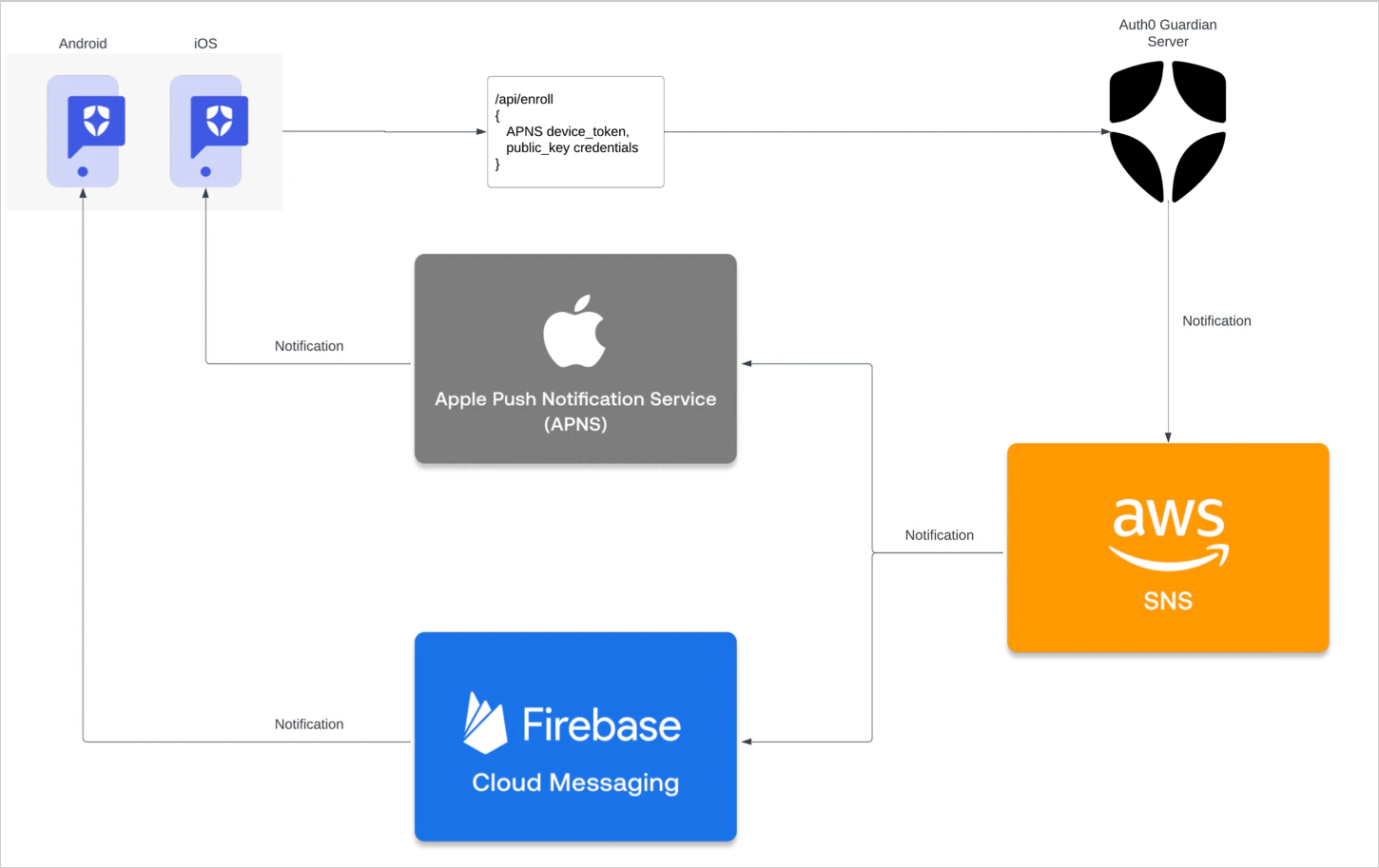
Para usar notificaciones push, los usuarios deben tener instalada en su dispositivo la aplicación Auth0 Guardian o una aplicación personalizada creada con el SDK de Guardian. Cuando un usuario intenta autenticarse, se envían notificaciones push a la aplicación instalada. El usuario debe responder a la notificación para completar el inicio de sesión, lo que demuestra que conoce sus credenciales de inicio de sesión y que posee el dispositivo configurado para MFA.
Las notificaciones push de Auth0 se pueden implementar mediante AWS Simple Notification Service (SNS) o uno o varios de los siguientes servicios directos de proveedor para configurar integraciones específicas de cada proveedor:
* Firebase Cloud Messaging (FCM)
* Para obtener más información sobre cómo modificar el contenido de las notificaciones push, consulta la [documentación de FCM](https://firebase.google.com/docs/cloud-messaging/concept-options).
* Apple Push Notification (APN)
* Para obtener más información sobre cómo modificar el contenido de las notificaciones push, consulta la [documentación de Apple](https://developer.apple.com/documentation/usernotifications/modifying-content-in-newly-delivered-notifications).
### Inscribirse en las notificaciones push
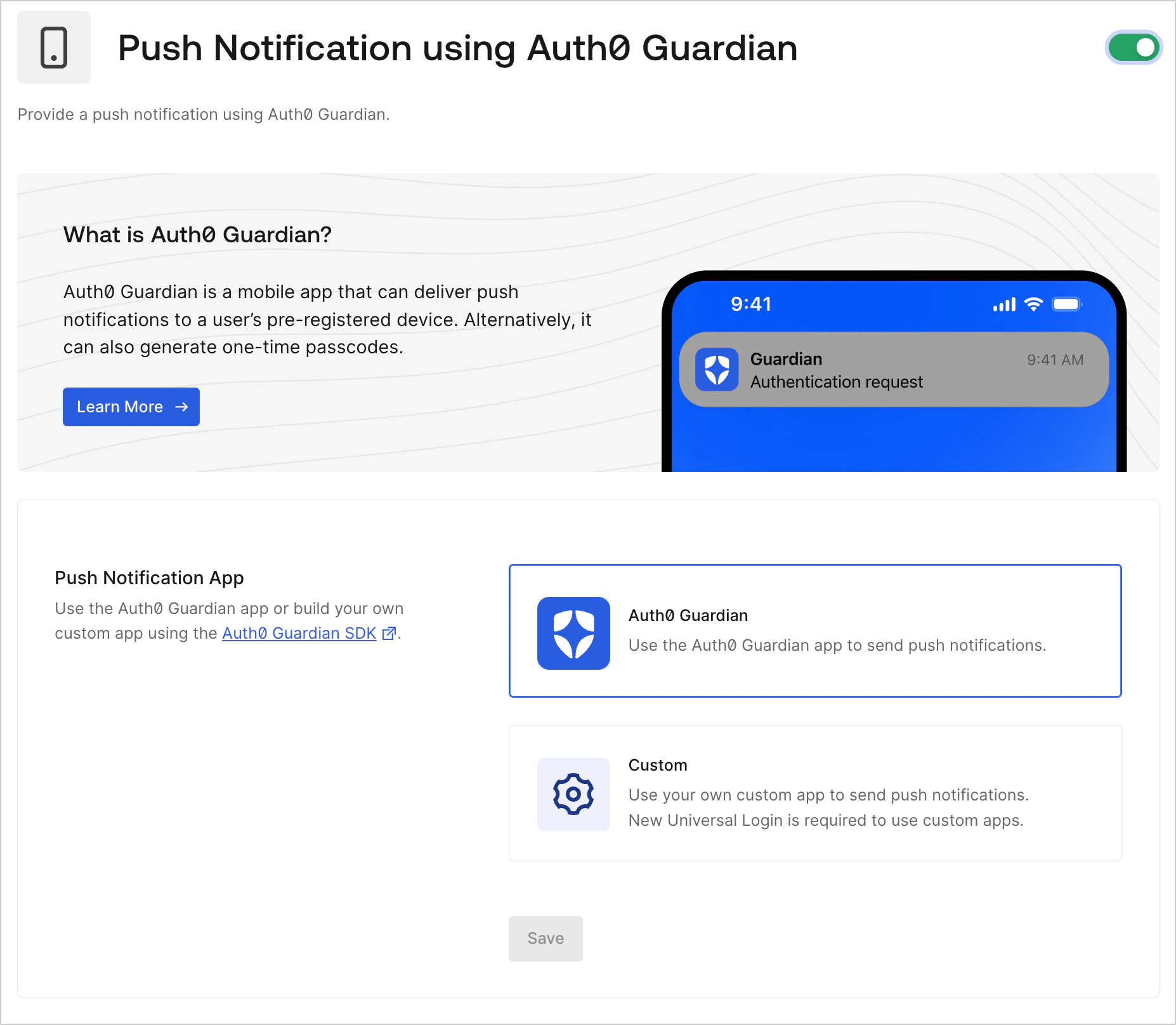
Cuando utiliza Auth0 Guardian para configurar notificaciones push, se les pide a los usuarios que descarguen la aplicación móvil la primera vez que se registran o inician sesión en su aplicación. Si utiliza SDK de Guardian para implementar notificaciones push en una aplicación personalizada, no se les pide a los usuarios que descarguen ninguna aplicación durante la inscripción.
Puede habilitar las notificaciones push desde el Auth0 Dashboard en [Security > Multi-factor Auth > Push Notification using Auth0 Guardian](https://manage.auth0.com/#/security/mfa/guardian).
 La primera vez que un usuario se registra o inicia sesión en su aplicación, [Universal Login](/es/docs/authenticate/login/auth0-universal-login) muestra un código QR que puede usar para registrar la aplicación Auth0 Guardian o una aplicación personalizada con SDK de Guardian como factor de autenticación secundario. El usuario tiene poco tiempo para escanear este código con la aplicación designada y completar la inscripción.
Una vez que el usuario se inscribe, puede usar las notificaciones push como factor de autenticación. Cada vez que el usuario intente iniciar sesión en su aplicación, recibirá una notificación push en su dispositivo a través de Auth0 Guardian o de una aplicación personalizada con SDK de Guardian. El usuario debe aprobar esta solicitud para iniciar sesión correctamente en su aplicación.
Para obtener información sobre cómo restablecer la MFA para usuarios que han perdido sus dispositivos o códigos de recuperación, consulte [Restablecer la autenticación multifactor y los códigos de recuperación](/es/docs/secure/multi-factor-authentication/reset-user-mfa).
La primera vez que un usuario se registra o inicia sesión en su aplicación, [Universal Login](/es/docs/authenticate/login/auth0-universal-login) muestra un código QR que puede usar para registrar la aplicación Auth0 Guardian o una aplicación personalizada con SDK de Guardian como factor de autenticación secundario. El usuario tiene poco tiempo para escanear este código con la aplicación designada y completar la inscripción.
Una vez que el usuario se inscribe, puede usar las notificaciones push como factor de autenticación. Cada vez que el usuario intente iniciar sesión en su aplicación, recibirá una notificación push en su dispositivo a través de Auth0 Guardian o de una aplicación personalizada con SDK de Guardian. El usuario debe aprobar esta solicitud para iniciar sesión correctamente en su aplicación.
Para obtener información sobre cómo restablecer la MFA para usuarios que han perdido sus dispositivos o códigos de recuperación, consulte [Restablecer la autenticación multifactor y los códigos de recuperación](/es/docs/secure/multi-factor-authentication/reset-user-mfa).
## Códigos temporales de un solo uso
La aplicación Auth0 Guardian y el SDK de Guardian también admiten el uso de códigos temporales de un solo uso (OTP) como factores de autenticación secundarios. Tanto la aplicación como el SDK pueden generar OTP temporales que los usuarios pueden usar para completar los desafíos de MFA de Universal Login.
De forma predeterminada, la aplicación Auth0 Guardian muestra las aplicaciones que el usuario tiene inscritas. Después de seleccionar una aplicación, se muestra el OTP correspondiente. Cada OTP de 6 dígitos es válido durante 30 segundos. Los OTP que están a punto de vencer se muestran en rojo. Cuando vence, la aplicación genera inmediatamente un nuevo OTP. Para evitar errores de autenticación, los usuarios no deben usar ningún OTP que aparezca en rojo
En las aplicaciones personalizadas del SDK de Guardian, la apariencia de los OTP puede variar.
### Use códigos temporales de un solo uso
Puede usar los OTP de dos formas principales:
* Como opción de respaldo para las notificaciones push, en caso de que la aplicación Auth0 Guardian u otra aplicación personalizada no reciba una solicitud push.
* Como desafío de MFA, si habilita el [factor One-Time Password](/es/docs/secure/multi-factor-authentication/multi-factor-authentication-factors) en su inquilino.
Si un usuario no recibe una notificación push a través de Auth0 Guardian u otra aplicación personalizada, puede usar un OTP temporal para completar su desafío de MFA.
**Ejemplo de flujo del usuario**:
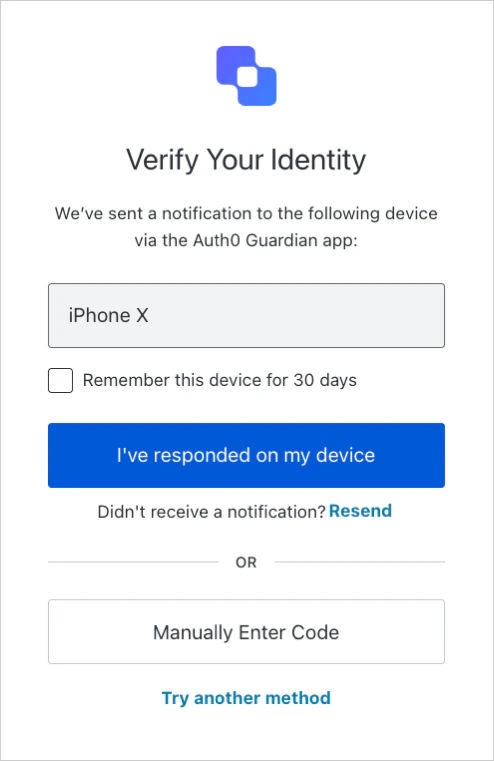
1. Un usuario intenta iniciar sesión en su aplicación. Llega a la pantalla de MFA de Universal Login, pero no recibe ninguna notificación push.
2. En la pantalla de MFA, el usuario selecciona el botón **Manually Enter Code**. Debe seleccionar esta opción para autenticarse con OTP.
 3. El usuario abre Auth0 Guardian o la aplicación personalizada con SDK de Guardian y selecciona la aplicación a la que intenta acceder.
4. El usuario copia el OTP que se muestra en la parte inferior de la página Account Detail.
5. El usuario introduce el OTP en la pantalla de MFA para completar el desafío.
Para permitir que los usuarios se autentiquen con OTP, debe habilitar **One-Time Password** como [factor MFA](/es/docs/secure/multi-factor-authentication/multi-factor-authentication-factors) para su inquilino. Una vez habilitado, los usuarios pueden completar las pantallas de MFA con OTP al iniciar sesión mediante Universal Login. Para habilitar factores MFA, vaya a [Auth0 Dashboard > Security > Multi-factor Auth](https://manage.auth0.com/#/security/mfa).
Los usuarios pueden inscribirse en OTP como factor MFA cuando se registran o inician sesión por primera vez en su aplicación. Según el tipo de dispositivo que usen, [Universal Login](/es/docs/authenticate/login/auth0-universal-login) muestra una de las siguientes opciones:
* **Para dispositivos no móviles**: Universal Login muestra un código QR que el usuario puede escanear para continuar con la inscripción.
3. El usuario abre Auth0 Guardian o la aplicación personalizada con SDK de Guardian y selecciona la aplicación a la que intenta acceder.
4. El usuario copia el OTP que se muestra en la parte inferior de la página Account Detail.
5. El usuario introduce el OTP en la pantalla de MFA para completar el desafío.
Para permitir que los usuarios se autentiquen con OTP, debe habilitar **One-Time Password** como [factor MFA](/es/docs/secure/multi-factor-authentication/multi-factor-authentication-factors) para su inquilino. Una vez habilitado, los usuarios pueden completar las pantallas de MFA con OTP al iniciar sesión mediante Universal Login. Para habilitar factores MFA, vaya a [Auth0 Dashboard > Security > Multi-factor Auth](https://manage.auth0.com/#/security/mfa).
Los usuarios pueden inscribirse en OTP como factor MFA cuando se registran o inician sesión por primera vez en su aplicación. Según el tipo de dispositivo que usen, [Universal Login](/es/docs/authenticate/login/auth0-universal-login) muestra una de las siguientes opciones:
* **Para dispositivos no móviles**: Universal Login muestra un código QR que el usuario puede escanear para continuar con la inscripción.
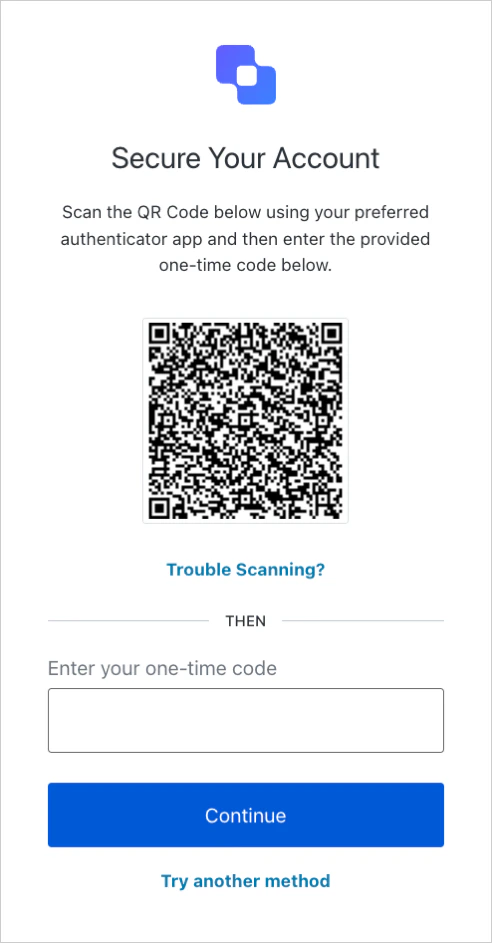 * **Para dispositivos móviles**: Universal Login omite el código QR y, en su lugar, muestra directamente el código de inscripción.
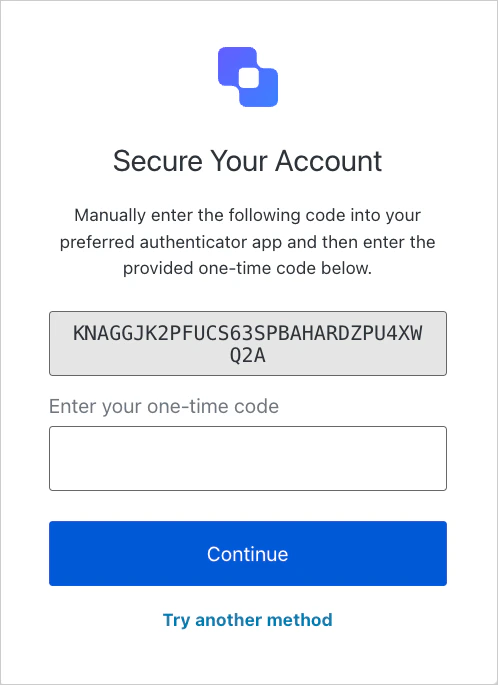 Con cualquiera de estos métodos, los usuarios pueden seguir los pasos que aparecen en pantalla para registrar la aplicación Auth0 Guardian o una aplicación personalizada con SDK de Guardian como factor de autenticación secundario. Normalmente, este proceso implica que el usuario agregue su aplicación a la aplicación correspondiente y obtenga el OTP resultante para esa aplicación. Luego, introduce el OTP en la pantalla de Universal Login para finalizar el proceso de inscripción.
La próxima vez que el usuario intente iniciar sesión en su aplicación después de completar la inscripción, podrá autenticarse introduciendo un OTP de su aplicación Auth0 Guardian o de su aplicación personalizada con SDK de Guardian en el desafío.
Con cualquiera de estos métodos, los usuarios pueden seguir los pasos que aparecen en pantalla para registrar la aplicación Auth0 Guardian o una aplicación personalizada con SDK de Guardian como factor de autenticación secundario. Normalmente, este proceso implica que el usuario agregue su aplicación a la aplicación correspondiente y obtenga el OTP resultante para esa aplicación. Luego, introduce el OTP en la pantalla de Universal Login para finalizar el proceso de inscripción.
La próxima vez que el usuario intente iniciar sesión en su aplicación después de completar la inscripción, podrá autenticarse introduciendo un OTP de su aplicación Auth0 Guardian o de su aplicación personalizada con SDK de Guardian en el desafío.
## Configuración de la aplicación Auth0 Guardian
### Configuración de seguridad del usuario
En la aplicación Auth0 Guardian, los usuarios pueden habilitar códigos de acceso y biometría como capas adicionales de seguridad en iOS y Android. Si un usuario habilita una o más de estas opciones, debe completar estos desafíos antes de poder responder a las notificaciones push u obtener códigos de un solo uso.
Para habilitar estas opciones en dispositivos iOS o Android, los usuarios pueden seguir los pasos que se indican a continuación.
Para habilitar la configuración de seguridad de la aplicación Auth0 Guardian en iOS:
1. En la aplicación, selecciona el **icono del engranaje** para abrir el menú Configuración.
2. Selecciona **Passcode** para habilitar la protección con código de acceso.
3. Define y confirma un código de acceso de 6 dígitos.
La aplicación ahora está protegida con el código de acceso. El usuario debe introducir este código de acceso antes de poder responder a las notificaciones push u obtener OTP.
Después de habilitar la protección con código de acceso, el usuario puede configurar la biometría del dispositivo como medida de seguridad alternativa. Para habilitar la biometría del dispositivo:
1. En la aplicación, selecciona el **icono del engranaje** para abrir el menú Configuración.
2. Habilita la biometría del dispositivo seleccionando una de las opciones disponibles, como **Face ID** o **Touch ID**.
Para habilitar la configuración de seguridad de la aplicación Auth0 Guardian en Android:
1. En la aplicación, selecciona el **menú de tres puntos** para abrir el menú Configuración.
2. Activa el interruptor de la opción **Always Ask for Passphrase**.
3. Introduce la frase de paso que configuraste al configurar la aplicación Auth0 Guardian.
La aplicación ahora está protegida por la frase de paso de Auth0 Guardian. El usuario debe introducir esta frase de paso antes de poder responder a las notificaciones push u obtener OTP.
Después de habilitar la protección con frase de paso, el usuario puede configurar la biometría del dispositivo como medida de seguridad alternativa. Para habilitar la biometría del dispositivo:
1. En la aplicación, selecciona el **menú de tres puntos** para abrir el menú Configuración.
2. Activa el interruptor de la opción **Use Biometrics to unlock**.
### Opciones de localización
La aplicación Auth0 Guardian admite la localización en varios idiomas y dialectos en iOS y Android.
En la sección Idioma del menú Configuración, los usuarios pueden seleccionar su idioma preferido. De forma predeterminada, la aplicación usa el mismo idioma que el sistema del dispositivo.
La mayor parte del contenido de las notificaciones push se muestra a los usuarios en su idioma preferido. Sin embargo, los títulos de las notificaciones push no se traducen, ya que la configuración de idioma no se recupera hasta después de que se completa el título.
La aplicación Auth0 Guardian admite los siguientes idiomas y dialectos:
| Idioma | Código |
| ------------------------ | -------- |
| Albanés | `sq` |
| Amhárico | `am` |
| Árabe\* | `ar` |
| Árabe (Egipto)\* | `ar-EG` |
| Árabe (Arabia Saudita)\* | `ar-SA` |
| Armenio | `hy` |
| Azerbaiyano | `az` |
| Vasco | `eu-ES` |
| Bengalí | `bn` |
| Bosnio | `bs` |
| Búlgaro | `bg` |
| Catalán | `ca-ES` |
| Chino - Hong Kong | `zh-HK` |
| Chino - Simplificado | `zh-CN` |
| Chino - Tradicional | `zh-TW` |
| Croata | `hr` |
| Checo | `cs` |
| Danés | `da` |
| Neerlandés | `nl` |
| Inglés | `en` |
| Inglés - Canadá | `en-CA` |
| Estonio | `et` |
| Farsi (persa)\* | `fa` |
| Finés | `fi` |
| Francés | `fr-FR` |
| Francés - Canadá | `fr-CA` |
| Gallego | `gl-ES` |
| Georgiano | `ka` |
| Alemán | `de` |
| Griego | `el` |
| Guyaratí | `gu` |
| Hebreo\* | `he` |
| Hindi | `hi` |
| Húngaro | `hu` |
| Islandés | `is` |
| Indonesio | `id` |
| Italiano | `it` |
| Japonés | `ja` |
| Canarés | `kn` |
| Coreano | `ko` |
| Letón | `lv` |
| Lituano | `lt` |
| Macedonio | `mk` |
| Malayo | `ms` |
| Malayalam | `ml` |
| Maratí | `mr` |
| Mongol | `mn` |
| Montenegrino | `cnr` |
| Birmano | `my` |
| Noruego | `no` |
| Noruego - Bokmål | `nb` |
| Noruego - Nynorsk | `nn` |
| Polaco | `pl` |
| Portugués - Brasil | `pt-BR` |
| Portugués - Portugal | `pt-PT` |
| Punyabí | `pa` |
| Rumano | `ro` |
| Ruso | `ru` |
| Serbio | `sr` |
| Eslovaco | `sk` |
| Esloveno | `sl` |
| Somalí | `so` |
| Español | `es` |
| Español - Argentina | `es-AR` |
| Español - América Latina | `es-419` |
| Español - México | `es-MX` |
| Suajili | `sw` |
| Sueco | `sv` |
| Tagalo | `tl` |
| Tamazight | `zgh` |
| Tamil | `ta` |
| Telugu | `te` |
| Tailandés | `th` |
| Turco | `tr` |
| Ucraniano | `uk` |
| Urdu\* | `ur` |
| Vietnamita | `vi` |
| Galés | `cy` |
### Temas de la app Guardian
La aplicación Auth0 Guardian, tanto para iOS como para Android, admite los temas claro y oscuro.
En la sección Theme del menú Settings, los usuarios pueden seleccionar las siguientes opciones:
* **System**: Usa el tema predeterminado del sistema
* **Light**: Activa el tema claro
* **Dark**: Activa el tema oscuro
### Opciones de personalización para aplicaciones protegidas
Para que a los usuarios les resulte más fácil distinguir entre sus aplicaciones protegidas en la aplicación Auth0 Guardian, cada aplicación puede personalizarse con un nombre, un color de acento y un icono distintos.
El nombre predeterminado asignado a su aplicación en la aplicación Auth0 Guardian lo determina su [nombre del inquilino](/es/docs/get-started/tenant-settings/find-your-tenant-name-or-tenant-id) o el nombre descriptivo configurado en la [configuración del inquilino](/es/docs/get-started/tenant-settings). Del mismo modo, el logotipo predeterminado proviene de la URL del logotipo proporcionada en la configuración del inquilino.
Para editar la configuración del inquilino, vaya a [Auth0 Dashboard > Settings > General](https://manage.auth0.com/dashboard/#/tenant/general).
Para personalizar una aplicación protegida:
1. Seleccione una aplicación de la lista.
* **Consejo**: También puede deslizar el dedo hacia la izquierda sobre la aplicación para mostrar las opciones Edit y Delete.
2. En la página Account Detail, elija **Edit**.
3. Actualice el nombre, el color y el icono de la aplicación según sea necesario.
4. Seleccione **Save**.
## SDKs de Guardian
Puede [instalar el SDK de Guardian](/es/docs/secure/multi-factor-authentication/multi-factor-authentication-developer-resources/install-guardian-sdk) (disponible para [iOS](/es/docs/secure/multi-factor-authentication/auth0-guardian/guardian-for-ios-sdk) y [Android](/es/docs/secure/multi-factor-authentication/auth0-guardian/guardian-for-android-sdk)) para crear su propia aplicación de autenticación multifactor con control total sobre la marca y el aspecto visual. Con el SDK de Guardian, puede crear sus propias aplicaciones móviles personalizadas que funcionen como Guardian o integrar algunas de sus funcionalidades, como recibir notificaciones push en sus aplicaciones móviles existentes. Un caso de uso típico podría ser una aplicación bancaria. Puede usar el SDK de Guardian en su aplicación móvil existente para recibir y confirmar notificaciones push cuando alguien realiza una transacción en un cajero automático.
## Utilice Actions para habilitar la autenticación multifactor con Auth0 Guardian
Para habilitar Auth0 Guardian en una Action, pase `guardian` como parámetro `provider` al habilitar la autenticación multifactor:
```js lines theme={null}
exports.onExecutePostLogin = async (event, api) => {
api.multifactor.enable('guardian', { allowRememberBrowser: false });
};
```
Para obligar a tus usuarios a iniciar sesión con Auth0 Guardian en cada ocasión, crea la Action con `allowRememberBrowser: false`.
## Autenticación multifactor con Auth0 Guardian y Authorization Extension
Esta plantilla proporciona un ejemplo y un punto de partida para desencadenar la autenticación multifactor con Auth0 Guardian mediante notificaciones push cuando se cumple una condición.
En el primer inicio de sesión, el usuario puede inscribir su dispositivo. Consulte Habilitar la autenticación multifactor para obtener más información sobre M
```js lines theme={null}
exports.onExecutePostLogin = async (event, api) => {
const groups = event.user.app_metadata.authorization.groups;
const GROUPS_WITH_MFA = {
// Agrega aquí los grupos que requieren MFA
// Ejemplo
admins: true
};
const needsMFA = !!groups.find(function (group) {
return GROUPS_WITH_MFA[group];
});
if (needsMFA) {
// opcional, el valor predeterminado es true. Establece en false para forzar la autenticación con Guardian en cada inicio de sesión.
// Consulta https://auth0.com/docs/secure/multi-factor-authentication/customize-mfa#change-frequency-of-mfa-prompts para más detalles
api.multifactor.enable('guardian', { allowRememberBrowser: false });
}
};
```
## Más información
* [Instala el SDK de Guardian](/es/docs/secure/multi-factor-authentication/multi-factor-authentication-developer-resources/install-guardian-sdk)
* [SDK de Guardian.swift para iOS](/es/docs/secure/multi-factor-authentication/auth0-guardian/guardian-for-ios-sdk)
* [Guardian for Android SDK](/es/docs/secure/multi-factor-authentication/auth0-guardian/guardian-for-android-sdk)
* [Configura las notificaciones push para MFA](/es/docs/secure/multi-factor-authentication/multi-factor-authentication-factors/configure-push-notifications-for-mfa)
* [Restablece la MFA y los códigos de recuperación del usuario](/es/docs/secure/multi-factor-authentication/reset-user-mfa)
* [Referencia de códigos de error de Guardian](/es/docs/secure/multi-factor-authentication/multi-factor-authentication-developer-resources/guardian-error-code-reference)