> ## Documentation Index
> Fetch the complete documentation index at: https://translations.mintlify.site/llms.txt
> Use this file to discover all available pages before exploring further.

> Describe cómo instalar, configurar y usar las opciones del SDK de Auth0 Guardian para Android.

# SDK de Guardian para Android

El [SDK de Guardian para Android](https://github.com/auth0/Guardian.Android) te ayuda a crear aplicaciones Android con la funcionalidad de Guardian, lo que proporciona acceso seguro a la <Tooltip tip="Autenticación multifactor (MFA): proceso de autenticación de usuarios que utiliza un factor adicional al nombre de usuario y la contraseña, como un código por SMS." cta="Ver glosario" href="/es/docs/glossary?term=multi-factor+authentication">autenticación multifactor</Tooltip> (MFA) mediante notificaciones push. Con este kit de herramientas, puedes crear tu propia versión personalizada de la aplicación Guardian que se adapte a la imagen y estilo de tu organización. Para obtener más información, consulta [Configurar notificaciones push para MFA](/es/docs/secure/multi-factor-authentication/multi-factor-authentication-factors/configure-push-notifications-for-mfa#configure-push-notifications-for-apple-using-apn-).

Para usar el SDK de Guardian para Android, se requiere el nivel 15 o superior de la API de Android.

<div id="install-guardian-android-sdk">
  ## Instala el SDK de Guardian para Android
</div>

Guardian está disponible tanto en [Maven Central](http://search.maven.org/) como en [JCenter](https://bintray.com/auth0/android/guardian).

1. Para usar Guardian, agrega estas líneas al archivo de dependencias `build.gradle`:
   `implementation 'com.auth0.android:guardian:0.4.0'`
   Puedes consultar la versión más reciente en la pestaña [Releases](https://github.com/auth0/GuardianSDK.Android/releases) del repositorio, en [Maven](http://search.maven.org/#search%7Cgav%7C1%7Cg%3A%22com.auth0.android%22%20AND%20a%3A%22guardian%22) o en [JCenter](https://bintray.com/auth0/android/guardian).
2. Después de agregar la dependencia de Gradle, asegúrate de sincronizar tu proyecto con el archivo de Gradle.

<div id="enable-guardian-push-notifications">
  ### Habilita las notificaciones push de Guardian
</div>

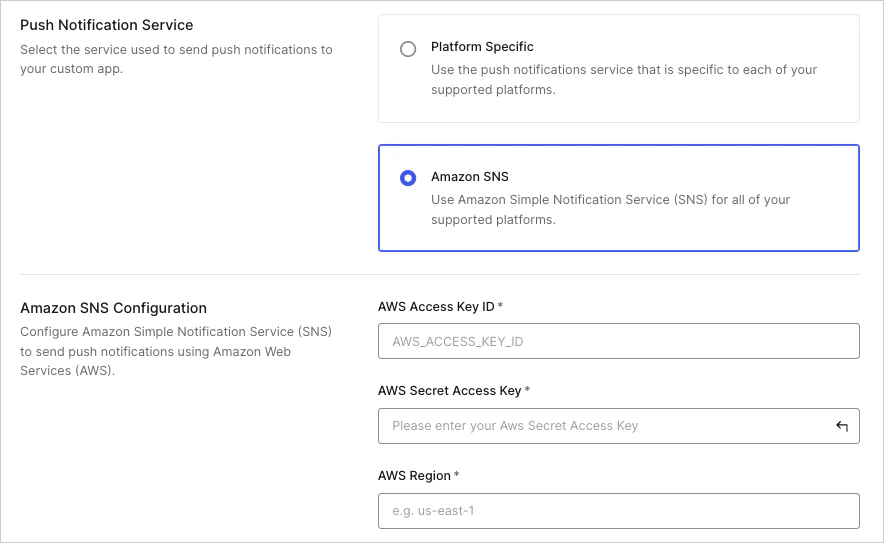
1. Ve a [Dashboard > Seguridad > Autenticación multifactor > Push con Auth0 Guardian.](https://manage.auth0.com/#/security/mfa/guardian)
2. Activa el interruptor de la parte superior para habilitarlas.

<Frame>
  <img src="https://mintcdn.com/translations/6GE5Z24GDCZehiJ9/docs/images/cdy7uua7fh8z/6PKSyH99GJ2CalJoG38sfZ/fbe7229dcc6f7d303a582520001b3dc1/Amazon_SNS.png?fit=max&auto=format&n=6GE5Z24GDCZehiJ9&q=85&s=6ec9f9594533c0d1f9eae8b306b89e49" alt="Auth0 Dashboard > Seguridad > Autenticación multifactor > Guardian > Personalizado > Amazon SNS" data-og-width="884" width="884" data-og-height="543" height="543" data-path="docs/images/cdy7uua7fh8z/6PKSyH99GJ2CalJoG38sfZ/fbe7229dcc6f7d303a582520001b3dc1/Amazon_SNS.png" data-optimize="true" data-opv="3" srcset="https://mintcdn.com/translations/6GE5Z24GDCZehiJ9/docs/images/cdy7uua7fh8z/6PKSyH99GJ2CalJoG38sfZ/fbe7229dcc6f7d303a582520001b3dc1/Amazon_SNS.png?w=280&fit=max&auto=format&n=6GE5Z24GDCZehiJ9&q=85&s=cfa6a909a8ba0abe304c79f13146d197 280w, https://mintcdn.com/translations/6GE5Z24GDCZehiJ9/docs/images/cdy7uua7fh8z/6PKSyH99GJ2CalJoG38sfZ/fbe7229dcc6f7d303a582520001b3dc1/Amazon_SNS.png?w=560&fit=max&auto=format&n=6GE5Z24GDCZehiJ9&q=85&s=2de3d428b048412d6f48f39687dfd428 560w, https://mintcdn.com/translations/6GE5Z24GDCZehiJ9/docs/images/cdy7uua7fh8z/6PKSyH99GJ2CalJoG38sfZ/fbe7229dcc6f7d303a582520001b3dc1/Amazon_SNS.png?w=840&fit=max&auto=format&n=6GE5Z24GDCZehiJ9&q=85&s=808bbb10d23e2652bea6db44a7b79d8b 840w, https://mintcdn.com/translations/6GE5Z24GDCZehiJ9/docs/images/cdy7uua7fh8z/6PKSyH99GJ2CalJoG38sfZ/fbe7229dcc6f7d303a582520001b3dc1/Amazon_SNS.png?w=1100&fit=max&auto=format&n=6GE5Z24GDCZehiJ9&q=85&s=433c28028f54d0ac9051967d752ed014 1100w, https://mintcdn.com/translations/6GE5Z24GDCZehiJ9/docs/images/cdy7uua7fh8z/6PKSyH99GJ2CalJoG38sfZ/fbe7229dcc6f7d303a582520001b3dc1/Amazon_SNS.png?w=1650&fit=max&auto=format&n=6GE5Z24GDCZehiJ9&q=85&s=56e6faa22bbde1748b7d84ccdfbea399 1650w, https://mintcdn.com/translations/6GE5Z24GDCZehiJ9/docs/images/cdy7uua7fh8z/6PKSyH99GJ2CalJoG38sfZ/fbe7229dcc6f7d303a582520001b3dc1/Amazon_SNS.png?w=2500&fit=max&auto=format&n=6GE5Z24GDCZehiJ9&q=85&s=155f76556a99a078740cdd68420a32f4 2500w" />
</Frame>

3. [Configura las notificaciones push](/es/docs/secure/multi-factor-authentication/multi-factor-authentication-factors/configure-push-notifications-for-mfa#configure-push-notifications-for-android-using-fcm).

<div id="use-sdk">
  ## Uso del SDK
</div>

Guardian es el núcleo del SDK. Tendrás que crear una instancia de esta clase para la URL de tu inquilino.

```java lines theme={null}
Uri url = Uri.parse("https://<tenant>.<region>.auth0.com");

Guardian guardian = new Guardian.Builder()
    .url(url)
    .build();
```

o

```java lines theme={null}
String domain = "<tenant>.<region>.auth0.com";

Guardian guardian = new Guardian.Builder()
    .domain(domain)
    .build();
```

<div id="enroll">
  ### Inscripción
</div>

El vínculo entre el segundo factor (una instancia de tu aplicación en un dispositivo) y una cuenta de Auth0 se denomina **inscripción**.

Puedes crear una inscripción con la función `Guardian.enroll`, pero primero tendrás que generar un nuevo par de claves RSA para ella. La clave privada se usará para firmar las solicitudes de autorización o rechazo de un inicio de sesión. La clave pública se enviará durante el proceso de inscripción para que el servidor pueda verificar más adelante la firma de la solicitud.

```java lines theme={null}
KeyPairGenerator keyPairGenerator = KeyPairGenerator.getInstance("RSA");
keyPairGenerator.initialize(2048); // DEBES usar claves de al menos 2048 bits
KeyPair keyPair = keyPairGenerator.generateKeyPair();
```

A continuación, obtén la información de inscripción escaneando el código QR de Guardian y úsala para completar la inscripción de la cuenta:

```java lines theme={null}
Uri enrollmentUriFromQr = ...; // la URI obtenida del código QR de Guardian

CurrentDevice device = new CurrentDevice(context, "fcmToken", "deviceName");

Enrollment enrollment = guardian
    .enroll(enrollmentUriFromQr, device, keyPair)
    .execute();
```

Como alternativa, puedes ejecutar la solicitud en un hilo de segundo plano:

```java lines theme={null}
guardian
    .enroll(enrollmentUriFromQr, device, keyPair)
    .start(new Callback<Enrollment> {
        @Override
        void onSuccess(Enrollment enrollment) {
            // tenemos los datos de inscripción
        }

        @Override
        void onFailure(Throwable exception) {
            // algo falló
        }
    });
```

Debe proporcionar los siguientes datos:

| Variable     | Descripción                                                                                                                                                                                                         |
| ------------ | ------------------------------------------------------------------------------------------------------------------------------------------------------------------------------------------------------------------- |
| `deviceName` | Nombre de la inscripción que se muestra al usuario cuando se solicita el segundo factor.                                                                                                                            |
| `fcmToken`   | Token del servicio de notificaciones push Firebase Cloud Messaging (FCM). Consulte [Sample Register](https://firebase.google.com/docs/cloud-messaging/android/client#sample-register) para obtener más información. |

<div id="unenroll">
  ### Eliminar la inscripción
</div>

Para deshabilitar MFA, puede eliminar la inscripción:

```java lines theme={null}
guardian
    .delete(enrollment)
    .execute(); // o start(new Callback<> ...)
```

<div id="allow-login-requests">
  ### Permitir solicitudes de inicio de sesión
</div>

Una vez que hayas completado la inscripción, recibirás una notificación push de FCM cada vez que el usuario necesite autenticación multifactor.

Guardian proporciona un método para analizar el `Map<String, String>` de datos del [RemoteMessage](https://firebase.google.com/docs/reference/android/com/google/firebase/messaging/RemoteMessage) recibido de FCM y devolver una instancia de `Notification` lista para usar.

```javascript lines theme={null}
// en el listener de FCM recibes un RemoteMessage
@Override
public void onMessageReceived(RemoteMessage message) {
    Notification notification = Guardian.parseNotification(message.getData());
    if (notification != null) {
        // recibiste una notificación de Guardian, procésala
        handleGuardianNotification(notification);
        return;
    }

    /* maneja otras notificaciones push que puedas estar usando ... */
}
```

Una vez que tenga la instancia de la notificación, puede usar el método `allow` para aprobar la solicitud de autenticación. También necesitará la inscripción que obtuvo anteriormente. Si hay varias inscripciones, asegúrese de usar la que tenga el mismo `id` que la notificación (la propiedad `enrollmentId`).

```java lines theme={null}
guardian
    .allow(notification, enrollment)
    .execute(); // o start(new Callback<> ...)
```

<div id="reject-login-requests">
  ### Rechazar solicitudes de inicio de sesión
</div>

Para denegar una solicitud de autenticación, use `reject`. También puede agregar un motivo opcional para el rechazo, que estará disponible en los registros de Guardian.

```java lines theme={null}
guardian
    .reject(notification, enrollment) // o reject(notification, enrollment, reason)
    .execute(); // o start(new Callback<> ...)
```

<div id="set-up-mobile-only-otp-enrollment">
  ### Configurar la inscripción de OTP solo en dispositivos móviles
</div>

Puede habilitar las contraseñas de un solo uso (OTP) como factor de MFA desde el <Tooltip tip="Auth0 Dashboard: el producto principal de Auth0 para configurar sus servicios." cta="Ver glosario" href="/es/docs/glossary?term=Auth0+Dashboard">Auth0 Dashboard</Tooltip> o la <Tooltip tip="Management API: un producto que permite a los clientes realizar tareas administrativas." cta="Ver glosario" href="/es/docs/glossary?term=Management+API">Management API</Tooltip>. Esta opción no requiere un código QR y permite que los usuarios se inscriban manualmente.

Para invitar a un usuario a inscribirse, vaya a [Auth0 Dashboard > User Management > Users](https://manage.auth0.com/#/users) y seleccione un usuario. Luego, acceda a la pestaña Details y use la sección Multi-Factor Authentication para enviar una invitación para inscribirse.

<div id="connect-a-resource">
  #### Conecte un recurso
</div>

Puede conectar un recurso mediante el Auth0 Dashboard o el SDK de Guardian.

<div id="use-auth0-dashboard">
  ##### Usa Auth0 Dashboard
</div>

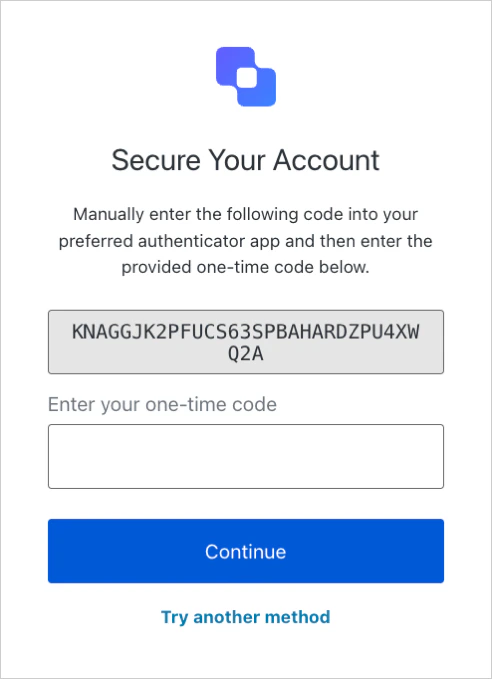
1. Accede a la pantalla de inicio de sesión de Auth0 y copia el código proporcionado o una clave similar codificada en base32 obtenida de otra fuente.
   <Frame>
     <img src="https://mintcdn.com/translations/eVsQcTnbClN-oB7d/docs/images/cdy7uua7fh8z/1yoqiIuERVTwCU8yfx6IM8/047513dfe1d40a22ce811b131d5ea289/OTP_Challenge_2_-_English.png?fit=max&auto=format&n=eVsQcTnbClN-oB7d&q=85&s=128a02f4c7f65e7a1d82640b1b9842f6" alt="Un ejemplo de pantalla de inicio de sesión que muestra un código de un solo uso" width="492" height="679" data-path="docs/images/cdy7uua7fh8z/1yoqiIuERVTwCU8yfx6IM8/047513dfe1d40a22ce811b131d5ea289/OTP_Challenge_2_-_English.png" />
   </Frame>
2. Después de obtener tu código, agrégalo al SDK de Guardian:

**Java**

`public String copiedCode = "{copiedCode}";`

**Kotlin**

`val copiedCode: String = "{copiedCode}"`

<div id="use-guardian-sdk">
  ##### Usa el SDK de Guardian
</div>

Primero, añade la clase `LoginCodeGenerator` a tu proyecto. Luego, usa `getCode (String copiedCode) to` para generar un código de un solo uso en tu aplicación.

**Java**

```java lines expandable theme={null}
public class LoginCodeGenerator {

   private static final int TOTP_LENGTH = 6;

   private static final int TOTP_DURATION = 30;

   private static final String TOTP_ALGORITHM = "SHA1";

   public String getCode(String copedCode) {

       byte[] key = new byte[0];

       try {

           key = Base32.decode(copedCode);

       } catch (Base32.DecodingException ex) {

//            manejar excepción

       }

       TOTP totp = new TOTP(TOTP_ALGORITHM, key, TOTP_LENGTH, TOTP_DURATION);

       return totp.generate();

   }

}
```

**Kotlin**

```kotlin lines expandable theme={null}
class LoginCodeGenerator {

   fun getCode(copiedCode: String): String {

       var key: ByteArray? = ByteArray(0)

       try {

           key = Base32.decode(copiedCode)

       } catch (ex: Base32.DecodingException) {

//            manejar excepción

       }

       val totp = TOTP(TOTP_ALGORITHM, key, TOTP_LENGTH, TOTP_DURATION)

       return totp.generate()

   }

   companion object {

       private const val TOTP_LENGTH = 6

       private const val TOTP_DURATION = 30

       private const val TOTP_ALGORITHM = "SHA1"

   }

}
```

<div id="enter-one-time-code">
  #### Introducir el código de un solo uso
</div>

Introduce el OTP generado por `getCode()` en la pantalla de inicio de sesión de Auth0.

<Frame>
  <img src="https://mintcdn.com/translations/eVsQcTnbClN-oB7d/docs/images/cdy7uua7fh8z/1yoqiIuERVTwCU8yfx6IM8/047513dfe1d40a22ce811b131d5ea289/OTP_Challenge_2_-_English.png?fit=max&auto=format&n=eVsQcTnbClN-oB7d&q=85&s=128a02f4c7f65e7a1d82640b1b9842f6" alt="Ejemplo de pantalla de inicio de sesión que muestra un código de un solo uso" width="492" height="679" data-path="docs/images/cdy7uua7fh8z/1yoqiIuERVTwCU8yfx6IM8/047513dfe1d40a22ce811b131d5ea289/OTP_Challenge_2_-_English.png" />
</Frame>

Después de seleccionar Continuar, se mostrará un mensaje indicando que tu aplicación se ha agregado como factor de autenticación para tu usuario.

<div id="log-in-with-your-app">
  #### Inicie sesión con su aplicación
</div>

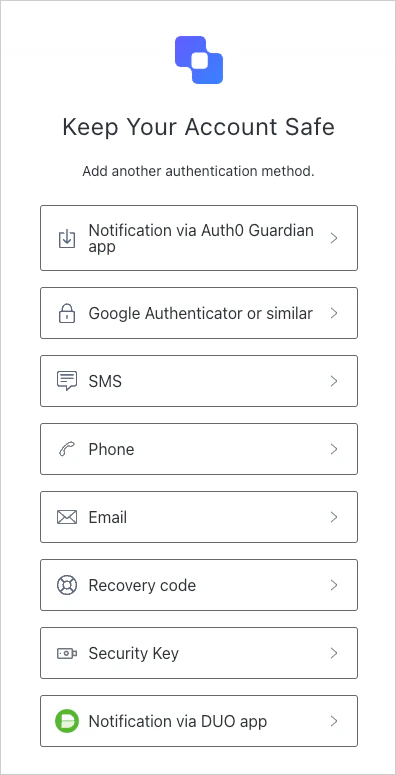
Después de inscribir el factor, el usuario puede iniciar sesión con su aplicación. Primero, elija la aplicación Guardian como método de autenticación.
<Frame>
  <img src="https://mintcdn.com/translations/eVsQcTnbClN-oB7d/docs/images/cdy7uua7fh8z/1k7IsU9kfP5mrXU2jfGHuT/d61e0dcd09b633dbeb2cb54e1fd49018/2025-01-27_14-47-32.png?fit=max&auto=format&n=eVsQcTnbClN-oB7d&q=85&s=8688ecf3a0d42d92a6479adea541793d" alt="La pantalla de selección del método de autenticación" width="396" height="775" data-path="docs/images/cdy7uua7fh8z/1k7IsU9kfP5mrXU2jfGHuT/d61e0dcd09b633dbeb2cb54e1fd49018/2025-01-27_14-47-32.png" />
</Frame>

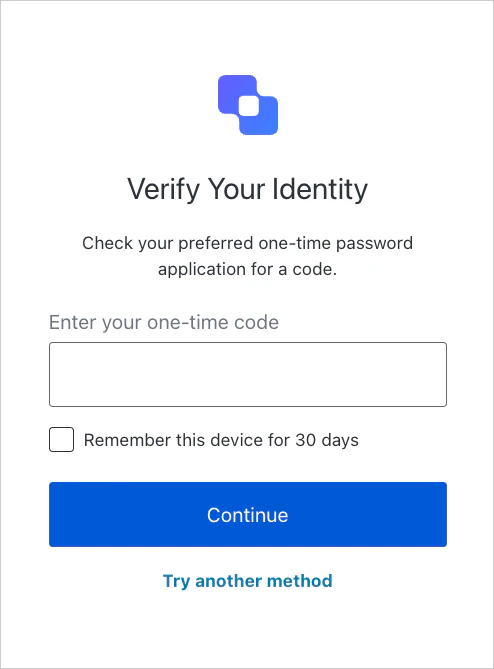
Para generar el código de un solo uso, llame a `getCode(copedCode: String)` con el código que copió de la pantalla de inicio de sesión de Auth0.

Luego, introduzca el código de un solo uso en la pantalla de inicio de sesión para verificar su identidad.
<Frame>
  <img src="https://mintcdn.com/translations/mMSz-RNYLuOm2GmQ/docs/images/cdy7uua7fh8z/S6uTieLjtuNUrQRMh8uch/21f1671d21ae9f61b63154ffaa21b5a2/OTP_Challenge_-_English.png?fit=max&auto=format&n=mMSz-RNYLuOm2GmQ&q=85&s=5db00906087d0b3d46e36cddc464d667" alt="La pantalla Verifique su identidad que solicita al usuario un código de un solo uso" width="494" height="669" data-path="docs/images/cdy7uua7fh8z/S6uTieLjtuNUrQRMh8uch/21f1671d21ae9f61b63154ffaa21b5a2/OTP_Challenge_-_English.png" />
</Frame>

<div id="learn-more">
  ## Más información
</div>

* [Configura las notificaciones push para MFA](/es/docs/secure/multi-factor-authentication/multi-factor-authentication-factors/configure-push-notifications-for-mfa)
