> ## Documentation Index
> Fetch the complete documentation index at: https://translations.mintlify.site/llms.txt
> Use this file to discover all available pages before exploring further.
> Describe cómo configurar las notificaciones de contraseñas de un solo uso basadas en el tiempo (OTP) para MFA.
# Configurar notificaciones de OTP para MFA
Auth0 admite contraseñas de un solo uso (OTP) como factores de autenticación multifactor. Para que los usuarios puedan usar OTP, primero debes [habilitarlas como factor de MFA](/es/docs/secure/multi-factor-authentication/enable-mfa) en tu inquilino de Auth0.
Una vez habilitadas para tu aplicación, los usuarios pueden inscribirse para usar OTP al acceder a tu aplicación. Para ello, deben instalar una aplicación de autenticación en su dispositivo, como:
* Auth0 Guardian ([Google Play](https://play.google.com/store/apps/details?id=com.auth0.guardian) / [App Store](https://itunes.apple.com/us/app/auth0-guardian/id1093447833))
* Authy ([Google Play](https://play.google.com/store/apps/details?id=com.authy.authy) / [App Store](https://itunes.apple.com/us/app/authy/id494168017))
* Google Authenticator ([Google Play](https://play.google.com/store/apps/details?id=com.google.android.apps.authenticator2) / [App Store](https://itunes.apple.com/us/app/google-authenticator/id388497605))
* Microsoft Authenticator ([Google Play](https://play.google.com/store/apps/details?id=com.azure.authenticator) / [App Store](https://itunes.apple.com/us/app/microsoft-authenticator/id983156458))
## Flujo de OTP para usuarios
Cuando un usuario intenta registrarse a través de una pantalla de Universal Login, se le pide que escanee un código QR para inscribirse en OTP.
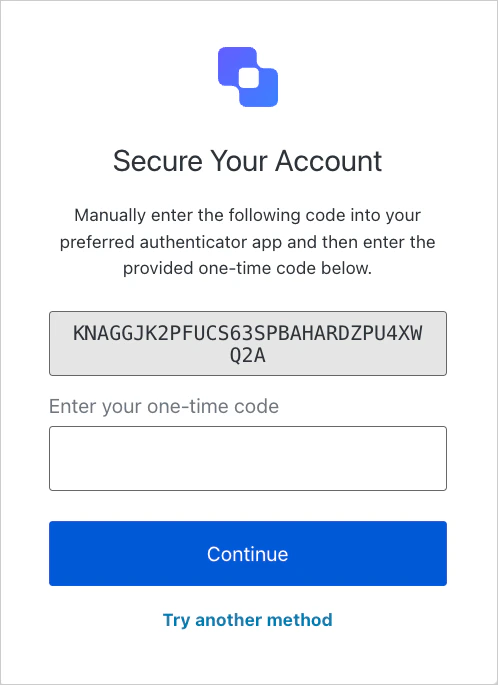
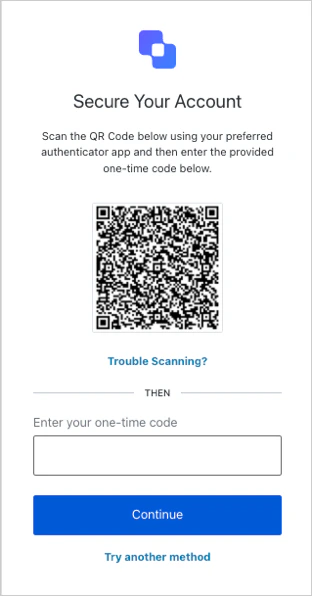 Si el dispositivo del usuario se detecta como un dispositivo móvil, Universal Login omite la pantalla del código QR y, en su lugar, muestra un código de inscripción directamente en la pantalla.
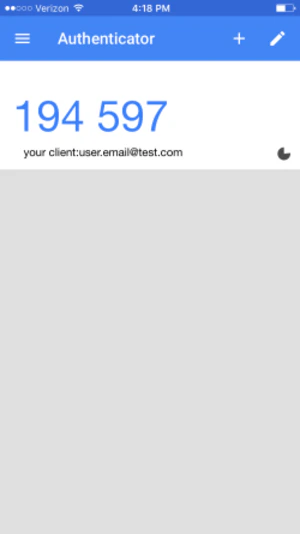
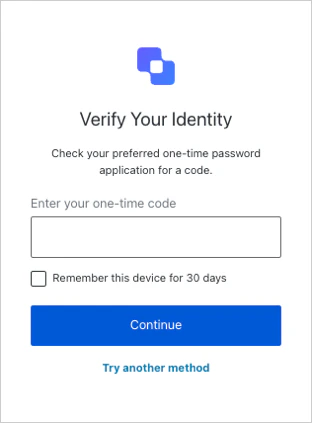
 Después de que un usuario se haya inscrito en OTP, puede usar OTP para iniciar sesión en su aplicación. Para ello, primero obtiene un código de un solo uso de su aplicación de autenticación preferida.
 Luego, introduce el código de un solo uso en la pantalla de inicio de sesión.
## Más información
* [Inscribirse en autenticadores OTP y generar desafíos](/es/docs/secure/multi-factor-authentication/authenticate-using-ropg-flow-with-mfa/enroll-and-challenge-otp-authenticators)