> ## Documentation Index
> Fetch the complete documentation index at: https://translations.mintlify.site/llms.txt
> Use this file to discover all available pages before exploring further.
> Describe cómo configurar las notificaciones push para MFA.
# Configurar las notificaciones push para MFA
Los SDK de [Guardian](/es/docs/secure/multi-factor-authentication/auth0-guardian) para [iOS](/es/docs/secure/multi-factor-authentication/auth0-guardian/guardian-for-ios-sdk) y [Android](/es/docs/secure/multi-factor-authentication/auth0-guardian/guardian-for-android-sdk) le permiten usar una aplicación personalizada con servicios de notificaciones push específicos del proveedor. Puede configurar las notificaciones push para la plataforma AWS Simple Notification Service (SNS) o usar servicios Direct to Vendor para agregar credenciales de Firebase Cloud Messaging (FCM) y Apple Push Notification (APN) directamente en Auth0.
## Configuración de AWS SNS
Antes de configurar las notificaciones push, siga estos requisitos previos:
1. [Cree una aplicación de plataforma de SNS](https://console.aws.amazon.com/sns/v3/home?region=us-east-1#/mobile/push-notifications/platform-applications) en la consola de administración de AWS y anote su ARN.
2. Cree un AWS Access Key ID autorizado para crear endpoints de aplicaciones de plataforma. Guardian crea automáticamente un endpoint de aplicación de plataforma con el token de dispositivo correspondiente como parte de una inscripción completada correctamente.
### Configurar notificaciones push con AWS SNS
Para recibir notificaciones push de Guardian, primero debe sobrescribir la configuración predeterminada de SNS de Guardian. Luego, puede configurar las notificaciones push para Android e iOS.
1. En el Auth0 Dashboard, vaya a [Security > Multi-factor Auth](https://manage.auth0.com/#/security/mfa) y seleccione **Push via Auth0 Guardian**. Si el método está inactivo, active el interruptor en la esquina superior derecha.
2. Seleccione **Custom** para mostrar opciones de configuración adicionales.
3. En la sección Push Notification Service, elija **Amazon SNS.**
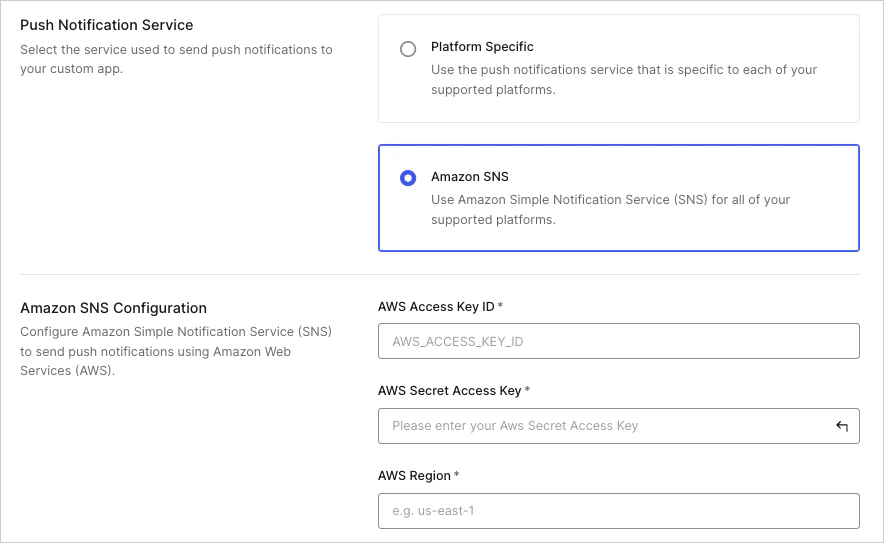 1. En la sección Amazon SNS Configuration, complete los siguientes campos:
| Campo | Descripción |
| --------------------- | ---------------------------------- |
| AWS Access Key ID | Su AWS Access Key ID. |
| AWS Secret Access Key | Su AWS Secret Access Key. |
| AWS Region | La región de su aplicación de AWS. |
2. Seleccione **Save** para guardar los cambios.
1. En la sección Amazon SNS Configuration, complete los siguientes campos:
| Campo | Descripción |
| --------------------- | ---------------------------------- |
| AWS Access Key ID | Su AWS Access Key ID. |
| AWS Secret Access Key | Su AWS Secret Access Key. |
| AWS Region | La región de su aplicación de AWS. |
2. Seleccione **Save** para guardar los cambios.
## Configura las notificaciones push para Android con FCM
Para configurar las notificaciones push de Android en tu Auth0 Dashboard, primero obtén las credenciales de tu servidor de FCM. Para conocer todos los detalles, consulta la [documentación de Firebase de Google](https://firebase.google.com/docs/admin/setup#initialize-sdk).
1. Ve a Firebase Console y selecciona el proyecto correspondiente.
2. Abre el menú **Settings** y elige **Service Accounts**.
3. Selecciona **Generate New Private Key** para descargar tu archivo de credenciales.
Después de obtener tus credenciales, puedes configurar las notificaciones push en tu Auth0 Dashboard.
Después de obtener tus credenciales, puedes configurar las notificaciones push de Android desde tu Auth0 Dashboard.
1. Ve a [Security > Multi-factor Auth](https://manage.auth0.com/#/guardian) y selecciona **Push Notification using Auth0 Guardian**.
2. En la sección Push Notification App, selecciona **Custom** para mostrar opciones de configuración adicionales.
3. En la sección Android App Configuration, configura lo siguiente:
| Configuración | Descripción |
| -------------------------------- | ------------------------------------------------------------------------------------------------------------------------------------------------------ |
| Habilitar aplicación Android | Permite que Auth0 envíe notificaciones push a tu aplicación personalizada. Si esta opción no está habilitada, no se podrán enviar notificaciones push. |
| URL de Google Play Store | Proporciona un enlace a la aplicación personalizada que los usuarios deben descargar para configurar MFA. |
| Credenciales del servidor de FCM | Carga tus [credenciales del servidor de FCM](https://firebase.google.com/docs/admin/setup#initialize-sdk). |
4. Selecciona **Save** para guardar los cambios.
## Configura las notificaciones push para iOS con APNs
Para configurar las notificaciones push de iOS en tu Auth0 Dashboard, primero obtén tu certificado APN.
1. Genera un [nuevo certificado APN](https://developer.apple.com/documentation/usernotifications/setting_up_a_remote_notification_server/establishing_a_certificate-based_connection_to_apns#2947597) desde tu cuenta de desarrollador de Apple.
2. Instala el certificado localmente.
3. Busca el certificado **Apple Sandbox Push Services: {AppId}** en Acceso a Llaveros.
4. Exporta el certificado y la clave privada asociada a un archivo P12 sin contraseña (nombre predeterminado: `Certificates.p12`).
5. Para generar un archivo P12 con Triple DES en lugar de RC2, ejecuta:
```bash lines theme={null}
openssl pkcs12 -in Certificates.p12 -legacy -nocerts -nodes -out pk.pem -passin pass:"" &&
openssl pkcs12 -in Certificates.p12 -legacy -nokeys -out cert.crt -passin pass:"" &&
openssl pkcs12 -export -inkey pk.pem -in cert.crt -descert -out Certificate_3des.p12 -passout pass:"" &&
rm pk.pem cert.crt
```
6. Elimina `Certificates.p12` y usa `Certificate_3des.p12` como certificado APN en Auth0 Dashboard.
Una vez que obtengas tus credenciales, podrás configurar las notificaciones push en tu Auth0 Dashboard.
Una vez que obtengas tus credenciales, podrás configurar las notificaciones push de iOS desde tu Auth0 Dashboard.
1. Ve a [Security > Multi-factor Auth](https://manage.auth0.com/#/guardian) y selecciona **Push Notification using Auth0 Guardian**.
2. En la sección **Push Notification App**, selecciona **Custom** para mostrar opciones de configuración adicionales.
3. En la sección **iOS App Configuration**, configura lo siguiente:
| Campo | Descripción |
| ------------------- | ------------------------------------------------------------------------------------------------------------------------------------------------------------------------------------ |
| Enable iOS App | Permite que Auth0 envíe notificaciones push a tu aplicación personalizada. Si esta opción no está habilitada, no se podrán enviar notificaciones push. |
| Apple App Store URL | Proporciona un enlace a la aplicación personalizada que los usuarios deben descargar para configurar MFA. |
| APNs Bundle ID | Lo proporciona la consola para desarrolladores de iOS. |
| APNs Certificate | Carga tu [certificado P12](https://developer.apple.com/documentation/usernotifications/setting_up_a_remote_notification_server/establishing_a_certificate-based_connection_to_apns). |
| iOS App Environment | Configúralo según la configuración de tu cuenta de desarrollador de Apple. |
4. Selecciona **Save** para completar los cambios.
## Más información
* [Auth0 Guardian](/es/docs/secure/multi-factor-authentication/auth0-guardian)
* [SDK de Guardian para Android](/es/docs/secure/multi-factor-authentication/auth0-guardian/guardian-for-android-sdk)
* [SDK de iOS de Guardian.swift](/es/docs/secure/multi-factor-authentication/auth0-guardian/guardian-for-ios-sdk)
* [Crear tickets de inscripción personalizados](/es/docs/secure/multi-factor-authentication/multi-factor-authentication-developer-resources/create-custom-enrollment-tickets)
* [Inscribir y verificar autenticadores push](/es/docs/secure/multi-factor-authentication/authenticate-using-ropg-flow-with-mfa/enroll-and-challenge-push-authenticators)