> ## Documentation Index
> Fetch the complete documentation index at: https://translations.mintlify.site/llms.txt
> Use this file to discover all available pages before exploring further.
> Décrit comment mettre en œuvre l’authentification Passwordless avec Universal Login.
# Authentification Passwordless avec Universal Login
[Universal Login](/fr-CA/docs/authenticate/login/auth0-universal-login) est l’implémentation par Auth0 du flux de connexion. Chaque fois qu’un utilisateur doit prouver son identité, vos applications le redirigent vers Universal Login, et Auth0 prend les mesures nécessaires pour garantir l’identité de l’utilisateur. C’est la méthode privilégiée pour mettre en œuvre l’authentification Passwordless.
Pour mettre en œuvre l’authentification Passwordless dans Universal Login, vous devez personnaliser le code HTML de la page de connexion.
1. Accédez à [Dashboard > Branding > Universal Login](https://manage.auth0.com/#/login_settings), puis cliquez sur **Advanced Options**.
2. Cliquez sur l’onglet **Login**, puis activez le bouton bascule **Customize Login Page**.
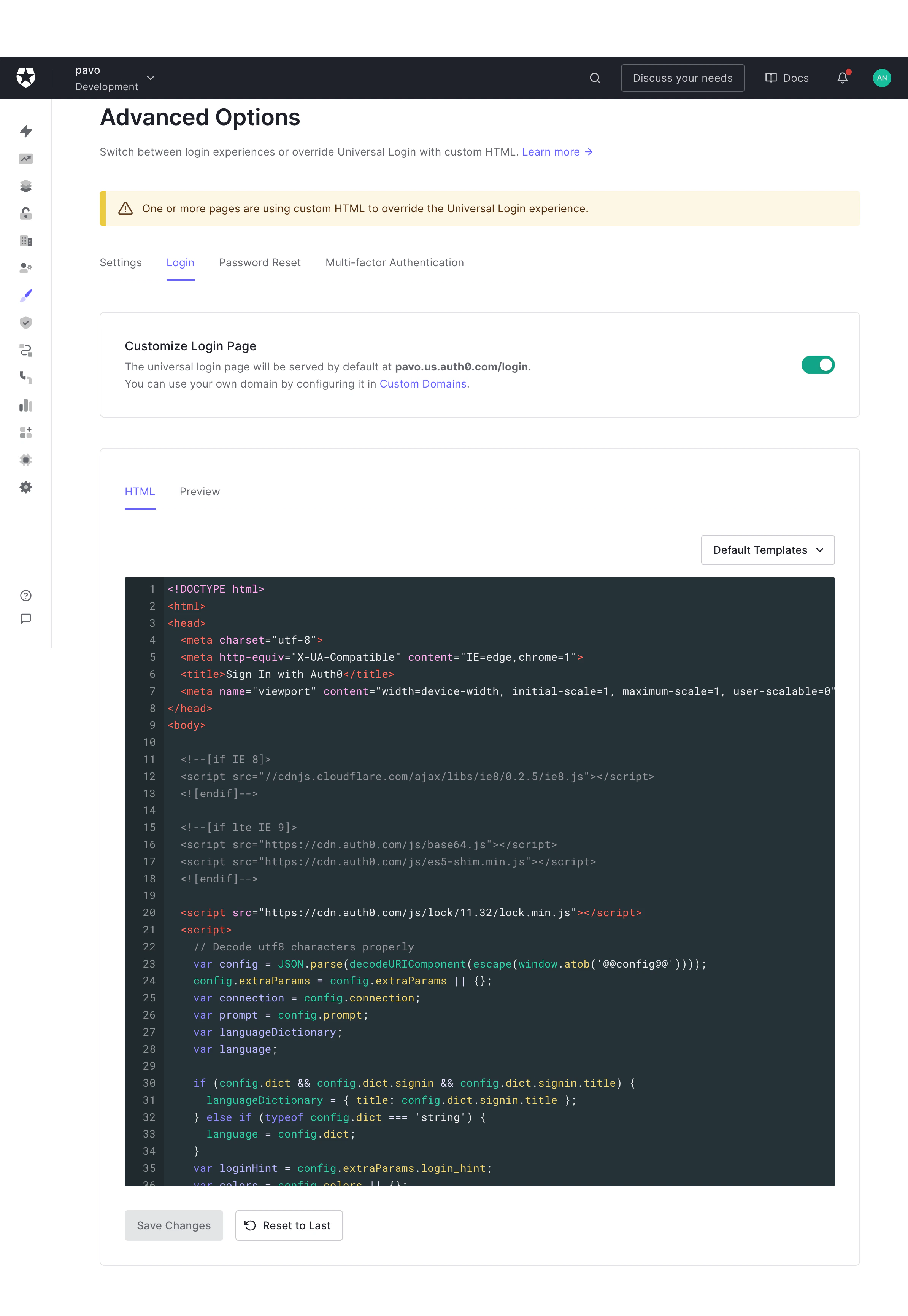 3. Dans le menu déroulant **Default Template**, choisissez le modèle **Custom Login Form**. Le modèle HTML sera mis à jour avec du code utilisant CSS et le SDK Auth0.js.
4. Utilisez HTML et CSS pour personnaliser le modèle selon vos besoins, puis cliquez sur **Save Changes**. Pour en savoir plus sur l’utilisation du SDK Auth0.js avec le modèle **Custom Login Form**, consultez [SDK Auth0.js](/fr-CA/docs/libraries/auth0js).
5. Sélectionnez l’onglet **Preview** pour vérifier vos modifications. Assurez-vous de sélectionner la bonne application pour afficher un aperçu de la page de connexion.
Pour intégrer Universal Login à votre application, consultez nos [Quickstarts](/fr-CA/docs/quickstarts), où vous trouverez des exemples complets pour tous les types d’applications et les plateformes populaires.
3. Dans le menu déroulant **Default Template**, choisissez le modèle **Custom Login Form**. Le modèle HTML sera mis à jour avec du code utilisant CSS et le SDK Auth0.js.
4. Utilisez HTML et CSS pour personnaliser le modèle selon vos besoins, puis cliquez sur **Save Changes**. Pour en savoir plus sur l’utilisation du SDK Auth0.js avec le modèle **Custom Login Form**, consultez [SDK Auth0.js](/fr-CA/docs/libraries/auth0js).
5. Sélectionnez l’onglet **Preview** pour vérifier vos modifications. Assurez-vous de sélectionner la bonne application pour afficher un aperçu de la page de connexion.
Pour intégrer Universal Login à votre application, consultez nos [Quickstarts](/fr-CA/docs/quickstarts), où vous trouverez des exemples complets pour tous les types d’applications et les plateformes populaires.
## Pour en savoir plus
* [Auth0 Universal Login](/fr-CA/docs/authenticate/login/auth0-universal-login)
* [Personnalisation](/fr-CA/docs/customize)