> ## Documentation Index
> Fetch the complete documentation index at: https://translations.mintlify.site/llms.txt
> Use this file to discover all available pages before exploring further.

> Décrit comment utiliser les modules Actions d’Auth0

# Créez votre premier module Action

export const AuthCodeGroup = ({children, dropdown}) => {
  const [processedChildren, setProcessedChildren] = useState(children);
  useEffect(() => {
    let unsubscribe = null;
    function init() {
      unsubscribe = window.autorun(() => {
        const processChildren = node => {
          if (typeof node === "string") {
            let processedNode = node;
            for (const [key, value] of window.rootStore.variableStore.values.entries()) {
              const escapedKey = key.replaceAll(/[.*+?^${}()|[\]\\]/g, (String.raw)`\$&`);
              processedNode = processedNode.replaceAll(new RegExp(escapedKey, "g"), value);
            }
            return processedNode;
          } else if (Array.isArray(node)) {
            return node.map(processChildren);
          } else if (node && node.props && node.props.children) {
            return {
              ...node,
              props: {
                ...node.props,
                children: processChildren(node.props.children)
              }
            };
          }
          return node;
        };
        setProcessedChildren(processChildren(children));
      });
    }
    if (window.rootStore) {
      init();
    } else {
      window.addEventListener("adu:storeReady", init);
    }
    return () => {
      window.removeEventListener("adu:storeReady", init);
      unsubscribe?.();
    };
  }, [children]);
  return <CodeGroup dropdown={dropdown}>{processedChildren}</CodeGroup>;
};

<div id="get-started">
  ## Pour commencer
</div>

Utilisez le guide de démarrage rapide pour créer un module Action et l’utiliser dans une Action afin d’envoyer des logs vers un service externe.

<Steps>
  <Step title="Créer un module d’Action" titleSize="h3" stepNumber={1}>
    Pour utiliser un module d’Action dans une Action donnée, vous devez d’abord créer le module d’Action, puis l’ajouter à l’Action et l’y utiliser.

    <Tabs>
      <Tab title="Dashboard">
        1. Accédez à [Auth0 Dashboard > Actions > Library](https://manage.auth0.com/#/actions/library), puis sélectionnez **Modules**.
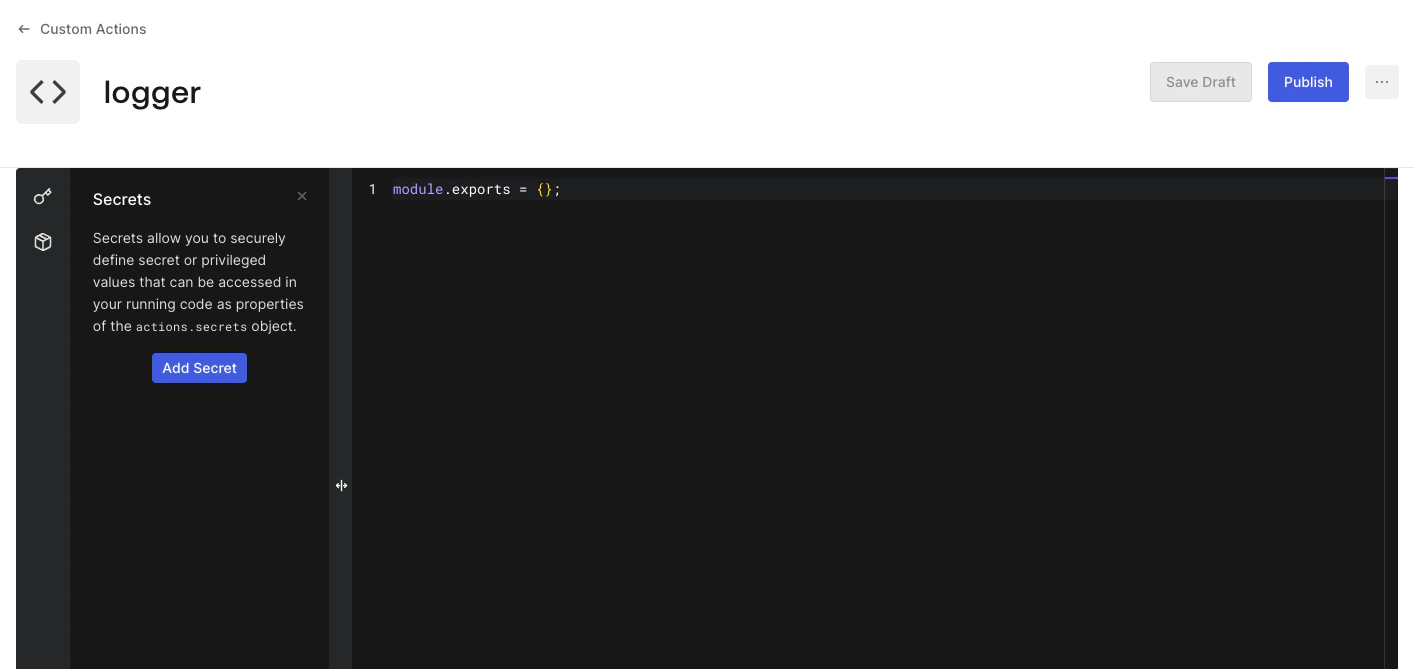
        2. Sélectionnez **Create Module**.
        3. Entrez un **Name**.
        4. Sélectionnez **Create**.

        Auth0 affiche l’éditeur de code

        <Frame>
          <img src="https://mintcdn.com/translations/xwVvTWJUElMm5YAK/docs/images/customize/actions/modules/actions-modules-new-module.png?fit=max&auto=format&n=xwVvTWJUElMm5YAK&q=85&s=67daedf547f0fc7311d40c080fb8b3fb" alt="Modules Actions - Nouveau module d’Action" width="1414" height="669" data-path="docs/images/customize/actions/modules/actions-modules-new-module.png" />
        </Frame>
      </Tab>
    </Tabs>
  </Step>

  <Step title="Ajouter un secret" titleSize="h3" stepNumber={2}>
    Chaque module d’Action peut contenir des paires clé-valeur secrètes. Utilisez-les pour stocker des renseignements sensibles, comme des clés API, des certificats et des valeurs qui peuvent varier d’un environnement à l’autre.

    <Tabs>
      <Tab title="Dashboard">
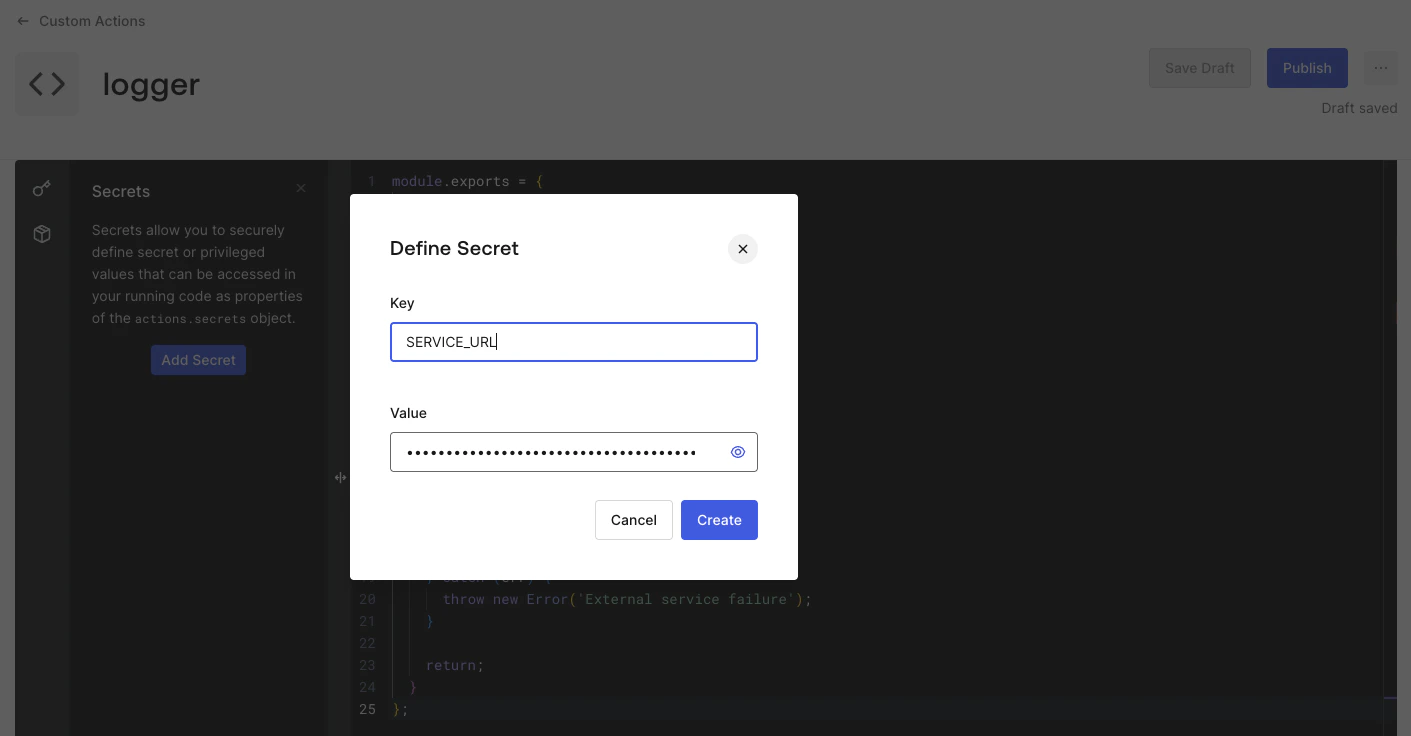
        Stockez l’URL du service externe en tant que secret.

        1. Sélectionnez l’icône **<svg style={{ display: 'inline' }} width="20" height="20" viewBox="0 0 24 24" fill="currentColor" xmlns="http://www.w3.org/2000/svg" class="sc-kJNqSH"><path fill-rule="evenodd" clip-rule="evenodd" d="M19.573 2.06l1.409 1.42-1.192 1.182L22.65 7.5l-4.756 4.72-2.86-2.838-2.783 2.764a6.196 6.196 0 011.196 3.63 6.172 6.172 0 01-1.832 4.41 6.277 6.277 0 01-8.853-.03l-.007-.008A6.183 6.183 0 011 15.782a6.184 6.184 0 011.831-4.335 6.271 6.271 0 017.987-.696l8.755-8.691zm-9.335 10.798l-.045-.043a4.264 4.264 0 00-2.987-1.182 4.262 4.262 0 00-2.966 1.233A4.184 4.184 0 003 15.8a4.183 4.183 0 001.185 2.95 4.276 4.276 0 006.022.016 4.2 4.2 0 001.24-2.984 4.171 4.171 0 00-1.21-2.924zm6.216-4.885l1.44 1.43L19.811 7.5l-1.44-1.43-1.917 1.903z" fill="inherit" /></svg>** dans la barre latérale gauche de l’éditeur de code.
        2. Sélectionnez **Add Secret**.
        3. Dans le champ **Name**, saisissez `SERVICE_URL`.
        4. Dans le champ **Value**, saisissez l’URL du service externe.
        5. Sélectionnez **Create**.

        <Frame>
          <img src="https://mintcdn.com/translations/xwVvTWJUElMm5YAK/docs/images/customize/actions/modules/actions-modules-secret.png?fit=max&auto=format&n=xwVvTWJUElMm5YAK&q=85&s=0575d00f98c2919bdb74252317b5e79a" alt="Modules Actions - Secret ajouté" width="1411" height="736" data-path="docs/images/customize/actions/modules/actions-modules-secret.png" />
        </Frame>

        Auth0 ajoute le secret à la liste des secrets du module d’Action.
      </Tab>
    </Tabs>

    **Étape supplémentaire :** Répétez les étapes pour stocker un `API_KEY` en tant que secret, que vous enverrez dans les en-têtes au service externe avec chaque requête.

    <Callout icon="file-lines" color="#0EA5E9" iconType="regular">
      Une fois un secret créé, Auth0 n’en révèle jamais la valeur. Auth0 chiffre tous les secrets et les stocke de manière sécurisée.
    </Callout>

    <Warning>
      Chaque **secret de module d’Action** est indépendant des autres **modules d’Action** et des **secrets d’Action**.
    </Warning>

    <Callout icon="file-lines" color="#0EA5E9" iconType="regular">
      Utilisez les **Secrets** au niveau du module d’Action en saisissant `actions.secrets.[secret_key]`.
    </Callout>
  </Step>

  <Step title="Ajouter une logique personnalisée" titleSize="h3" stepNumber={3}>
    Maintenant, ajoutez le code suivant à votre module Action.

    <Tabs>
      <Tab title="Dashboard">
        Ajoutez le code suivant à votre module Action :

        ```javascript lines theme={null}
        module.exports = {
          sendLog: async (code, message) => {
            try {
              await fetch(actions.secrets.SERVICE_URL, {
                method: 'POST',
                headers: {
                  'X-API-Key': actions.secrets.API_KEY,
                },
                body: JSON.stringify({
                  code,
                  message
                }),
              });

              console.log({
                code,
                message
              });
            } catch (err) {
              throw new Error('External service failure');
            }

            return;
          }
        };
        ```
      </Tab>
    </Tabs>

    <Callout icon="file-lines" color="#0EA5E9" iconType="regular">
      Tenez compte des points suivants :

      * [Directives de codage](/fr-CA/docs/customize/actions/action-coding-guidelines#actions-modules)
      * [Limites](/fr-CA/docs/customize/actions/limitations#actions-modules)
    </Callout>
  </Step>

  <Step title="Enregistrer le brouillon" titleSize="h3" stepNumber={4}>
    Vous pouvez enregistrer un brouillon de votre module Action.

    <Tabs>
      <Tab title="Tableau de bord">
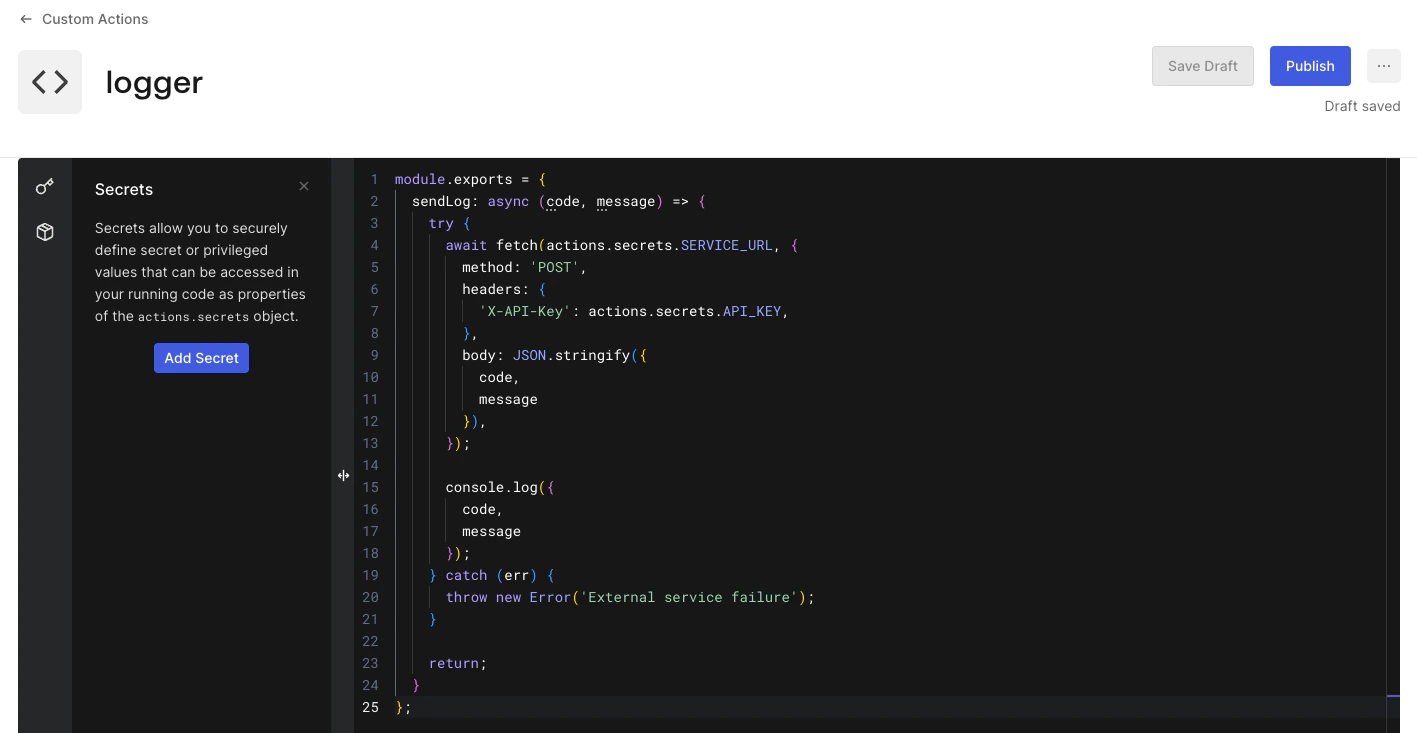
        1. Sélectionnez **Enregistrer comme brouillon**.

        <Frame>
          <img src="https://mintcdn.com/translations/xwVvTWJUElMm5YAK/docs/images/customize/actions/modules/actions-modules-draft.png?fit=max&auto=format&n=xwVvTWJUElMm5YAK&q=85&s=44d6d4a54d1c27138c3800b08235adea" alt="Modules Actions - Brouillon enregistré" width="1417" height="733" data-path="docs/images/customize/actions/modules/actions-modules-draft.png" />
        </Frame>
      </Tab>
    </Tabs>

    Votre module Action est ainsi enregistré sans publier de nouvelle version; les Actions qui l’utilisent ne sont donc pas touchées.
  </Step>

  <Step title="Publier le module Action" titleSize="h3" stepNumber={5}>
    Une fois que vous êtes satisfait du code du module Action, il est temps de le **publier**.

    <Tabs>
      <Tab title="Dashboard">
        1. Sélectionnez **Publier**.

        <Callout icon="file-lines" color="#0EA5E9" iconType="regular">
          La publication d’un module Action en crée un instantané à ce stade et l’enregistre comme une **version du module Action**.
        </Callout>

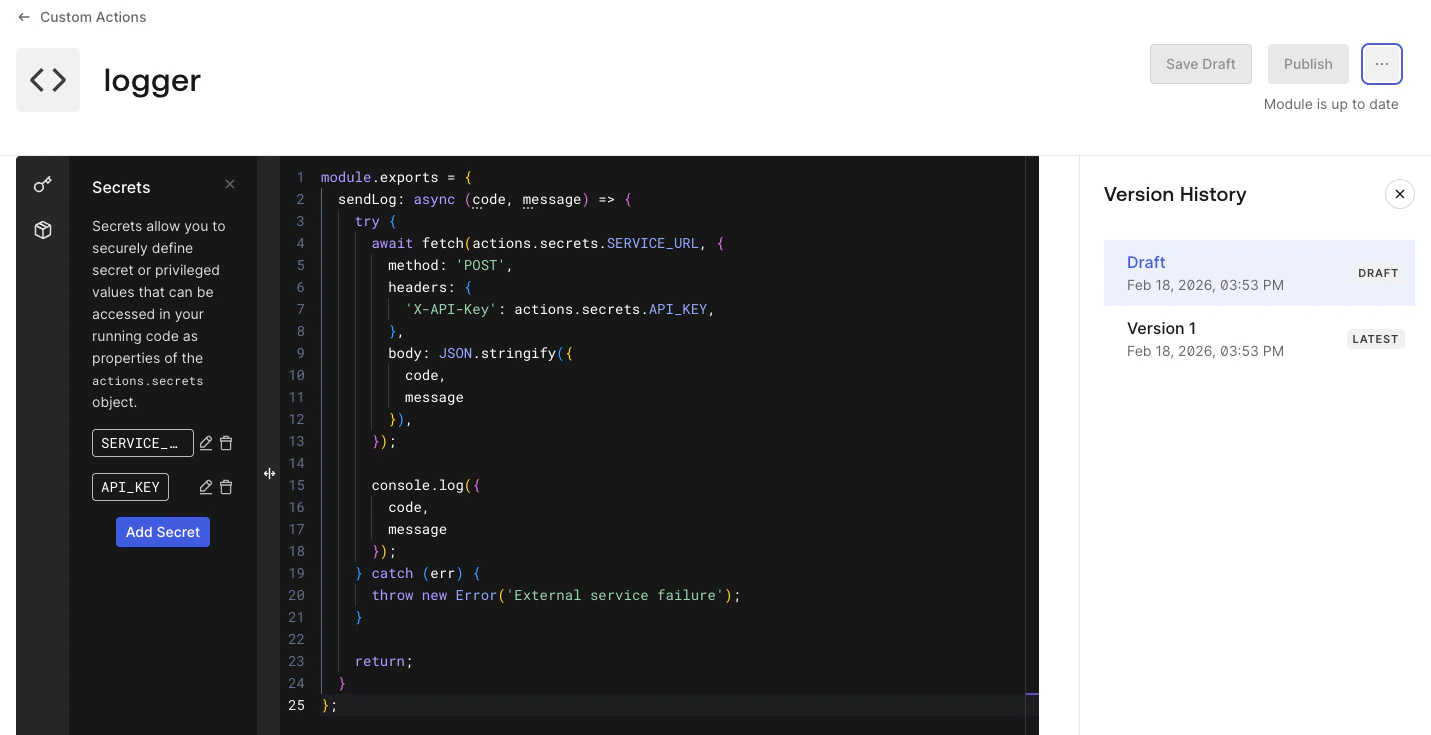
        2. Sélectionnez **Afficher l’historique des versions**.

        <Frame>
          <img src="https://mintcdn.com/translations/xwVvTWJUElMm5YAK/docs/images/customize/actions/modules/actions-modules-published-version.png?fit=max&auto=format&n=xwVvTWJUElMm5YAK&q=85&s=c5bd3cb6b2724ffc8b8054a21ae42f65" alt="Modules Action - Historique des versions" width="1431" height="735" data-path="docs/images/customize/actions/modules/actions-modules-published-version.png" />
        </Frame>

        Auth0 affiche la liste des versions du module Action, y compris le brouillon.
      </Tab>
    </Tabs>

    Vous pouvez maintenant commencer à utiliser le module Action dans une Action.

    <Warning>
      Chaque **Action** doit faire explicitement référence à la **version du module Action**, ce qui empêche les mises à niveau automatiques susceptibles d’introduire des erreurs inattendues.
    </Warning>
  </Step>

  <Step title="Ajoutez le module Action à une Action" titleSize="h3" stepNumber={6}>
    Ajoutons le module Action dans une Action.

    <Tabs>
      <Tab title="Tableau de bord">
        1. Accédez à [Auth0 Dashboard > Actions > Library](https://manage.auth0.com/#/actions/library), puis sélectionnez une **Action** en particulier.
        2. Une fois dans l’éditeur d’Action, sélectionnez l’icône **<svg style={{ display: 'inline' }} width="20" height="20" viewBox="0 0 24 24" fill="currentColor" xmlns="http://www.w3.org/2000/svg" class="sc-hQYogJ"><path fill-rule="evenodd" clip-rule="evenodd" d="M9.388 4.07A3.717 3.717 0 0112 3c.977 0 1.917.383 2.612 1.07A3.65 3.65 0 0115.7 6.667a3.65 3.65 0 01-1.028 2.537l1.683 2.778-1.71 1.036-1.701-2.806a3.733 3.733 0 01-3.556-.948A3.65 3.65 0 018.3 6.667c0-.977.393-1.91 1.088-2.597zM12 5c-.455 0-.889.179-1.207.493a1.65 1.65 0 00-.493 1.174c0 .438.176.86.493 1.174.318.314.752.492 1.207.492.455 0 .889-.178 1.207-.492a1.65 1.65 0 00.493-1.174c0-.438-.176-.86-.493-1.174A1.717 1.717 0 0012 5zM6.697 13.802l1.98-2.87 1.646 1.136-1.911 2.77c.633.677.988 1.567.988 2.495a3.65 3.65 0 01-1.088 2.597A3.717 3.717 0 015.7 21a3.717 3.717 0 01-2.612-1.07A3.65 3.65 0 012 17.333c0-.976.393-1.91 1.088-2.597a3.717 3.717 0 013.61-.934zM5.7 15.667c-.455 0-.889.178-1.206.492A1.65 1.65 0 004 17.333c0 .438.176.86.494 1.175.317.313.751.492 1.206.492.455 0 .889-.179 1.206-.492a1.65 1.65 0 00.494-1.175c0-.438-.176-.86-.494-1.174a1.717 1.717 0 00-1.206-.492zM15.688 14.736a3.717 3.717 0 012.612-1.07c.977 0 1.917.384 2.612 1.07A3.65 3.65 0 0122 17.333a3.65 3.65 0 01-1.088 2.597A3.717 3.717 0 0118.3 21a3.717 3.717 0 01-2.612-1.07 3.66 3.66 0 01-.948-1.597H11v-2h3.74c.172-.6.496-1.15.948-1.597zm2.612.93c-.455 0-.889.18-1.207.493a1.65 1.65 0 00-.493 1.174c0 .438.176.86.493 1.175.318.313.752.492 1.207.492.455 0 .889-.179 1.206-.492A1.65 1.65 0 0020 17.332c0-.438-.176-.86-.494-1.174a1.717 1.717 0 00-1.206-.492z" fill="inherit" /></svg>** dans la barre latérale de gauche.
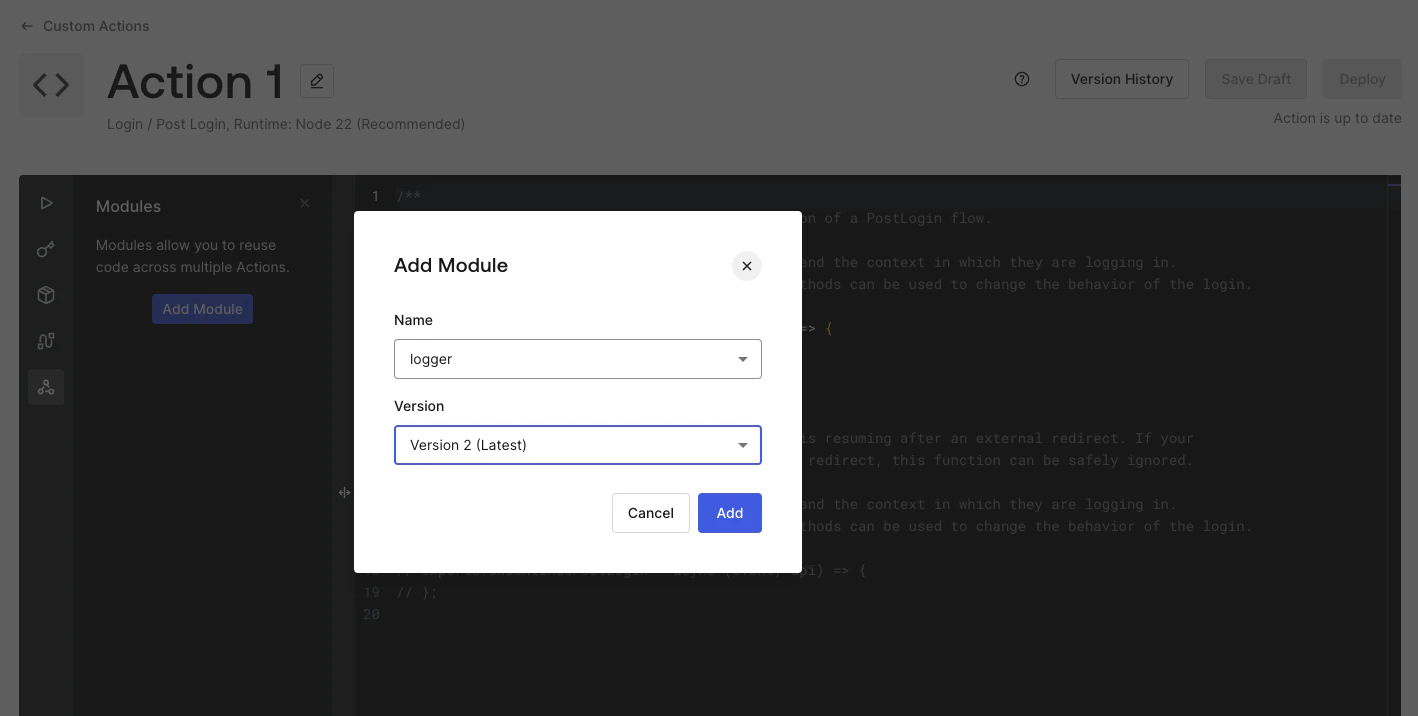
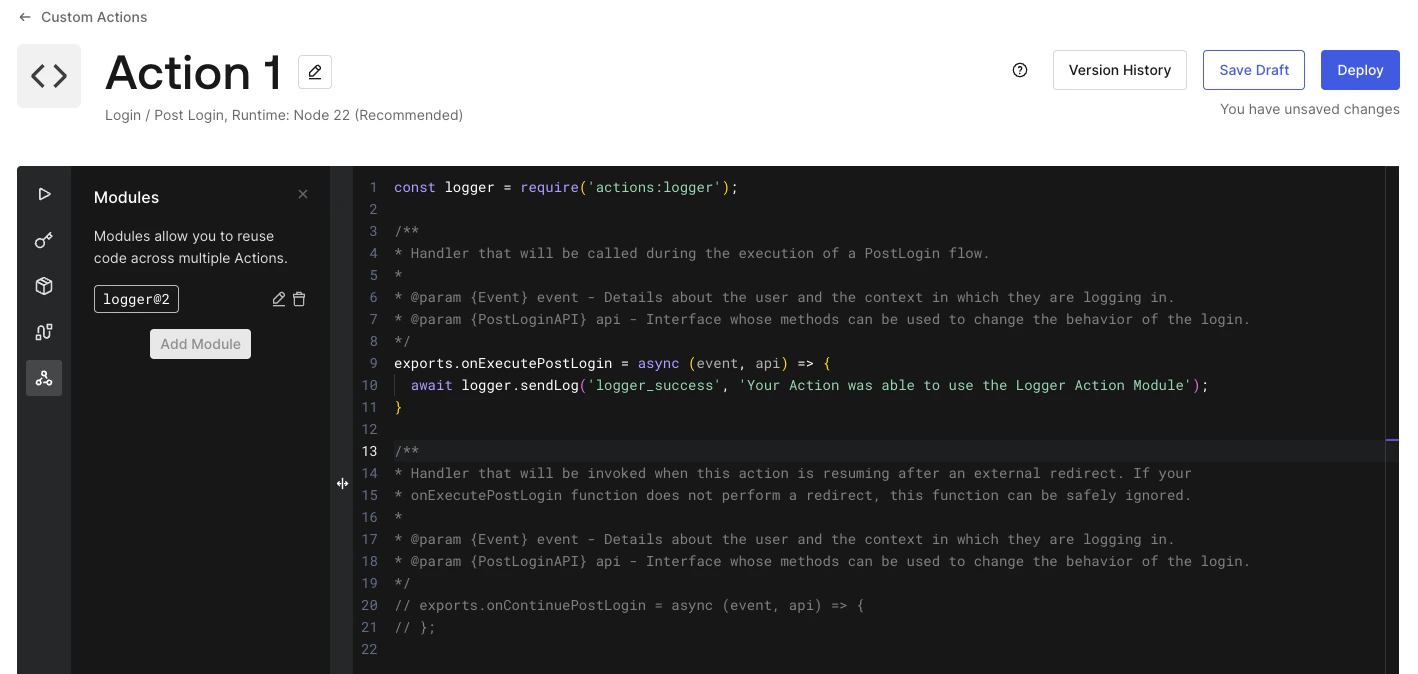
        3. Sélectionnez **Add Module**.
        4. Sélectionnez le **nom** et la **version** d’un module.
        5. Sélectionnez **Ajouter**.

        <Frame>
          <img src="https://mintcdn.com/translations/xwVvTWJUElMm5YAK/docs/images/customize/actions/modules/actions-modules-add-module.png?fit=max&auto=format&n=xwVvTWJUElMm5YAK&q=85&s=edfe210217e6d875a10eacea0dd2d213" alt="Actions - Ajouter un module Action" width="1418" height="716" data-path="docs/images/customize/actions/modules/actions-modules-add-module.png" />
        </Frame>
      </Tab>
    </Tabs>
  </Step>

  <Step title="Utiliser le module Action dans l’Action" titleSize="h3" stepNumber={7}>
    Maintenant, utilisons le module Action dans l’Action.

    <Tabs>
      <Tab title="Dashboard">
        1. Ajoutez l’instruction **require**.

        ```javascript lines theme={null}
        const logger = require('actions:logger');
        ```

        <Callout icon="file-lines" color="#0EA5E9" iconType="regular">
          L’instruction **require** fait référence au module Action au format **actions:\[module-name]**.
        </Callout>

        2. Ajoutez l’appel à `logger.sendLog` dans la **fonction de l’Action**, à l’endroit où vous souhaitez envoyer les journaux.

        ```javascript lines theme={null}
        await logger.sendLog('logger_success', 'Your Action was able to use the Logger Action Module');
        ```

        3. Sélectionnez **Deploy** pour déployer l’Action.

        <Frame>
          <img src="https://mintcdn.com/translations/xwVvTWJUElMm5YAK/docs/images/customize/actions/modules/actions-modules-use-module.png?fit=max&auto=format&n=xwVvTWJUElMm5YAK&q=85&s=6b0d36fea2bfb8b4eeef8c46ec8b4b82" alt="Actions - Utiliser le module Action" width="1418" height="674" data-path="docs/images/customize/actions/modules/actions-modules-use-module.png" />
        </Frame>
      </Tab>
    </Tabs>

    <Warning>
      N’oubliez pas d’associer l’Action à un déclencheur.
    </Warning>
  </Step>
</Steps>

<Check>
  **Point de contrôle**

  Vous devriez maintenant disposer d’un **module Action** entièrement fonctionnel utilisé par une **Action**.
</Check>

***

<div id="advanced-usage">
  ## Utilisation avancée
</div>

<Accordion title="Dépendances NPM">
  Chaque **module Action** peut ajouter et utiliser des **[dépendances NPM](https://www.npmjs.com/)**.

  <Tabs>
    <Tab title="Dashboard">
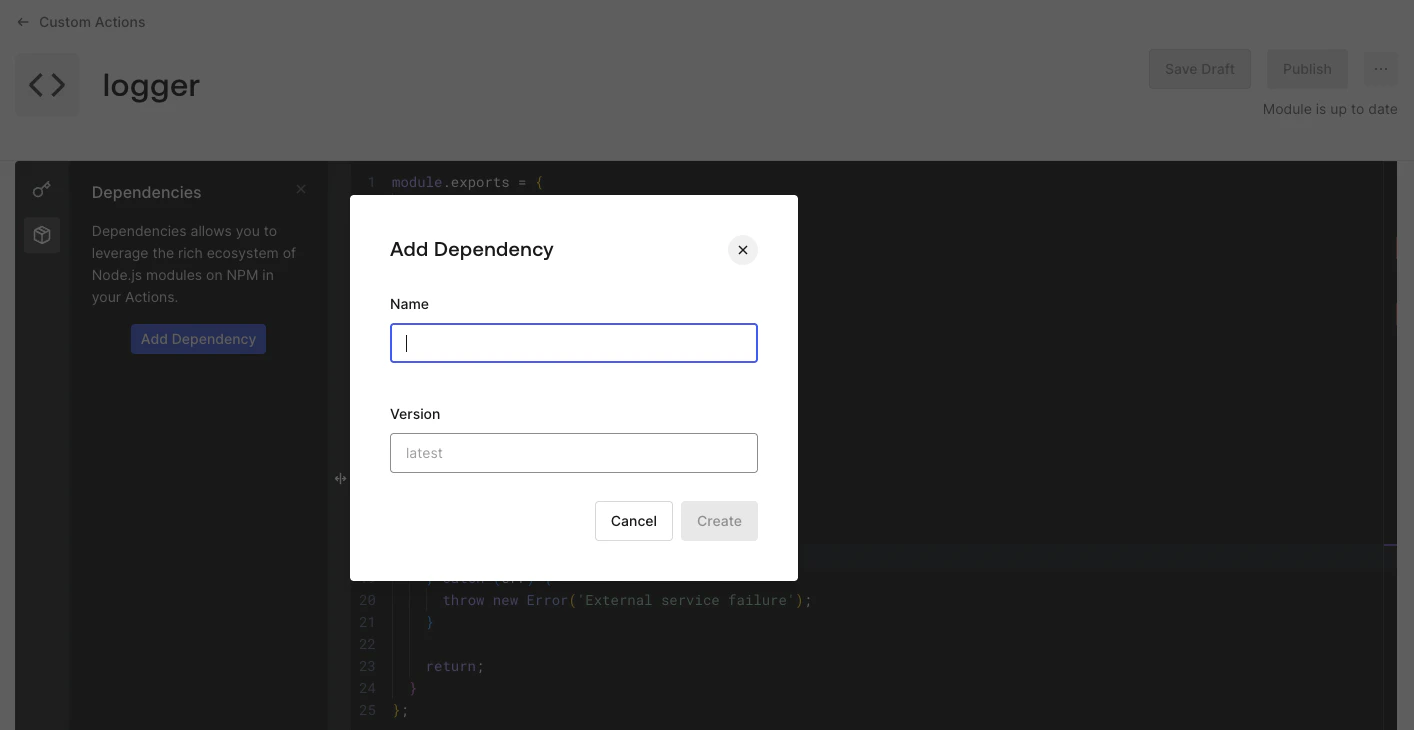
      1. Sélectionnez l’icône **<svg style={{ display: 'inline' }} width="20" height="20" viewBox="0 0 24 24" fill="currentColor" xmlns="http://www.w3.org/2000/svg" class="sc-lgWczb"><path fill-rule="evenodd" clip-rule="evenodd" d="M3.543 5.02l7.197-3.715h.003a2.75 2.75 0 012.514 0h.003l7.197 3.715h.002A2.864 2.864 0 0122 7.573v8.853a2.866 2.866 0 01-1.543 2.553l-7.197 3.714a2.75 2.75 0 01-2.529 0l-7.2-3.715-.002-.002A2.865 2.865 0 012 16.413v-8.84A2.865 2.865 0 013.543 5.02zm8.113-1.937l-1.97 1.018L16.5 7.618l2.315-1.195-6.47-3.34h-.001a.75.75 0 00-.688 0zM20 8.063l-7 3.611v8.902l6.542-3.377h.003a.865.865 0 00.455-.774V8.062zM11 20.58v-8.905L4 8.062v8.36a.866.866 0 00.45.778h.001L11 20.58zM5.185 6.423L12 9.94l2.32-1.197-6.815-3.517-2.32 1.197z" fill="inherit" /></svg>** dans la barre latérale gauche de l’éditeur de code.
      2. Sélectionnez **Ajouter une dépendance**.
      3. Saisissez le **nom** du **package NPM**.
      4. Saisissez la **version** du **package NPM**.
      5. Sélectionnez **Créer**.

      <Frame>
        <img src="https://mintcdn.com/translations/xwVvTWJUElMm5YAK/docs/images/customize/actions/modules/actions-modules-dependency.png?fit=max&auto=format&n=xwVvTWJUElMm5YAK&q=85&s=8446218fe5bd61de06e54c22d0d058a0" alt="Modules Actions - Dépendance ajoutée" width="1414" height="730" data-path="docs/images/customize/actions/modules/actions-modules-dependency.png" />
      </Frame>

      Auth0 ajoute la dépendance à la liste des dépendances du module Action.
    </Tab>
  </Tabs>

  <Callout icon="file-lines" color="#0EA5E9" iconType="regular">
    Utilisez les **dépendances** répertoriées dans le module Action en les important à l’aide de `require('[package-name]')`.
  </Callout>

  <Warning>
    Lorsque vous enregistrez cette Action, Auth0 détermine la version la plus récente de votre dépendance et la remplace par un numéro de version précis afin d’éviter que de futures mises à jour du package ne brisent votre Action.

    Vous pouvez indiquer une version précise au lieu de la plus récente.
  </Warning>
</Accordion>