> ## Documentation Index
> Fetch the complete documentation index at: https://translations.mintlify.site/llms.txt
> Use this file to discover all available pages before exploring further.
> Découvrez comment configurer des domaines personnalisés pour lesquels Auth0 gère les certificats TLS (SSL).
# Configurer des domaines personnalisés avec des certificats gérés par Auth0
Si vous voulez qu’Auth0 gère les certificats de votre domaine personnalisé, vous n’avez qu’à ajouter un enregistrement CNAME pour le domaine. Auth0 valide l’enregistrement, puis génère le certificat sur ses serveurs. Ces certificats sont renouvelés automatiquement tous les trois mois. La configuration est simple, et vous n’aurez pas à gérer les certificats vous-même.
Pour configurer votre domaine personnalisé à l’aide de certificats gérés par Auth0, vous devez fournir votre nom de domaine à Auth0 et vérifier que vous en êtes propriétaire. Une fois la vérification effectuée, vous devrez configurer vos fonctionnalités Auth0 pour qu’elles commencent à utiliser votre domaine personnalisé.
## Indiquez votre nom de domaine à Auth0
1. Accédez à [Dashboard > Settings > Custom Domains](https://manage.auth0.com/#/tenant/custom_domains) ou à [Auth0 Dashboard > image de marque > Domaines personnalisés](https://manage.auth0.com/#/custom_domains). Entrez votre domaine personnalisé dans le champ prévu à cet effet, puis sélectionnez **les certificats gérés par Auth0**.
2. Cliquez sur **Ajouter un domaine**. Vous ne pouvez ajouter qu’un seul domaine par locataire, même si le bouton **Ajouter un domaine** s’affiche toujours après l’ajout d’un domaine.
## Vérifier la propriété du domaine
Avant de pouvoir utiliser le domaine avec Auth0, vous devez vérifier que vous en êtes propriétaire.
1. Accédez à [Auth0 Dashboard > image de marque > Domaines personnalisés](https://manage.auth0.com/#/branding/custom_domains) et ajoutez l’enregistrement de vérification CNAME indiqué dans l’Auth0 Dashboard aux enregistrements DNS de votre domaine.
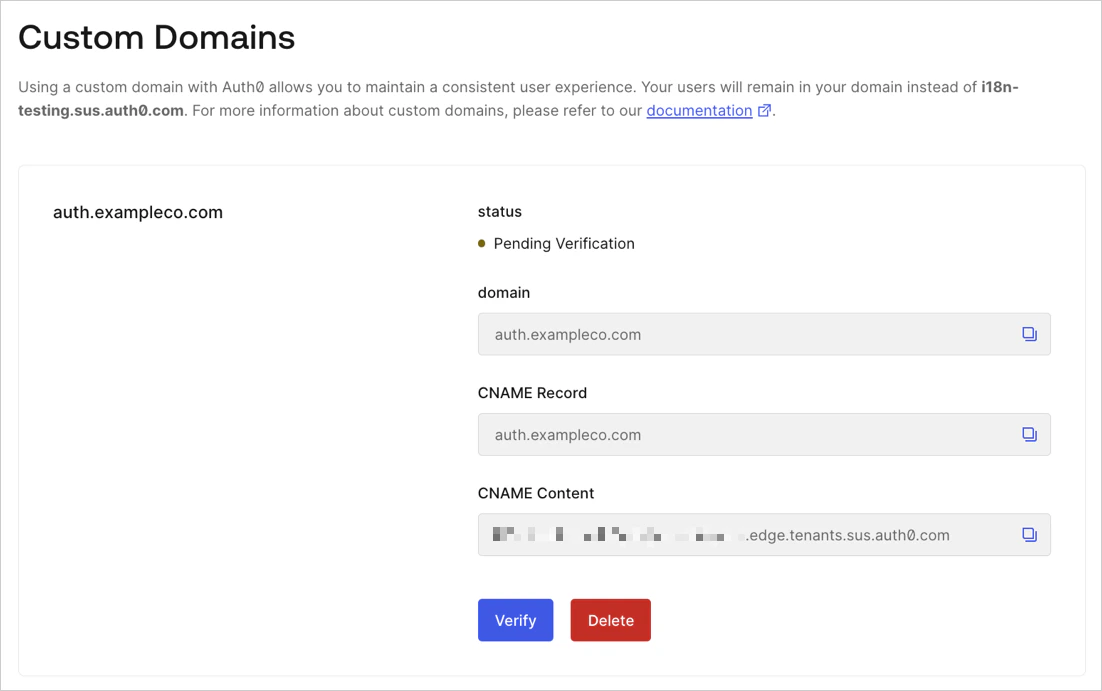 2. Cliquez sur **Vérifier** pour continuer.
Selon vos paramètres DNS, quelques minutes peuvent être nécessaires avant qu’Auth0 puisse vérifier votre enregistrement CNAME. Si Auth0 parvient à vérifier votre nom de domaine, une fenêtre de confirmation s’affichera. Cela signifie que le processus de vérification est terminé. Dans un délai de 1 à 2 minutes, votre domaine personnalisé devrait être prêt à être utilisé.
2. Cliquez sur **Vérifier** pour continuer.
Selon vos paramètres DNS, quelques minutes peuvent être nécessaires avant qu’Auth0 puisse vérifier votre enregistrement CNAME. Si Auth0 parvient à vérifier votre nom de domaine, une fenêtre de confirmation s’affichera. Cela signifie que le processus de vérification est terminé. Dans un délai de 1 à 2 minutes, votre domaine personnalisé devrait être prêt à être utilisé.
## Ajouter un enregistrement de vérification CNAME à l’enregistrement DNS
Une fois ajouté, l’enregistrement CNAME doit demeurer présent en tout temps afin d’éviter des problèmes lors du renouvellement du certificat.
Auth0 recommande de désactiver l’aplatissement CNAME, sauf si cela est strictement nécessaire, car l’aplatissement CNAME pour les certificats gérés par Auth0 n’est pas pris en charge et peut entraîner la défaillance du domaine personnalisé sans préavis.
Si vous devez activer l’aplatissement CNAME pour tous les sous-domaines gérés par Cloudflare et configurer également un sous-domaine précis comme domaine personnalisé Auth0, envisagez de [déléguer le sous-domaine](https://developers.cloudflare.com/dns/manage-dns-records/how-to/subdomains-outside-cloudflare/) d’Auth0 à un autre fournisseur DNS.
Vous pourrez ainsi utiliser l’aplatissement CNAME pour tous les sous-domaines, sauf celui utilisé pour Auth0.
Les étapes suivantes peuvent varier selon votre fournisseur de services de domaine.
1. Ouvrez une session dans votre service de gestion de domaine.
2. Créez un nouvel enregistrement.
| Paramètre | Valeur |
| ------------------------- | ---------------------------------------------------------------------------------------------------- |
| **Type d’enregistrement** | **CNAME** |
| **Nom** | Entrez le nom de votre domaine personnalisé (par exemple **login.northwind.com**). |
| **Durée de vie (TTL)** | Utilisez la valeur par défaut. |
| **Valeur** | Collez la valeur **CNAME** fournie par l’Auth0 Dashboard pour l’enregistrement DNS de votre domaine. |
3. Lorsque vous avez terminé, enregistrez l’enregistrement.
Si Auth0 a pu vérifier votre nom de domaine, une fenêtre de confirmation s’affichera. Cela signifie que le processus de vérification est terminé. Dans un délai de 1 à 2 minutes, votre domaine personnalisé devrait être prêt à être utilisé.
Si votre fournisseur DNS active un proxy sur l’enregistrement CNAME par défaut, le domaine personnalisé restera indéfiniment en attente. Vous devrez peut-être vérifier les paramètres de votre fournisseur DNS et désactiver le proxy.
Si vous ne parvenez pas à terminer le processus de vérification, attendez au moins 4 heures avant de reprendre ces étapes. Pour éviter toute interruption de service, ne recréez pas le domaine personnalisé lors de la nouvelle vérification.
## Étapes supplémentaires pour certaines fonctionnalités Auth0
Selon les fonctionnalités Auth0 que vous utilisez, vous devez effectuer des étapes de configuration supplémentaires. Pour en savoir plus, consultez [configurer les fonctionnalités pour utiliser des domaines personnalisés](/fr-CA/docs/customize/custom-domains/configure-features-to-use-custom-domains).
## En savoir plus
* [Configurer les fonctionnalités pour utiliser des domaines personnalisés](/fr-CA/docs/customize/custom-domains/configure-features-to-use-custom-domains)
* [Versions et suites de chiffrement TLS (SSL)](/fr-CA/docs/customize/custom-domains/self-managed-certificates/tls-ssl)
* [Configurer des domaines personnalisés avec des certificats autogérés](/fr-CA/docs/customize/custom-domains/self-managed-certificates)