> ## Documentation Index
> Fetch the complete documentation index at: https://translations.mintlify.site/llms.txt
> Use this file to discover all available pages before exploring further.
# Configurer Resend en tant que fournisseur de courriel
> Instructions pour configurer Resend en tant que fournisseur de courriel dans Auth0.
## Prérequis
* Vous devez avoir un compte [Resend](https://resend.com).
* Vous devez vérifier au moins un domaine auprès de Resend avant de pouvoir envoyer des courriels. Pour en savoir plus, consultez la [documentation de Resend sur la vérification de domaine](https://resend.com/docs/dashboard/domains/introduction).
* Vous devez configurer votre fournisseur pour autoriser les connexions entrantes provenant d’[adresses IP d’Auth0](/fr-CA/docs/secure/security-guidance/data-security/allowlist).
## Configurer Resend
1. Connectez-vous à votre compte [Resend](https://resend.com).
2. Accédez à **API Keys** et cliquez sur **Create API Key**.
3. Entrez un nom pour votre clé, sélectionnez le niveau d’autorisation et le domaine appropriés, puis cliquez sur **Add**.
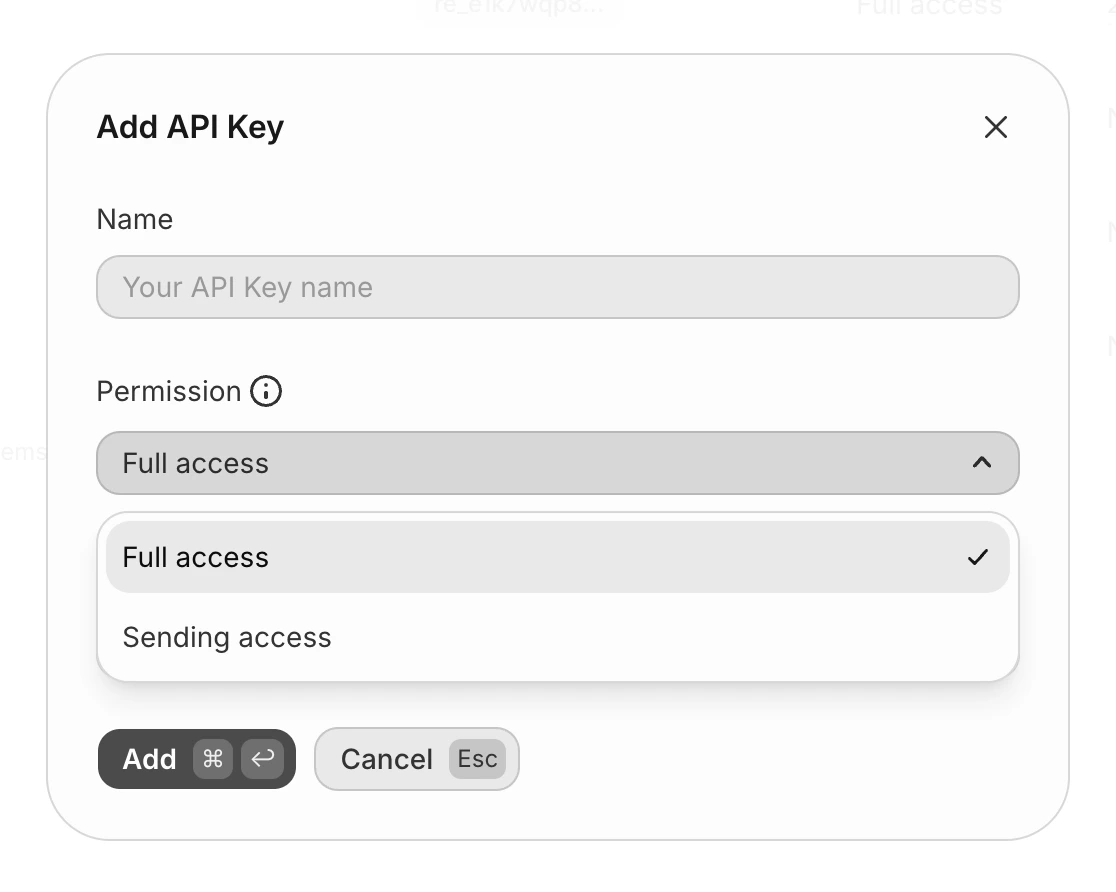 4. Copiez la valeur de la clé API. Vous ne pourrez pas la consulter de nouveau.
5. Accédez à [Auth0 Dashboard > image de marque > fournisseur de courriel](https://manage.auth0.com/#/branding/email_provider).
6. Activez le bouton bascule **Use my own email provider**.
7. Sélectionnez le logo **Resend**.
8. Entrez une adresse de courriel **From**, collez la **API Key** de Resend que vous avez copiée, puis cliquez sur **Save**.
L’adresse de courriel **From** doit utiliser un domaine que vous avez vérifié avec Resend. Si vous utilisez [l’authentification Passwordless par courriel](/fr-CA/docs/authenticate/passwordless#email), la valeur de l’adresse de courriel **From** de votre connexion Passwordless doit correspondre à la valeur de l’adresse de courriel **From** que vous utilisez pour Resend.
4. Copiez la valeur de la clé API. Vous ne pourrez pas la consulter de nouveau.
5. Accédez à [Auth0 Dashboard > image de marque > fournisseur de courriel](https://manage.auth0.com/#/branding/email_provider).
6. Activez le bouton bascule **Use my own email provider**.
7. Sélectionnez le logo **Resend**.
8. Entrez une adresse de courriel **From**, collez la **API Key** de Resend que vous avez copiée, puis cliquez sur **Save**.
L’adresse de courriel **From** doit utiliser un domaine que vous avez vérifié avec Resend. Si vous utilisez [l’authentification Passwordless par courriel](/fr-CA/docs/authenticate/passwordless#email), la valeur de l’adresse de courriel **From** de votre connexion Passwordless doit correspondre à la valeur de l’adresse de courriel **From** que vous utilisez pour Resend.
## Envoyer un courriel de test
Envoyez un courriel de test à l’aide du bouton **Envoyer un courriel de test**. Si la configuration est correcte, vous recevrez un courriel de confirmation. Si vous ne recevez pas de courriel après quelques minutes, consultez vos [journaux d’Auth0](https://manage.auth0.com/#/logs) pour repérer les codes d’erreur.
Une fois la configuration effectuée, la page [Emails](https://resend.com/emails) de Resend affiche des renseignements sur la livraison de tous les courriels envoyés à vos utilisateurs.